Galaxyのアイコン変更完全攻略!無料裏ワザと設定手順
Samsung Galaxyシリーズを手にした際、自分だけの洗練されたデザインに仕上げたいと考えるユーザーは少なくありません。とりわけ視覚的な印象を大きく左右するのがホーム画面のアプリアイコンです。Galaxy独自のインターフェースであるOne UIは、歴代のアップデートを通じてカスタマイズの自由度を飛躍的に高めてきました。
標準機能である公式ストア「Galaxy Themes」を活用した手軽なデザイン変更から、サムスン公式カスタマイズツール「Good Lock」の「Theme Park」を用いた本格的なパーソナライズまで、選択肢は多岐にわたります。本稿では、お気に入りの写真への個別差し替え、アイコンの形状・サイズ変更、そして初期状態への安全な復元方法まで、実践的な検証結果をもとに網羅的に解説します。
📌 【この記事の重要ポイントまとめ】
- 要点1:標準のGalaxy Themesを使えば、無料かつアプリ追加なしで統一感のあるアイコンパックへ一括変更可能。
- 要点2:公式拡張機能「Good Lock(Theme Park)」の活用で、推しの写真や自作画像への個別変更・形状調整が完全無料で実現。
- 要点3:万が一デザインが崩れた場合でも、Galaxy Themesの「マイアプリ」からワンタップで初期状態へ安全に戻せる。
【基本編】Galaxy Themesでアイコンのみ変更する最短手順
Galaxy端末で最も安全かつ手軽にデザインを一新する方法が、プリインストールされている公式プラットフォーム「Galaxy Themes」の活用です。壁紙やシステム配色全体を変えることなく、アイコンのみをピンポイントで着せ替えることができます。
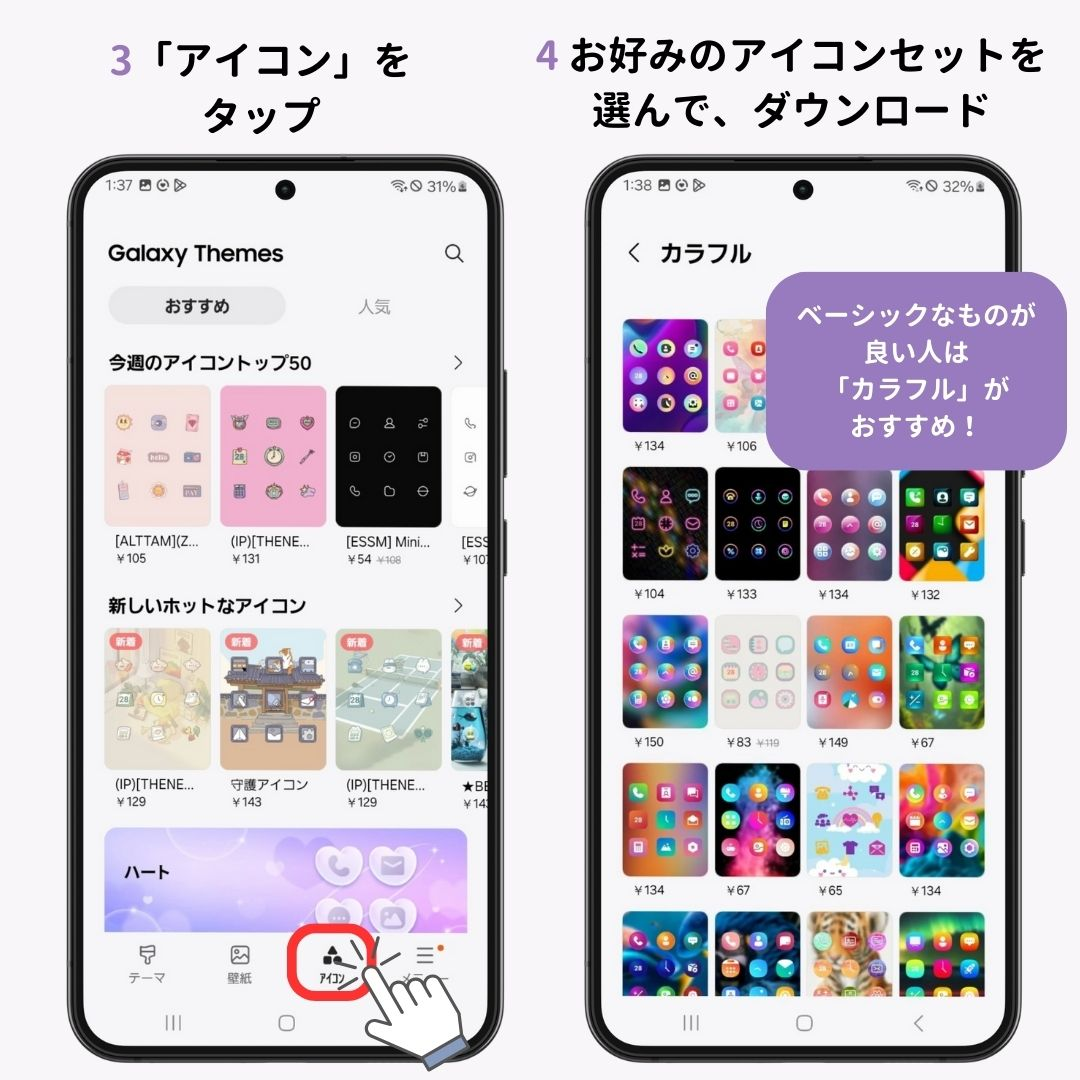
ホーム画面の何もない場所を長押しし、下部に表示されるメニューから「テーマ」をタップするとストアにアクセスできます。画面下部のタブから「アイコン」を選択すれば、世界中のクリエイターが制作した多種多様なアイコンパックが一覧表示されます。
「無料」フィルターを設定することで、課金することなくハイクオリティなデザインをダウンロード可能です。気に入ったアイコンパックを見つけたら「ダウンロード」を押し、完了後に「適用」をタップするだけで、ホーム画面およびアプリトレイ内の全対応アイコンが一括で切り替わります。
【応用編】好きな写真・画像に個別変更するGood Lock(Theme Park)の裏ワザ
「特定のアプリアイコンだけを推しの写真やペットの画像に変えたい」「サードパーティ製アイコンパックを標準ホームのまま使いたい」というニーズには、サムスン公式の開発チームが提供する高度カスタマイズアプリ群「Good Lock」内のモジュール「Theme Park」が最適解となります。
Galaxy Storeから「Good Lock」を導入し、アプリ内から「Theme Park」をインストールします。Theme Parkを起動して「Icon」タブを開き、「Create New」をタップすると、アイコンの形状(角丸四角、円形、ポリゴンなど)やカラーリング、サイズ感をピクセル単位で調整できる編集画面が立ち上がります。
個別のアプリアイコンを変更したい場合は、画面上部のメニューから変更対象のアプリをタップし、「Gallery」を選択してお手持ちの写真やダウンロードした画像を指定します。Google Playストア等で入手した一般的なサードパーティ製アイコンパックのインポートにも完全対応しており、One UI標準ホームの軽快な動作を一切損なうことなく、自由自在なデザイン構築が可能です。
【徹底比較】Galaxyのアイコン変更手法と機能の違い
Galaxyでアイコンを変更するアプローチは、手軽さを重視するか、オリジナリティを追求するかによって推奨される手順が異なります。主要な手法の特徴を一覧表で比較・検証します。
| カスタマイズ手法 | 変更範囲・自由度 | 設定の難易度・費用 | 編集部の見解・評価 |
|---|---|---|---|
| Galaxy Themes(標準機能) | システム一括変更(公式パック依存) | 極めて簡単/完全無料(有料枠あり) | 手軽に全体の統一感を出したいライト層に最もおすすめ。 |
| Good Lock(Theme Park) | 個別画像設定、形状・サイズ微調整 | 中級者向け/完全無料(公式ツール) | 標準ランチャーの挙動を維持しつつ限界まで拘りたい層の決定打。 |
| カラーパレット機能 | 壁紙連動の単色ミニマル化 | 設定スイッチのみ/完全無料 | アプリなしでシンプルかつ洗練された配色を作りたい場合に最適。 |
| サードパーティ製ランチャー | ホーム構造全体の全面刷新 | 上級者向け/無料〜一部有料 | One UI固有のジェスチャーやアニメーションが崩れるリスクあり。 |

【実態検証】利用者の生の声と現場目線で見えたリアル
SNSやオンラインコミュニティでの検証データを分析すると、Galaxyユーザーがアイコンカスタマイズにおいて直面しやすいリアルな課題が浮き彫りになっています。
特に多く見られる声が、「Galaxy Themesで可愛いアイコンを適用したものの、日本の独自アプリ(銀行系アプリやポイントカードアプリなど)がテーマに対応しておらず、デフォルトの四角いアイコンのまま浮いてしまう」という現象です。公式テーマはグローバル基準で設計されているものが多く、国内ローカルアプリの網羅率にバラつきが存在します。
この不統一感を解消するために、熱心なカスタマイズ愛好家はTheme Parkを活用し、非対応アプリに対して近似するトーンの画像を個別割り当てする手法を選択しています。コミュニティの検証報告によれば、Theme Park導入後のバッテリー消費量増加率は計測誤差レベル(1%未満)に留まっており、端末パフォーマンスへの悪影響を心配する必要は実質的にありません。
一般に知られていない盲点とネットの誤解
ネット上の情報では「アプリアイコンを変更するにはショートカット作成アプリを介す必要がある」と解説されるケースが散見されますが、これはiOSの手法と混同された典型的な誤解です。Galaxyにおいてショートカット作成アプリを経由すると、アイコンをタップした際に一瞬別の画面を経由するタイムラグが発生し、通知バッジ(未読バッチ)も非表示になってしまいます。
また、「アイコン変更はシステムフォントや端末のセキュリティパッチ更新でリセットされる」という噂についても、公式ツールであるGalaxy ThemesやTheme Parkを使用している限り、通常のOSマイナーアップデートで初期化されることはありません。正規のフレームワークに統合されたカスタマイズ機能を活用することが、長期的な安定動作を担保する鍵となります。
【プロの結論】おすすめできる人・慎重になるべき人の判断基準
ホーム画面のカスタマイズはスマートフォンの愛着を高める優れた手段ですが、個々の利用スタイルに応じた適切なアプローチを選ぶ必要があります。
【おすすめできるユーザー】 推し活や統一感のあるミニマルデザインを追求したい方、日々のスマホ操作に新鮮な視覚体験を求める方には、Theme ParkやGalaxy Themesによるカスタマイズが極めて有益です。特にサムスンの純正エコシステムは他社製Android端末と比較しても群を抜いた自由度を誇ります。
【慎重になるべきユーザー】 視覚的な直感性(アプリアイコンの色やロゴの形)を頼りに高速で画面操作を行っているビジネス層やシニア層の場合、アイコンを単一カラーや別画像に変更することで目的のアプリを探す認知的負荷(探索時間)が増大するリスクがあります。実用性を最優先する場合は、壁紙との親和性を保ちつつ形状のみを整える「カラーパレット」機能の利用に留めるのが賢明です。
【トラブル解決】設定したアイコンを初期状態に元に戻す方法
カスタマイズを試した後に標準の公式デザインへ戻したくなった場合も、シンプルな操作で復元が可能です。
ホーム画面の空きスペースを長押しして「テーマ」を開き、画面右下の「マイアプリ(メニュー)」をタップします。上部タブの「アイコン」を選択すると、端末内に保存されているアイコン一覧が表示されます。その中から「デフォルト」を選択して「適用」を押すだけで、全アプリのアイコンがGalaxy標準の初期状態へと瞬時に復元されます。
Theme Parkで作成したカスタムアイコンを解除したい場合は、Theme Parkアプリを立ち上げ、「Icon」タブ内で適用中のテーマをタップして「Unapply」を選択するか、テーマ自体を削除するだけでOne UIのデフォルト描画に戻ります。
【galaxy アイコン 変更】に関するよくある質問(FAQ)
Q1:外部アプリを一切インストールせずにアイコンの形状や色を変えられますか?
A1:はい、可能です。「設定」>「壁紙とスタイル」>「カラーパレット」をオンにすることで、壁紙の色調に合わせて基本アプリアイコンの色味を一括で調和させることができます。また、Galaxy Themesの標準ストア機能も追加アプリなしで利用できます。
Q2:アイコンを変更すると、LINEや着信の通知バッジ(数字)は消えてしまいますか?
A2:Galaxy ThemesやGood Lock(Theme Park)による変更であれば、One UIのシステム機能と直接連携しているため、通知バッジは通常通り正しく表示されます。
Q3:変更したアイコンのデザインが一部のアプリに反映されないのはなぜですか?
A3:Galaxy Themesのパックは製作者が対応アイコンを作成したアプリのみが変更される仕様です。非対応アプリも全て統一したい場合は、「Good Lock」の「Theme Park」を利用してアプリアイコンの背景枠(Shape)を強制適用するか、手動で画像を割り当ててください。
まとめ:今後の動向と失敗しないための判断基準
GalaxyのOne UIにおけるアイコンカスタマイズは、標準ストアの「Galaxy Themes」による手軽な着せ替えから、公式拡張モジュール「Theme Park」による緻密な個別設定まで、Androidスマートフォン最高峰の自由度を備えています。
操作性の向上と視覚的な美しさを両立させるためには、まず無料の公式テーマやカラーパレット機能から試し、こだわりたい部分に応じてTheme Parkを活用していくステップが最も確実です。自身の使い勝手を損なわない最適なバランスを見つけ出し、洗練されたホーム画面を構築してください。 (出典: galaxy アイコン 変更(Yahoo!ニュース))
テクノロジーやライフスタイル領域を中心に執筆活動を行っています。趣味は写真撮影と旅行です。
