クリックポストのラベル印字が出ない?コンビニ印刷や再印字の対処法
フリマアプリの普及や個人間取引の拡大に伴い、全国一律料金で荷物を送れる日本郵便の「クリックポスト」は日々の発送に欠かせないインフラとなっています。しかし、いざ荷造りを終えて発送しようとした際、「ラベル印字のボタンを押してもPDFが開かない」「自宅のプリンターが急に故障して印刷できない」といったトラブルに直面し、焦ってしまうケースは少なくありません。
クリックポストは事前決済型のサービスであるため、決済後に印刷が止まると二重請求への不安も生じます。本記事では、クリックポストのラベル印字ができない原因別の対処法から、スマホを使ったコンビニ印刷の手順、印字期限切れや再印字の注意点まで、現場の知見をもとに分かりやすく解説します。
📌 【この記事の重要ポイントまとめ】
- 要点1:PDFが開かない主な原因はブラウザの「ポップアップブロック」であり、設定解除で即座に解決可能。
- 要点2:決済完了後でも郵便局で引受スキャンされなければ課金されないため、印刷ミスによる二重請求の心配は無用。
- 要点3:自宅にプリンターがなくても、スマホアプリ経由でセブン-イレブンやローソン、ファミマのマルチコピー機から白黒20円で即日印刷できる。
【エラー別】クリックポストのラベル印字ができない原因と即効対処法
クリックポストの利用画面で「印字」ボタンをクリックしてもラベルが表示されない場合、トラブルの大半はシステム障害ではなく端末側の設定に起因しています。クリックポストのラベルは別ウィンドウのPDF形式で生成されるため、ブラウザのセキュリティ機能が作動してしまうケースが後を絶ちません。
代表的なエラー原因とそれぞれの解決策は以下の通りです。
① ポップアップブロックが作動している(最も多い原因)
iPhoneのSafariやPCのGoogle Chromeでは、新しいウィンドウを自動で開く動作をブロックする設定が標準で有効になっています。Safariの場合は端末の「設定」>「Safari」から「ポップアップブロック」をオフにし、Chromeの場合はアドレスバー右端に表示されるブロックアイコンをクリックして「clickpost.jpのポップアップを常に許可」を選択してください。
② PDFリーダーアプリが未連携・非対応
スマートフォンから操作している場合、ダウンロードしたPDFを閲覧・展開するビューアアプリが設定されていないと画面が真っ白になる現象が起こります。Adobe Acrobat Readerなどの公式アプリをインストールし、標準のPDF閲覧ツールとして紐付けることでスムーズに表示されます。
③ 決済後に印刷画面を閉じてしまった場合
「クレジットカード決済が完了した直後に誤ってブラウザを閉じてしまった」という場合でも、焦る必要はありません。クリックポストのマイページに再ログインし、「利用履歴一覧」を開くと該当の発送データが残っています。そこから「再印字」を選択すれば、何度でもPDFを呼び出すことが可能です。
自宅にプリンターがない場合のコンビニ印刷手順【スマホ対応】
自宅にプリンターがない環境や、インク切れ・紙詰まりで出力できない時でも、全国のコンビニエンスストアに設置されているマルチコピー機を利用すれば数十秒でラベルを印字できます。スマートフォン内にPDFを保存し、各コンビニ専用のネットワークプリントアプリを経由するのが最も手軽なルートです。
大手コンビニ各社での具体的な出力ステップは次の流れになります。
【セブン-イレブンを利用する場合:ネットプリント】
1. クリックポストのマイページからラベルのPDFファイルを開き、端末にダウンロード保存する。
2. 「かんたんnetprint」アプリ(会員登録不要)を起動し、保存したPDFを登録する。
3. 画面上に発行された8桁のプリント予約番号を控える。
4. セブン-イレブンのマルチコピー機で「プリント」>「ネットプリント」を選択し、予約番号を入力して印刷する。
【ローソン・ファミリーマートを利用する場合:ネットワークプリント】
1. 「ネットワークプリント」アプリまたはWebサイトにアクセスし、ラベルPDFをアップロードする。
2. 発行されたユーザー番号を控える。
3. 店頭のマルチコピー機で「ネットワークプリント」を選択し、ユーザー番号を入力して普通紙プリントを実行する。
出先や深夜でもスマホ1台あれば数分でラベル発行が完了するため、緊急時の発送手段として非常に重宝します。
有効期限切れと再印字の仕組み|決済キャンセルと返金のリアル
クリックポストのラベルには厳格な有効期限が設定されています。システム上で決済手続きを完了させた後、ラベル印字ができる有効期間は「決済手続き完了日の翌日23時59分まで」です。この期限を1分でも過ぎると、マイページ上からの印字や発送手続きは一切行えなくなります。
ここで多くの利用者が抱く疑問が、「期限が切れて発送できなかった場合、運賃は引き落とされてしまうのか?」という点です。
クリックポストの課金システムは、郵便局の窓口や引受局で「バーコードが最初に機械でスキャンされた瞬間」に確定する仕組みを採用しています。つまり、ネット上で決済承認を通した段階では仮売上の状態にとどまり、期限切れによって一度もポスト投函・スキャンされなかったラベルの料金は、後日自動的に請求がキャンセルされます。ユーザー側で特別な返金申請や問い合わせを行う必要はありません。
もし期限が切れてしまった荷物を送りたい場合は、期限切れデータの再利用は諦め、マイページから新規で「あて名再利用」などを活用して新しく申し込み手続きを行い、新しいバーコードを発行してください。なお、有効期限内であれば、印刷かすれや紙の破損があった場合でもマイページから追加料金なしで何度でも再印字が可能です。
白黒印刷でOK?宛名ラベルのサイズ指定と印刷設定の注意点
クリックポストの宛名ラベルを出力する際、カラー印刷にするべきか白黒印刷でよいのか迷う方が多いですが、結論から言えば白黒(モノクロ)印刷で全く問題ありません。郵便局の機械が読み取るのはラベル右上に配置された二次元コードと各バーコードの濃淡情報であるため、モノクロ印刷でも配達スピードや受付処理に差が出ることはありません。コンビニ印刷を利用する際も、カラー(1枚60円前後)ではなく白黒(1枚20円)を選択することでコストを大幅に抑えられます。
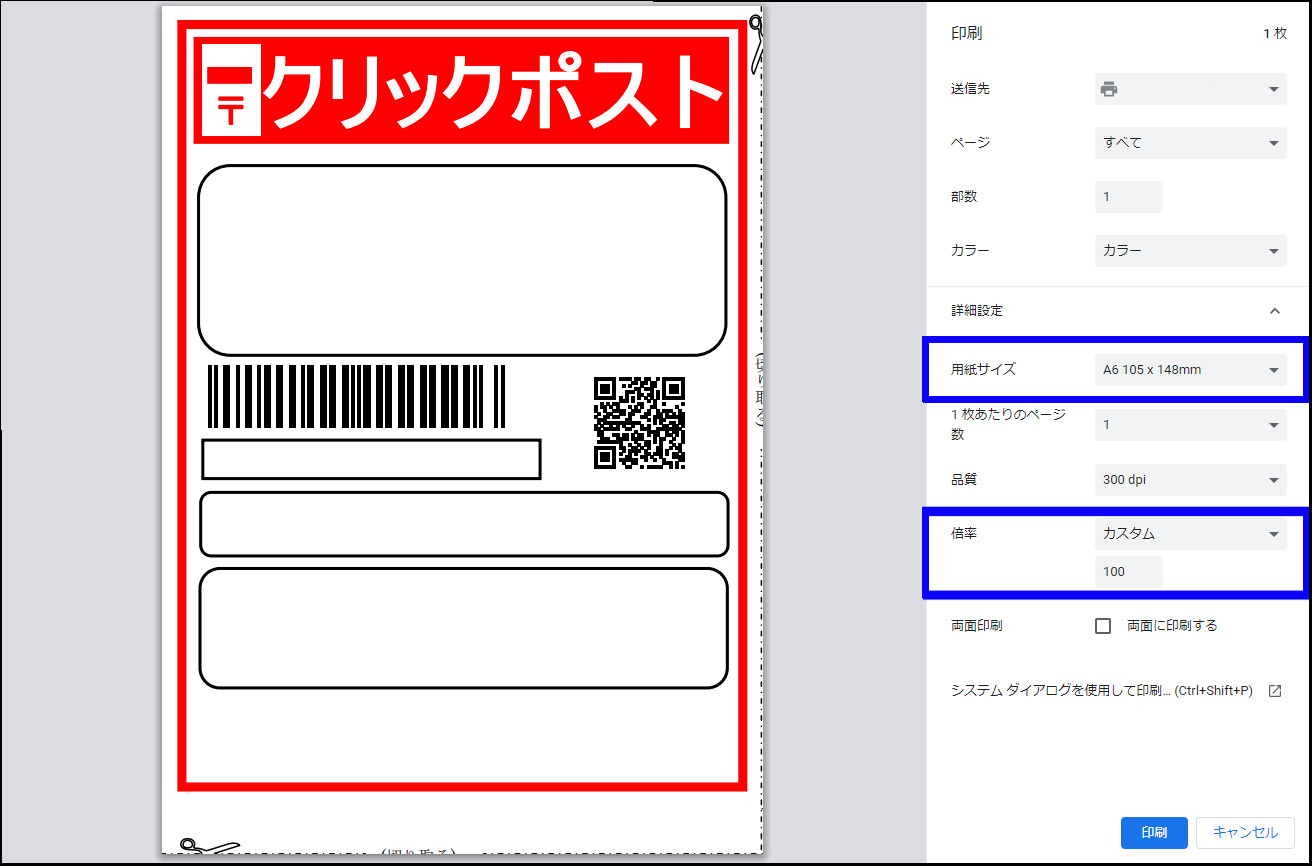
一方で、印刷サイズの設定には厳密な注意が必要です。クリックポストのラベルPDFは、A4用紙1枚に対して左上4分の1のエリアに宛名情報が収まるよう設計されています。
プリンターやコピー機の設定画面で「用紙に合わせて拡大・縮小」や「ページに合わせる」を選択してしまうと、バーコードの規格比率が狂い、郵便局の自動読み取り機でエラーを起こす危険性があります。出力する際は必ず「実際のサイズ(100%・等倍)」に指定して印刷してください。A4用紙に印刷されたラベル部分の枠線に沿ってハサミやカッターで四角く切り取ることで、規定通りのラベルが完成します。
発送事故・返送を防ぐラベルの貼り方と梱包のチェックポイント
せっかく綺麗に印字できたラベルも、貼り方や梱包の不備によって機械のバーコードスキャンが弾かれ、差出人に返送されてしまうトラブルが存在します。確実かつ迅速に荷物を届けるために、以下のポイントを必ず遵守してください。
・バーコード部分に光沢テープを重ね貼りしない
雨濡れを防ごうとして、ラベル全面に透明の梱包用ビニールテープを貼る方が多く見られます。しかし、粘着テープの反射光やシワによって郵便局のスキャナーがバーコードを読み取れなくなる事故が多発しています。テープ留めを行う際は、ラベルの外枠の余白部分をテープで四辺固定するか、バーコードにかからないよう注意深く貼るのが安全です。
・段ボールの角や曲面にラベルを跨がせない
厚みのある小型箱や筒状の資材にラベルを貼り付ける際、バーコード部分が箱の角で折れ曲がっていると機械スキャンができません。必ず平らな面にバーコード全体が露出するよう配置してください。
・荷物の規定サイズと重量の再確認
クリックポストの規格は「長辺34cm以下、短辺25cm以下、厚さ3cm以下、重量1kg以内」です。ラベルの印字状態が完璧であっても、ポスト投函時に厚みが3cmを超過していると引受不可となり、無駄な返送日数がかかってしまいます。特に衣類や膨らみやすい小物を発送する際は、投函前の厚みチェックを怠らないようにしましょう。
【クリックポストのラベル印字】に関するよくある質問(FAQ)
Q1:決済完了後、印刷せずに画面を閉じてしまったら料金はどうなりますか?
A1:郵便局の窓口やポスト投函後のスキャン処理が行われない限り、運賃の請求は確定しません。マイページの「利用履歴」から再度印字して発送するか、そのまま放置して有効期限が切れれば自動的に決済枠は取り消されます。
Q2:スマホの画面に表示させたバーコードを郵便局窓口で見せて発送できますか?
A2:不可能です。クリックポストは荷物自体に物理的な紙の印字ラベルが貼られていることが必須条件となります。必ず自宅プリンターまたはコンビニのマルチコピー機等で紙に印刷して荷物に貼り付けてください。
Q3:ラベルの印字がかすれて一部のバーコードが消えかけています。このまま投函しても届きますか?
A3:バーコードが機械で読み取れない場合、郵便局で引き受けを拒否され、差出人へ返送される可能性が極めて高いです。インクかすれが生じた場合は投函せず、マイページの利用履歴から「再印字」を行い、鮮明に印刷されたラベルを貼り直してください。
Q4:A4用紙の左上に印刷されたラベル以外の余白部分は切り取らなければいけませんか?
A4:はい、枠線に沿ってラベル部分(約A6サイズ)のみを綺麗に切り取って荷物に貼り付けてください。余白をそのまま巻き付けるように貼ると、剥がれやすくなったり機械処理の邪魔になったりするため推奨されません。
まとめ:正しい印刷知識でクリックポストをスムーズに発送しよう
クリックポストのラベル印字におけるトラブルの多くは、ポップアップブロックの設定見直しやコンビニ印刷の活用、そして正しい印刷倍率の把握によって即座に解消できます。「印刷できなかったらお金が無駄になるのでは」という心配も、郵便局でのスキャン時に初めて課金される仕様を把握していれば焦る必要はありません。
白黒等倍でのクリアな印刷と、バーコードを遮らない丁寧な貼付を徹底し、安心で確実な発送作業を行っていきましょう。 (出典: クリック ポスト ラベル 印字(Yahoo!ニュース))

情報を整理して届けることが得意なWebディレクター。ユーザー視点に立った記事作成を目指しています。
