CapsLock解除の決定版!大文字固定を即直す操作とOS別対策
キーボードで文字を入力している最中、アルファベットがすべて「大文字固定」になってしまい、パスワードの認証エラーや入力のやり直しに直面した経験は誰にでもあるはずです。このトラブルの元凶は、意図せず有効化された「CapsLock(キャプスロック)」機能にあります。
厄介なのは、Windows、Mac、Chromebook、iPadなど、使用しているOSやキーボードの種類によって解除手順が異なる点です。「CapsLockキーを一度押しただけでは解除できない」「ノートパソコンに状態を示すランプがついていない」といった仕様の差異が、多くのユーザーの混乱を招いています。手元のデバイスに合わせて大文字固定を即座に解除する方法から、二度と誤作動を起こさないための無効化・キー割り当て設定まで、現場の知見をもとに徹底解説します。
📌 【この記事の重要ポイントまとめ】
- 要点1:Windowsは基本的に「Shift + CapsLock」、Macは「CapsLockキー単体(または長押し)」で即座に解除できる。
- 要点2:大文字固定が戻らない最大の理由は、AキーやShiftキーの隣という物理配列と、OSごとの解除ショートカットの違いにある。
- 要点3:日常的にアルファベット大文字を連続入力しないのであれば、設定による「CapsLock無効化」または「Ctrlキー化」が根本的な解決策となる。
【即効解決】OS別・大文字固定を解除するショートカット一覧
文字入力が「ABC」と大文字のまま戻らないときは、現在使用しているパソコンやタブレットのOSに応じた大文字固定 解除 ショートカットを実行するのが最も早い解決策です。一般的なキャプスロック解除 キーボード操作をOS別に整理しました。
| デバイス / OS | 解除ショートカット・操作 | 一般的な課題・発生条件 | 編集部の見解・評価 |
|---|---|---|---|
| Windows 11 / 10 | Shift + CapsLock(一部機種はCapsLock単体) | Shiftキー単体と押し間違えて意図せずオンになる | JIS配列のWindows機ではShift併押しが標準仕様。単押しでは解除されない点に注意が必要。 |
| Mac(macOS) | CapsLockキーを単押し(または少し長押し) | 誤打防止のため、軽すぎるタップに反応しない仕様がある | キー上の緑色LEDランプ消灯を確認する。反応が鈍い場合は「しっかり1秒押す」のがコツ。 |
| Chromebook | 検索キー(虫眼鏡) + Alt | 専用のCapsLockキー自体がキーボード上に存在しない | 独自配列のため最も初見殺しになりやすい。画面右下の通知領域でもオン/オフ状態が確認可能。 |
| iPad(外部キーボード) | CapsLockキー単押し(言語切替と兼用の場合あり) | 「CapsLockで日本語/英語切り替え」設定との衝突 | Magic Keyboard等の設定次第で動作が激変する。大文字固定解除と入力切替が混同しやすい。 |
Windows 11での確実な解除手順
国内で流通する多くの日本語配列(JIS配列)キーボードを搭載したWindows機では、CapsLock解除 Windows11の基本操作は「Shiftキーを押しながらCapsLockキーを押す」ことです。キーボード左下にある「Shift」を押したまま「Caps Lock(英数)」と刻印されたキーを1回カチッと叩いてみてください。
デスクトップ用キーボードであれば右上のインジケーターランプ、ノートパソコン CapsLock解除の現場であればキー自体に埋め込まれた小さなLEDランプが消灯したことを確認できれば、即座に通常の小文字入力へと戻ります。
Macでの確実な解除手順
AppleのMacBookやMagic KeyboardにおけるCapsLock解除 Macの基本は極めてシンプルで、「CapsLockキーを1回押す」だけです。キー上のLEDランプが緑色に点灯していればCapsLockがオン、消灯していればオフです。
ただし、macOSにはタイプミスによる誤作動を防ぐ「長押し判定機能」が組み込まれています。キーをあまりにも素早くかすめるように叩いた場合、意図的な入力とみなされず解除されないケースがあります。反応しないときは、キーを0.5秒〜1秒ほど長めに押し込むように操作してください。

なぜ勝手にオンになる?英字が大文字固定で戻らない4つの根本原因
「自分では触った覚えがないのに、いつの間にか大文字になっていた」というトラブルは日常茶飯事です。CapsLock勝手にオン 原因を探ると、操作ミスだけではない構造的な要因が浮かび上がってきます。
1. ShiftキーやAキーとの誤打(物理的な配置の罠)
パソコンのキーボード配列において、CapsLockキーは「Aキーの左隣」または「Shiftキーの真上」という、タイピング中に最も小指が接触しやすい危険地帯に配置されています。小文字の「a」を打とうとした瞬間や、大文字を1文字だけ打つために「Shift」を押そうとした際、小指の腹がCapsLockに触れてオンになってしまうのが誤作動の約8割を占めます。
2. ノートPCのLEDランプ非搭載・点滅不具合
薄型ノートパソコンや低価格帯のワイヤレスキーボードでは、コスト削減や省電力化のためにCapsLockランプ つかないモデルが増加しています。視覚的なフィードバックがないため、いつの間にかオンになっていることに気づかず、入力した文字を見て初めて発覚するケースが後を絶ちません。
3. 修飾キー(IMEや言語切り替え)との重複設定
iPadOSやmacOSでは、設定によって「CapsLockキーで日本語と英語の入力を切り替える」という機能が有効になっていることがあります。この場合、言語を切り替えるつもりで連打した結果、大文字固定モードへと移行してしまう設定上の競合が発生します。
4. キーの機械的チャタリングや引っ掛かり
経年劣化したキーボードやホコリが詰まったパンタグラフ機構では、キーが物理的に沈み込んだまま戻らなくなったり、電気的な信号の誤検知(チャタリング)によってロック状態が維持されてしまうハードウェア側のトラブルも存在します。
【トラブル検証】「Shift + CapsLock」でも解除できない時の対処法
ショートカットを押してもShift CapsLock 解除できない場合、キーボードの故障を疑う前に、ソフトウェア側でロックを強制解除する迂回ルートを試す必要があります。
方法1:スクリーンキーボード(OSK)で強制オフ
物理キーボードの信号がうまく通らないときは、画面上に表示する仮想キーボードで強制的に解除するのが最も確実なCapsLock戻し方 簡単ルートです。
Windowsの場合は、「Windowsキー + Ctrl + O」を押してスクリーンキーボードを呼び出します。画面上に表示されたキーボードの「Caps」部分が青くハイライト(点灯)している場合、そこをマウスで1回クリックするだけで物理的なロック状態が即座に解除されます。
方法2:固定キー機能(Sticky Keys)の暴走を止める
ゲーム中やタイピング中に「Shiftキーを5回連続で連打」すると、OSのアクセシビリティ機能である「固定キー機能」が作動します。これが有効になっていると、キーを離してもShiftキーが押されっぱなしの状態になり、CapsLockのオン・オフ判定が狂う原因になります。設定画面から「固定キー機能を無効」にするか、再度Shiftキーを数回連打して機能を解除してください。
方法3:ChromebookおよびiPadでの解除手順
Chromebook CapsLock解除を行うには、「検索キー(虫眼鏡マーク) + Altキー」を同時に押します。Chromebookには独立したCapsLockキーがないため、この2つの組み合わせがオン・オフのトグルスイッチになっています。
また、iPadキーボード CapsLock解除で詰まった場合は、「設定」>「一般」>「キーボード」>「ハードウェアキーボード」を開き、「Caps Lockで英字入力を切り替え」のトグルがどうなっているか確認してください。この設定がオンの場合、CapsLockキーを押すたびに入力言語が切り替わる挙動となり、大文字固定の解除には長押しが必要になるケースがあります。

二度とイライラしない!CapsLockを無効化・別キー化する完全手順
文章作成やプログラミングにおいて、アルファベットの大文字だけを延々と打ち続ける場面は極めて稀です。誤爆によるストレスを根本から断ち切るなら、CapsLock無効化 設定を行ってしまうのが最も合理的です。
Windows 11:Microsoft公式ツール「PowerToys」で無効化・Ctrl化
Windows標準ではキーの無効化メニューが用意されていませんが、Microsoftが公式提供している無料ユーティリティ「PowerToys」を使えば、レジストリを直接編集するリスクなしに安全に変更できます。
- Microsoft Storeから「Microsoft PowerToys」をインストールして起動。
- 左メニューの「Keyboard Manager」を選択し、「キーの再マップ」をクリック。
- 物理キーの選択で「Caps Lock」を指定し、マップ先を「無効(Undefined)」または「Ctrl(Left)」に設定。
- 「OK」を押して適用すれば、以降はCapsLockを押しても誤作動が一切起きなくなります。
特にプログラマーやショートカットを多用するビジネスパーソンの間では、Aの左隣にあるCapsLockを「Ctrlキー」に置き換える設定が定番のカスタマイズとして定着しています。
Mac:標準機能で「アクションなし」に設定する
Macはサードパーティ製アプリを導入することなく、OS標準の設定画面から数秒で無効化が可能です。
- 画面左上のAppleメニューから「システム設定」を開く。
- 「キーボード」>「キーボードショートカット」をクリック。
- 左側リストから「修飾キー」を選択。
- 「Caps Lockキー」のプルダウンメニューを開き、「アクションなし」(またはControl)に変更して「完了」をクリック。
【実態検証】ユーザーの悲鳴から見る「キーボードUI」の歴史的矛盾
SNSやネット掲示板、Q&Aサイトを検証すると、「急ぎのログインでパスワードを何度も間違えてアカウントがロックされた」「チャットツールで突然すべて大文字で送信してしまい、相手に怒鳴っているような印象を与えてしまった」という悲痛な声が後を絶ちません。
そもそもなぜ、これほど誤爆しやすい一等地にCapsLockキーが居座り続けているのでしょうか。その起源は、19世紀後半に登場した機械式タイプライターにまで遡ります。当時のタイプライターでは、大文字を打つ際に物理的な印字機構全体を持ち上げる必要があり、小指の力を補助するために「機械的に押し下げてロックする機構(Shift Lock)」が開発されました。
コンピュータへと時代が移り変わっても、初期の大型汎用機端末のキーボード配列がそのまま踏襲され、2026年の現在に至るまで「ほとんどの現代人にとって日常的には使わない機能が、最も押しやすい特等席を占有し続ける」という人間工学上のミスマッチ(UIの負の遺産)が放置されているのが実態です。
【プロの結論】CapsLockを残すべき人・今すぐ無効化すべき人の判断基準
タイピング環境の最適化において、すべての人に無効化が推奨されるわけではありません。業務内容に応じた明確な判断基準は以下の通りです。
▼ そのまま残すべき人
・SQL文の予約語(SELECT, FROM, WHERE等)や定数を大文字で大量にコーディングするエンジニア
・英文の契約書、法律文書、貿易関連のインボイス作成で大文字略語を連続入力する実務担当者
・AutoCADなどの図面設計ソフトで大文字コマンド入力をメインに使用する設計者
▼ 今すぐ無効化・Ctrl化すべき人
・一般的な日本語の文章作成、メール・チャットでのやり取りが中心のオフィスワーカー
・パスワード入力や認証画面でのエラーに一度でもイライラしたことがある人
・タッチタイピング中にAキーの誤打が多く、作業の集中力を途切れさせたくない人
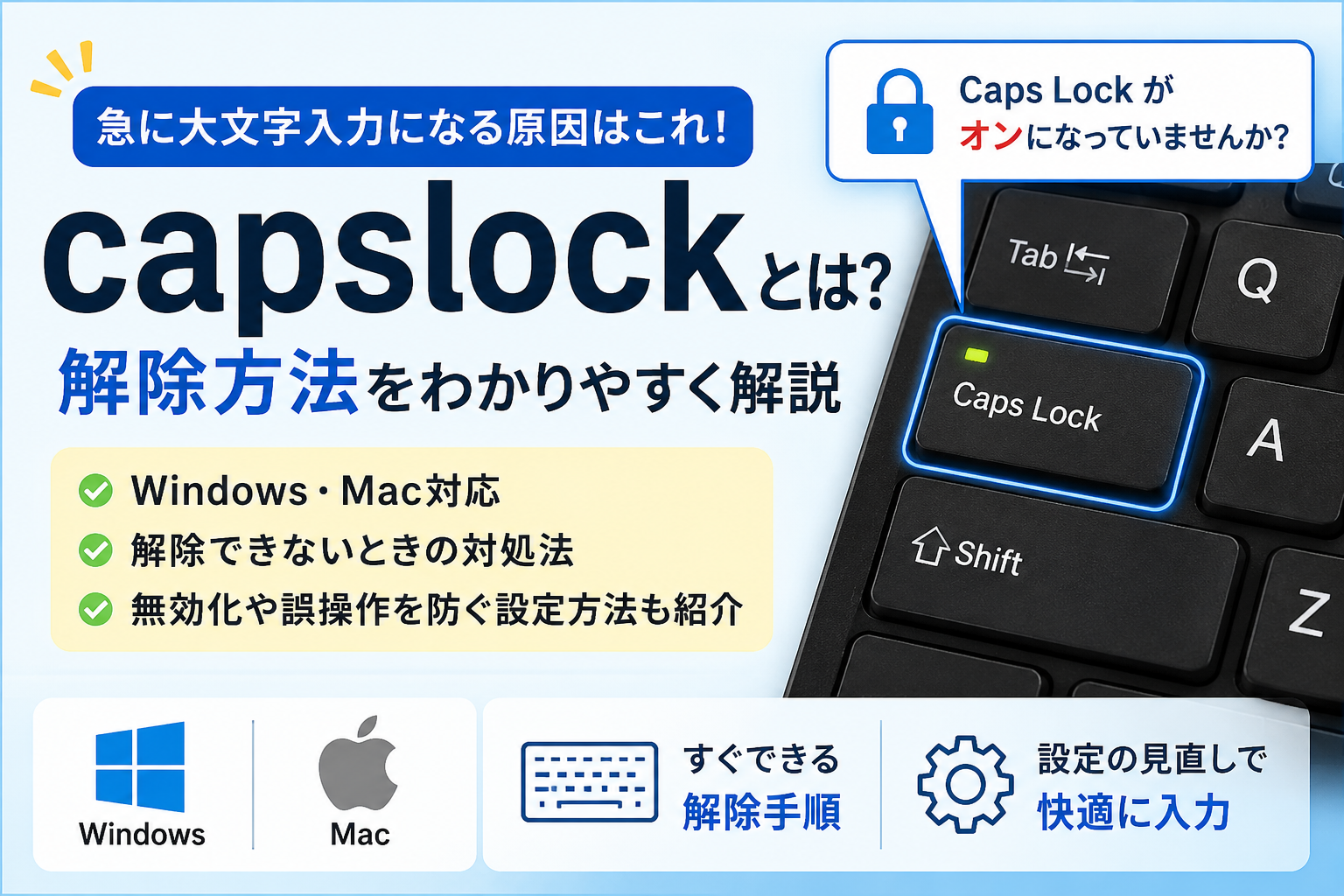
【キャプス ロック 解除】に関するよくある質問(FAQ)
Q1:ノートパソコンのCapsLockランプが点灯していませんが、大文字が入力されます。なぜですか?
A1:近年のノートパソコンでは、デザイン性や省電力化のためにキーボード上のLEDランプが省略されている機種が多数存在します。ランプが光っていなくても機能自体はオンになっている可能性があるため、まずは「Shift + CapsLock」を押して文字入力の挙動を確認してください。
Q2:MacでCapsLockキーを押しても緑のランプがつかず、解除もできません。
A2:macOSの誤作動防止機能(スローキー挙動)により、キーを軽く叩いただけでは反応しない仕様になっています。キーを約1秒間しっかり押し込んでみてください。それでも反応しない場合は、「システム設定」>「キーボード」>「修飾キー」でCapsLockの割り当てが「アクションなし」になっていないか確認しましょう。
Q3:パスワード入力で何度もエラーになってしまいます。CapsLockが関係していますか?
A3:極めて高い確率で関係しています。パスワード入力欄はセキュリティ上伏字(●●●)で表示されるため、CapsLockがオンになって大文字小文字が逆転していることに視覚的に気づけません。メモ帳などに一度文字列を入力して大文字固定になっていないか確認するか、スクリーンキーボードで状態をチェックしてください。
Q4:Chromebookで意図せず大文字固定になってしまいました。キーが見当たりません。
A4:Chromebookには「CapsLock」と印字された専用キーがありません。「検索キー(虫眼鏡アイコンまたはランチャーキー) + Altキー」を同時に押すことで、大文字固定のオンとオフを切り替えることができます。
まとめ:誤作動のストレスをゼロにするスマートな作業環境へ
突然アルファベットが大文字固定になってしまう現象は、キーボードの物理構造と歴史的な配列設計が生み出す典型的なトラブルです。Windowsなら「Shift + CapsLock」、Macなら「CapsLockの長押し」という基本操作を覚えておけば、万が一の際も慌てず数秒で復旧できます。
もし普段の業務で大文字を連続入力する機会が少ないのであれば、PowerToysやOS標準の修飾キー設定を活用し、キーを無効化するか「Ctrlキー」へリマップしてしまうのが最善の自己防衛策です。無駄な入力ミスや認証エラーのストレスを排除し、快適なデジタル作業環境を整えてみてください。 (出典: キャプス ロック 解除(Yahoo!ニュース))
Webメディアの編集およびコンテンツ作成に従事。正確で質の高い情報発信を心掛けています。
