エクセルでセル幅を揃える時短術!一瞬で均等化するショートカット解説
日々のデスクワークにおいて、エクセル(Excel)のセル幅を手動で微調整する作業にどれだけの時間を奪われているでしょうか。文字が見切れて「###」と表示されたり、列ごとに幅がバラバラで見栄えの悪い資料を作成してしまったりする悩みは、多くのビジネスパーソンが直面する日常的な課題です。
マウスで1列ずつドラッグして幅を合わせる非効率な作業は、今日で完全に卒業できます。本稿では、一瞬でセルの幅や行の高さを揃える決定的なキーボードショートカットから、文字数に応じた自動調整、ミリ・センチ単位の精密なレイアウト設定まで、実務ですぐに役立つプロの整形テクニックを徹底解説します。
📌 【この記事の重要ポイントまとめ】
- 要点1:列選択後の「ダブルクリック」やショートカットキー「Alt → H → O → I」を使えば、一瞬で文字数に合わせた自動調整が完了する。
- 要点2:複数列を選択して一括で数値を指定することで、全てのセル幅を完全に均等なサイズへ揃えられる。
- 要点3:セル結合や折り返し設定が原因で自動調整が効かないトラブルも、適切な回避策を知ることで即座に解決できる。
【神速時短】エクセルでセルの幅を揃える作業をゼロにするショートカットと基本技
「エクセルでセルの幅を揃える作業にまだ時間を浪費していませんか?」——現場の業務効率化において、まずマスターすべきはキーボードから手を離さずに実行できるエクセル列の幅ショートカットです。
セル内の文字が見切れてしまっている場合、対象のセルを選択した状態でキーボードの「Alt」→「H」→「O」→「I」を順番に押下します。これだけで、選択範囲内の最長文字列に合わせてエクセル文字数に合わせてセル幅自動調整が一瞬で実行されます。マウスに持ち替えて列の境界線を微調整する手間が一切不要になります。
マウス操作を併用する場合でも、列番号の境目を手動でドラッグする必要はありません。幅を調整したい列番号の右側境界線にカーソルを合わせ、マウスポインターが左右の矢印に変化したタイミングでダブルクリックするだけで、瞬時に最適な幅へフィットします。
シート全体を整えたい場合は、シート左上の「全セル選択ボタン(行番号1と列番号Aが交差する三角マーク)」をクリックするか、「Ctrl + A」で全選択した後に境界線をダブルクリックすれば、シート全体の列幅が一括で自動最適化されます。

【一括設定】エクセルで列幅をまとめて変更&同じサイズにする実践テクニック
表を見やすく整える際、文字数に合わせるだけでなく、すべての列を均一な幅に揃えて整然としたレイアウトを作りたい場面が多くあります。そのような場合は、エクセル列幅まとめて変更する手順を活用します。
複数の列を全く同じ幅に揃える(エクセルセル幅均等にする)手順は以下の通りです。
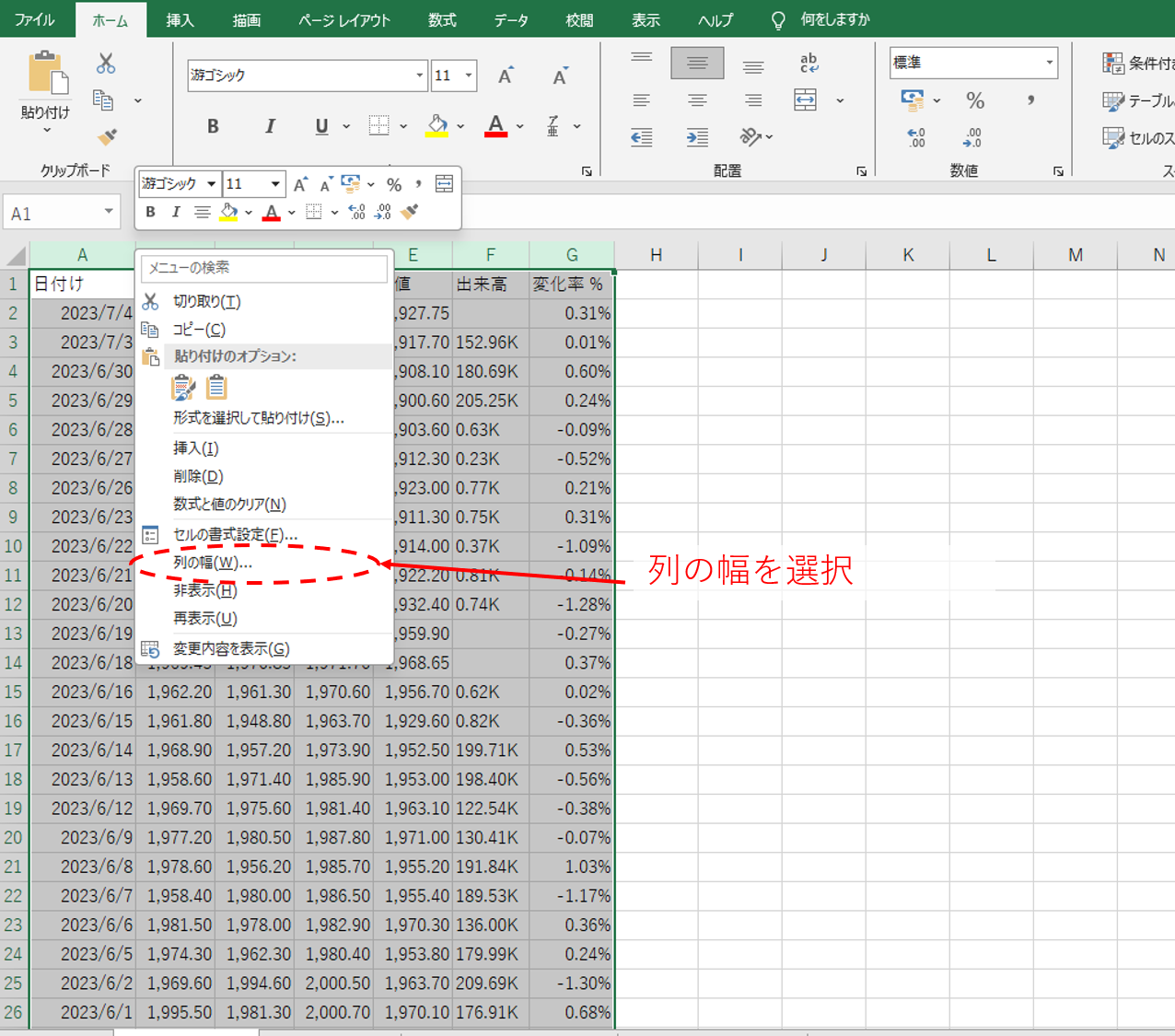
1. 幅を統一したい列の列番号(A、B、Cなど)をドラッグして複数選択します。
2. 選択した列番号の上で右クリックし、メニューから「列の幅」を選択します(またはショートカット「Alt → H → O → W」)。
3. 表示されたダイアログに任意の数値(例:「12」など)を入力して「OK」をクリックします。
この操作により、選択されたすべての列が指定した数値の幅へ一斉に変更され、エクセルセル幅同じにする方法として最も確実かつ均整の取れた表組みが完成します。
あわせて、縦方向のバランスを整えるエクセル行の高さ揃える作業も同様です。行番号を複数選択して右クリックから「行の高さ」を指定するか、ショートカット「Alt → H → O → H」で数値を設定、あるいは「Alt → H → O → A」で行の高さを自動調整することで、エクセルセルのサイズ一括変更が短時間で完了します。
【徹底比較】セル幅調整の手法別スピード・精度・実務適用度一覧
エクセルのセル幅や行の高さを調整する方法には複数のアプローチが存在します。作業の目的や状況に応じて最適な手段を選択できるよう、各手法の特性を比較表にまとめました。
| 調整手法 | 操作コマンド / 手順 | 所要時間・精度 | 編集部の見解・おすすめ用途 |
|---|---|---|---|
| 境界線ダブルクリック | 列ヘッダー境界をダブルクリック | 約1秒 / 文字列依存 | 最も直感的。単一列や少数列の文字切れ解消に最適。 |
| 列幅自動調整ショートカット | Alt → H → O → I | 約0.5秒 / 文字列依存 | キーボード派の最速手法。大量データの整形に推奨。 |
| 数値指定の一括均等化 | 複数列選択 → Alt → H → O → W | 約2秒 / 完全均一 | 提出用帳票やダッシュボードの美観を整える際に必須。 |
| ページレイアウト単位指定 | 表示切替 → cm/mm単位で入力 | 約5秒 / 印刷完全準拠 | 紙への印刷や定型伝票・送り状の枠合わせに必須。 |

【実態検証】現場で多発する「エクセル列幅自動調整できない理由」と落とし穴
SNSや実務の現場検証において、「自動調整を実行しても幅が変わらない」「なぜか意図しない広大な幅に広がってしまう」という悲鳴が頻繁に聞かれます。エクセル列幅自動調整できない理由の多くは、エクセルの仕様とデータ構造の不一致に起因しています。
最も典型的なトラブルが「セルの結合」です。複数列にまたがってセルが結合されている場合、標準のエクセル列幅自動調整機能は結合セルの長さを正しく検知できず、調整が無効化されるか、結合セル以外の単一セルの長さに引っ張られてしまいます。エクセルセル結合幅揃える作業を行う際は、あらかじめ結合を解除した状態で幅を揃えるか、結合を使わずに「セルの書式設定」→「配置」→「選択範囲内で中央」を利用するのがプロの実務ルールです。
もう一つの落とし穴が、長い文章や注記が同一列に含まれているケースです。表の下部に長文の注釈や説明文が入っていると、自動調整を実行した際にその注記の長さに合わせて列幅が画面外まで極端に広がってしまいます。これを防ぐには、長文セルを調整対象から外して選択範囲を指定するか、注記行を「折り返して全体を表示する」に設定しておく必要があります。
【印刷・デザイン特化】エクセル列幅をピクセル・センチで完全固定する設定術
エクセルの標準ビューで表示される「列幅:8.38」といった数値は、標準フォントの半角文字数を基準とした特殊な単位です。そのため、画面上の見栄えと実際に印刷した際の結果にズレが生じることがあります。定型用紙への印刷や帳票作成で厳密なサイズ合わせが求められる現場では、エクセル列幅ピクセルセンチ設定を活用します。
センチメートル(cm)単位で正確にセル幅を指定するには、リボンの「表示」タブから「ページレイアウト」ビューに切り替えます。ルーラーが表示された状態で列番号を右クリックして「列の幅」を選択すると、数値を「cm」や「mm」で直接入力できるようになります。これにより、方眼紙のように縦横1cm四方の正方形セルを作成することも容易になります。
また、共同編集時に他のユーザーによって幅を変更されたくない場合は、エクセル列幅固定の保護設定を行います。「校閲」タブの「シートの保護」を実行する際、「列の書式設定」「行の書式設定」のチェックを外しておくことで、セルへのデータ入力は許可しつつ、整えた幅や高さをロックして崩されないように保護することが可能です。
【プロの結論】おすすめできる操作フローと現場の脱・非効率化
デスクワークの生産性を劇的に高めるためには、場面ごとに使用するアプローチを明確にルール化することが肝要です。
【ショートカット自動調整(Alt+H+O+I)を優先すべきケース】
・データ集計、CSVの取り込み直後、内容確認を最速で行いたい日常業務。
・数値の「###」表示を即座に解消し、迅速なデータ分析に移りたい場面。
【数値指定による均等化(Alt+H+O+W)を適用すべきケース】
・役員報告用資料、クライアント提出用レポート、共有ダッシュボードの作成。
・見た目の整然さや認知負荷の低減が求められるオフィシャルなドキュメント。
場当たり的にマウスで枠線をいじる習慣を断ち切り、目的別のショートカットとルールをチーム内で共通言語化することが、組織全体の業務効率化につながる確実な道筋です。
【エクセル セル の 幅 を 揃える】に関するよくある質問(FAQ)
Q1:複数の離れた列の幅を一度に同じサイズに揃えることはできますか?
A1:可能です。「Ctrl」キーを押しながら離れた列番号(例:A列、C列、E列)を順番にクリックして選択し、その状態のまま列の境界線をドラッグするか、右クリックメニューの「列の幅」から数値を指定することで、離れた列同士を一括で同じ幅に揃えられます。
Q2:エクセルでセル幅を揃えたのに印刷すると文字が切れてしまいます。対策はありますか?
A2:画面表示と印刷エンジンのフォントレンダリングの差による現象です。「ページレイアウト」ビューで幅を確認しながら調整するか、自動調整後に列幅をわずかに(1〜2文字分程度)広めに確保しておくことで、印刷時の文字欠けを確実に防げます。
Q3:セル幅や行の高さを初期状態のデフォルト値に戻すにはどうすればよいですか?
A3:列全体を選択して右クリックし、「列の幅」で標準値(デフォルトは通常「8.38」文字前後)を入力するか、「ホーム」タブの「書式」→「既定の幅」を確認して再設定します。全選択して「Alt → H → O → D」を押すことでも既定値にリセットできます。
まとめ:今後の動向と失敗しないための判断基準
エクセルのセル幅調整は、一見すると小さな作業に見えますが、積み重なることで膨大な業務時間の浪費につながる重要なポイントです。マウスによる手作業の微調整を排除し、文字数に合わせる「自動調整ショートカット(Alt → H → O → I)」と、美観を整える「数値指定の一括均等化」を用途に応じて使い分けることが、プロフェッショナルな時短の基本となります。
さらに、結合セルの使用を避け「選択範囲内で中央」を活用する設計思想や、印刷を前提としたページレイアウトビューの活用を取り入れることで、レイアウト崩れや印刷トラブルのほとんどを未然に防ぐことが可能です。確実なテクニックを身につけ、日々のエクセルワークをより快適で生産的なものへとアップデートしていきましょう。 (出典: エクセル セル の 幅 を 揃える(Yahoo!ニュース))
SEOライティングとマーケティング戦略の専門家。分かりやすい解説記事で定評があります。
