エクセル掛け算関数完全攻略!記号との使い分けや一括計算テクニック
日々の業務でエクセルを扱う際、最も頻繁に行う計算のひとつが「掛け算」です。しかし、単純にアスタリスク記号「」でセル同士を掛ける方法と、専用の「PRODUCT関数」を呼び出す方法のどちらを使うべきか、迷う場面は少なくありません。計算対象が増えた際の手間や、予期せぬエラーへの対応力には明確な違いが存在します。
表計算の基本でありながら、掛け算の仕組みを正しく理解していないと、大規模なデータ処理で計算ミスや業務遅延を引き起こす原因になります。基本の記号計算からPRODUCT関数・SUMPRODUCT関数の使いこなし、さらにはエラー発生時の即時トラブルシューティングまで、実務に直結するテクニックを網羅的に紐解きます。
📌 【この記事の重要ポイントまとめ】
- 要点1:2〜3個のセル計算は「(アスタリスク)」、広い範囲や連続セルの一括計算は「PRODUCT関数」が圧倒的に効率的。
- 要点2:「単価×数量」の合計を一発で出すならSUMPRODUCT関数、特定セルを固定する掛け算には絶対参照($マーク)が必須。
- 要点3:「#VALUE!」エラーや数式が反映されないトラブルは、文字列の混入やセルの表示形式(文字列設定)が主な原因。
【基本】エクセル掛け算の2大手法!アスタリスク記号「」と「PRODUCT関数」の違い
エクセルで掛け算を実行する方法は、大きく分けてアスタリスク記号()を使う数式と、PRODUCT(プロダクト)関数を使う数式の2通りがあります。どちらも同じ「乗算」を行いますが、実務における適性は異なります。
最も手軽なのは、キーボードの「」を用いる計算です。例えばセルA1とB1を掛け算する場合、計算結果を出したいセルに「=A1B1」と入力してEnterキーを押すだけで完了します。日常的な見積書作成や2〜3個のセル同士をピンポイントで掛け合わせるケースでは、このアスタリスク掛け算が直感的で素早く対応できます。
一方、離れたセル同士ではなく「A1からA10までの数値をすべて掛け合わせる」といった連続範囲の計算では、アスタリスクで1つずつ繋ぐと「=A1A2A3...A10」となり、入力ミスや可読性低下を招きます。ここで真価を発揮するのがPRODUCT関数です。「=PRODUCT(A1:A10)」と範囲を指定するだけで、指定範囲内の全数値を一括で乗算できます。
【実践】PRODUCT関数の正しい使い方|連続セル・複数範囲を一括計算する極意
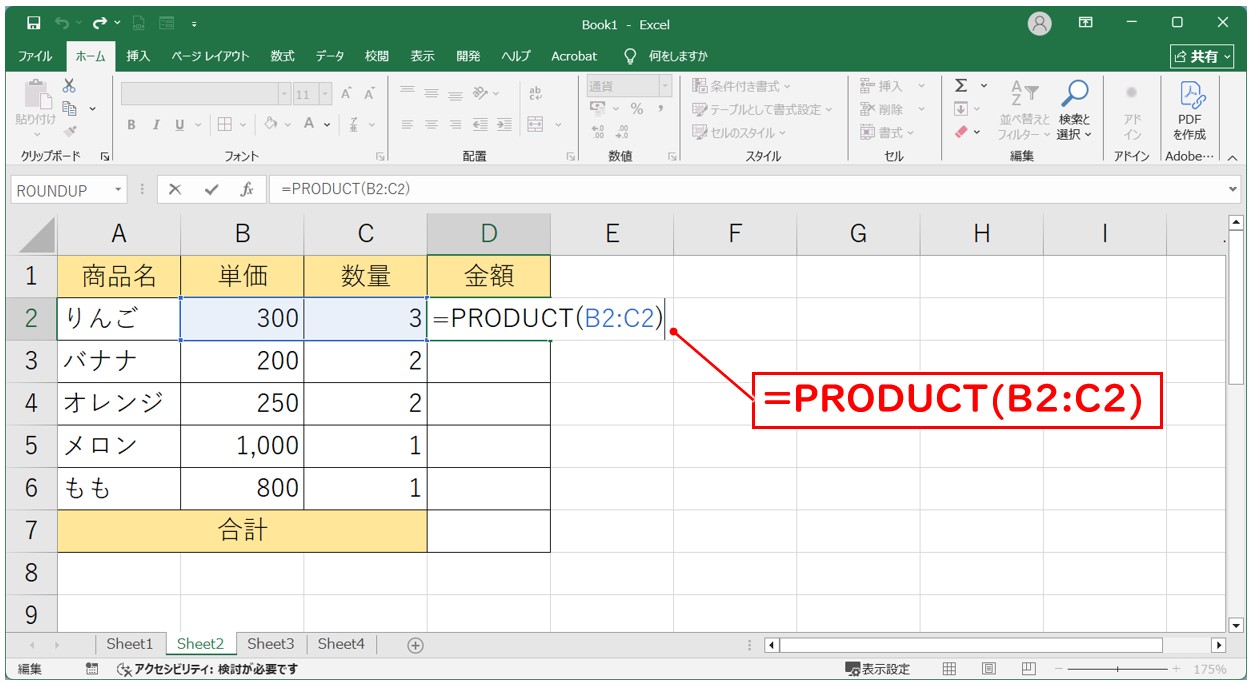
PRODUCT関数の基本的な構文は「=PRODUCT(数値1, [数値2], ...)」です。引数には数値そのものはもちろん、セル範囲や離れたセルをカンマで区切って複数指定できます。
例えば、直方体の体積を計算するために「縦(A2)」「横(B2)」「高さ(C2)」を掛ける場合、「=PRODUCT(A2:C2)」と入力します。この関数の最大の強みは、指定範囲内に文字列や空白セルが含まれていても自動的に無視して計算を継続する点にあります。「」を使った数式では文字列を参照するとエラーが発生しますが、PRODUCT関数なら計算が止まりません。
さらに、複数の飛び地エリアをまとめて計算したい場合も「=PRODUCT(A2:C2, E2:G2)」のようにカンマで繋ぐだけで瞬時に処理されます。複雑な財務モデルや複数部門の乗算データを集約する現場において、計算式の構造をシンプルに保つための必須テクニックです。
【応用】掛け算と足し算を同時に処理!SUMPRODUCT関数の圧倒的時短メリット
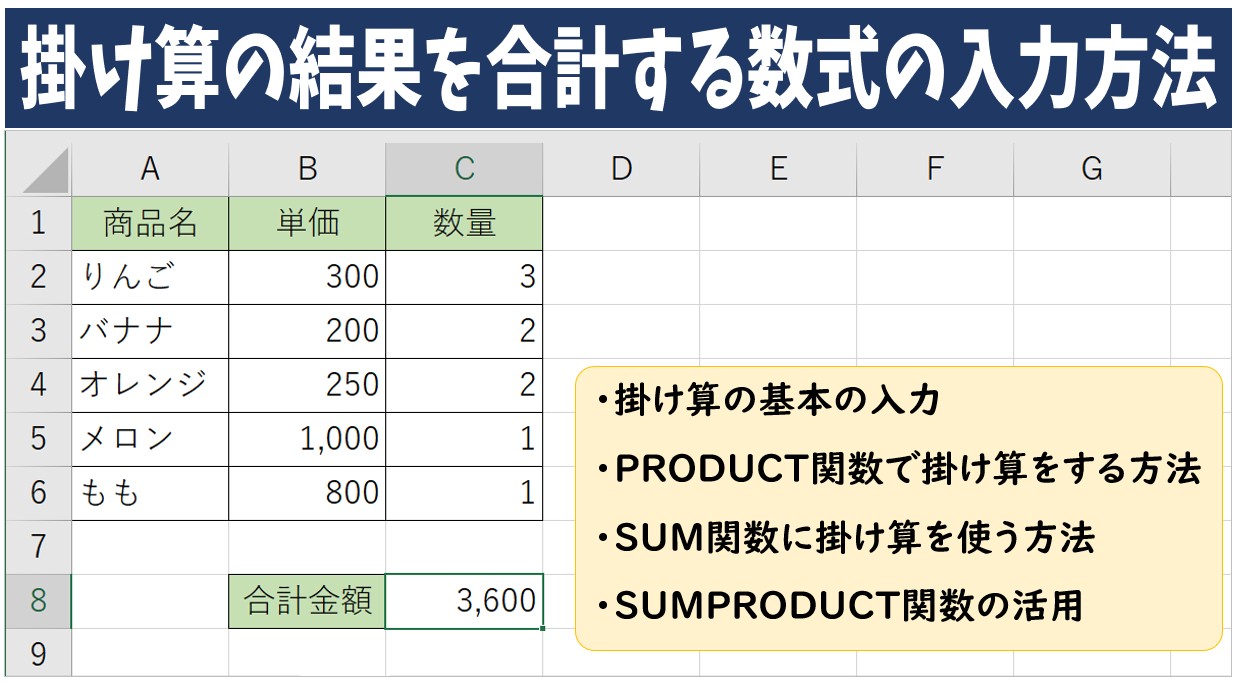
売上集計や在庫管理で頻出する「各商品の単価×数量を計算し、その総合計を求める」という作業において、作業列を作らずに1つのセルで完結させる強力なツールがSUMPRODUCT(サムプロダクト)関数です。
従来の方法であれば、一度C列に「単価×数量」の小計をすべての行で算出し、最後に最下部でSUM関数を使って合計していました。しかしSUMPRODUCT関数を用いれば、「=SUMPRODUCT(単価の範囲, 数量の範囲)」と入力するだけで、内部で対応するセル同士を掛け算した上で、その総和をダイレクトに出力します。
シート上の余分な作業列を削減できるため、ファイル全体の容量を抑え、共同編集時の誤削除リスクも大幅に低減できます。大量データを扱う2026年のビジネスシーンにおいて、データ構造をスリム化する標準スキルと言えます。
【必須】セル固定の絶対参照(ドルマーク)とパーセント計算・列全体の掛け算
実務の掛け算で初心者が最もつまずきやすいのが、「消費税率」や「割引率」など特定の基準値を固定して複数行に適用する場面です。計算式をオートフィルで下にコピーした際、参照セルがずれて意図しない結果になるトラブルは日常茶飯事です。
このズレを防ぐには、固定したいセルの列番号・行番号の前に「$(ドルマーク)」を付ける絶対参照を活用します。例えば、セルC2からC100までの売上金額にセルE1の消費税率(10%)を掛ける場合、数式は「=C2$E$1」と記述します。セル選択時にF4キーを押すだけで、瞬時に相対参照から絶対参照($E$1)へ切り替えが可能です。
パーセント計算を行う際は、セルに直接「=C210%」または「=C20.1」と打ち込むか、税率が入ったセルを参照して乗算します。また、最新のExcel環境ではスピル機能が標準化されているため、列全体の一括掛け算を行う際に「=C2:C100D2:D100」と入力するだけで、結果が下方向へ自動展開され、作業効率が劇的に向上します。
【トラブル解決】「#VALUE!」エラー原因と対処法|数式が反映されない時のチェックリスト
掛け算を行っている最中に予期せぬエラーや不具合に直面した場合、疑うべきポイントは限られています。代表的なトラブルとその解消法を整理しました。
1. 「#VALUE!」エラーが表示される原因と対処法
アスタリスクを使った掛け算で最も多いのが「#VALUE!」です。これは計算対象のセルに文字列が含まれている場合に発生します。見た目は数字であっても、末尾に「個」や「円」などの単位が付いていたり、不要な全角スペースが混入しているとエクセルは文字として認識します。数値を純粋な半角数字のみにし、単位はセルの「表示形式」で設定するか、文字列を無視してくれるPRODUCT関数の使用へ切り替えてください。
2. 数式がそのまま文字列として表示され、計算結果が出ない場合
入力した数式(例: =A1B1)がそのままセルに表示されてしまう場合、そのセルの表示形式が「文字列」に設定されていることが原因です。セルの書式設定を「標準」または「数値」に変更した後、セルをダブルクリックしてEnterキーを押し直すことで数式として再認識されます。
3. 数字を変更しても計算結果が自動更新されない場合
エクセルの計算方法が「手動」に切り替わっている可能性があります。リボンの「数式」タブから「計算方法の設定」を開き、「自動」にチェックが入っているか確認してください。
【エクセル 掛け算 関数】に関するよくある質問(FAQ)
Q1:掛け算の結果の小数点以下を四捨五入して整数にするにはどうすればよいですか?
A1:掛け算の数式をROUND関数で囲みます。例えば「=ROUND(A1B1, 0)」と指定すると、掛け算の結果が小数点第一位で四捨五入され、整数として表示されます。切り捨てならROUNDDOWN、切り上げならROUNDUPを組み合わせて使用します。
Q2:PRODUCT関数で「0」が掛け合わされて結果が0になってしまいます。回避策はありますか?
A2:PRODUCT関数は指定範囲内の数値をすべて乗算するため、0が含まれていると結果は必ず0になります。0を除外して掛け算を行いたい場合は、FILTER関数を組み合わせて「=PRODUCT(FILTER(A1:A10, A1:A10<>0))」とするか、IF関数で0をブランクに変換して処理します。
Q3:足し算の「SUM」のように、掛け算の合計を一度に出す関数はありますか?
A3:単価列と数量列のように、掛け算を行った結果の総和を一度に求める場合はSUMPRODUCT関数が最適です。「=SUMPRODUCT(範囲1, 範囲2)」と記述するだけで、途中の小計列を作成することなく一撃で合計金額を算出できます。
まとめ:適切な数式選びでデータ集計のミスをゼロへ
エクセルの掛け算は、シンプルな「(アスタリスク)」による計算から、広範囲を安全に処理する「PRODUCT関数」、集計工数を大幅に削る「SUMPRODUCT関数」まで、用途に応じた使い分けが業務効率化の鍵を握ります。
固定セルを参照する際の「F4キーによる絶対参照($)」や、文字列混入による「#VALUE!」エラーへの対処法を身につけておけば、大規模なデータ集計でも予期せぬトラブルに慌てることはありません。作成する表の規模やデータの性質に合わせて最適な手法を選択し、日々のデスクワークのスピードと精度を飛躍的に高めていきましょう。 (出典: エクセル 掛け算 関数(Yahoo!ニュース))

SEOライティングとマーケティング戦略の専門家。分かりやすい解説記事で定評があります。
