パソコンのパスワード変更完全ガイド!忘れたときの対処法も徹底解説
パソコンを安全に使い続けるため、あるいはセキュリティ強化や社内規定のために定期的なパスワード変更を行う機会は少なくありません。しかし、「WindowsやMacでどこから設定すればいいのか分からない」「PINコードとパスワードの違いが曖昧」「万が一忘れてしまったらどうしよう」と不安を抱える方も多いのが実情です。
特に近年は、クラウド連携や生体認証(Windows HelloやTouch ID)、パスキーの普及に伴い、認証の仕組みが以前よりも多様化しています。本記事では、Windows 11/10およびMacにおける最新のパスワード変更ステップから、パスワードを忘れてロック解除できなくなった緊急時の裏ワザ・復旧手順まで、分かりやすく網羅して解説します。
📌 【この記事の重要ポイントまとめ】
- 要点1:Windows 11/10は「設定」のサインインオプションや「Ctrl + Alt + Delete」から数十秒でパスワードやPINコードを変更可能。
- 要点2:パスワードを忘れてログインできない場合でも、Microsoftアカウントのオンライン再設定やMacの復元機能を使えば初期化せずに救出できるケースが多い。
- 要点3:ローカルアカウント利用時は「パスワードリセットディスク」の事前作成や「セキュリティ質問」の更新を済ませておくことが最大の自己防衛になる。
【Windows 11/10編】パソコンのパスワードとPINコード変更手順
Windows環境におけるパスワード変更は、サインインに使用しているアカウントの種類(Microsoftアカウントかローカルアカウントか)によって設定経路が若干異なりますが、基本操作は「設定」メニューから素早く行えます。
最も標準的な手順は以下の通りです。
1. スタートボタンから「設定(歯車アイコン)」を開きます。
2. 左メニューの「アカウント」を選択し、一覧から「サインインオプション」をクリックします。
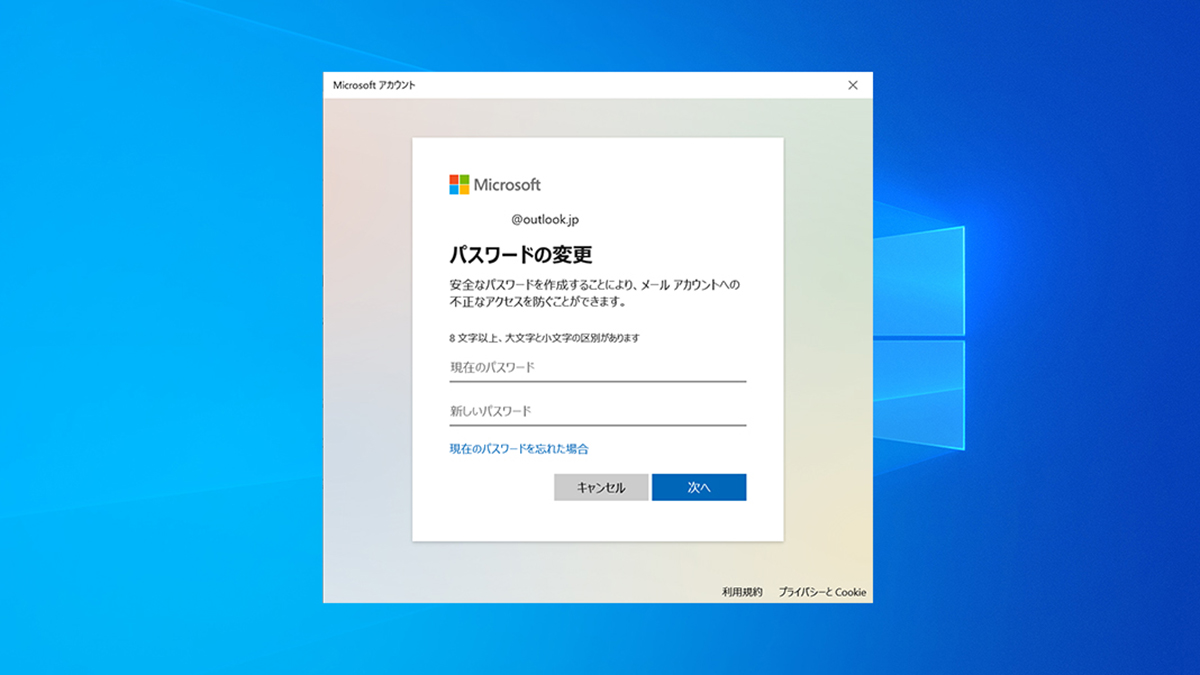
3. 「パスワード」の項目を展開し、「変更」ボタンを押します。
4. 現在のパスワードを入力して認証を済ませた後、新しいパスワードとヒントを設定して完了です。
日常的に英数字のパスワードではなく4〜6桁の数字などでサインインしている場合は、同じ画面内にある「PIN(Windows Hello)」からPINコードの変更手順を実行してください。PINを変更する場合も、確認のために現在のパスワードまたは既存のPINコードの入力が求められます。
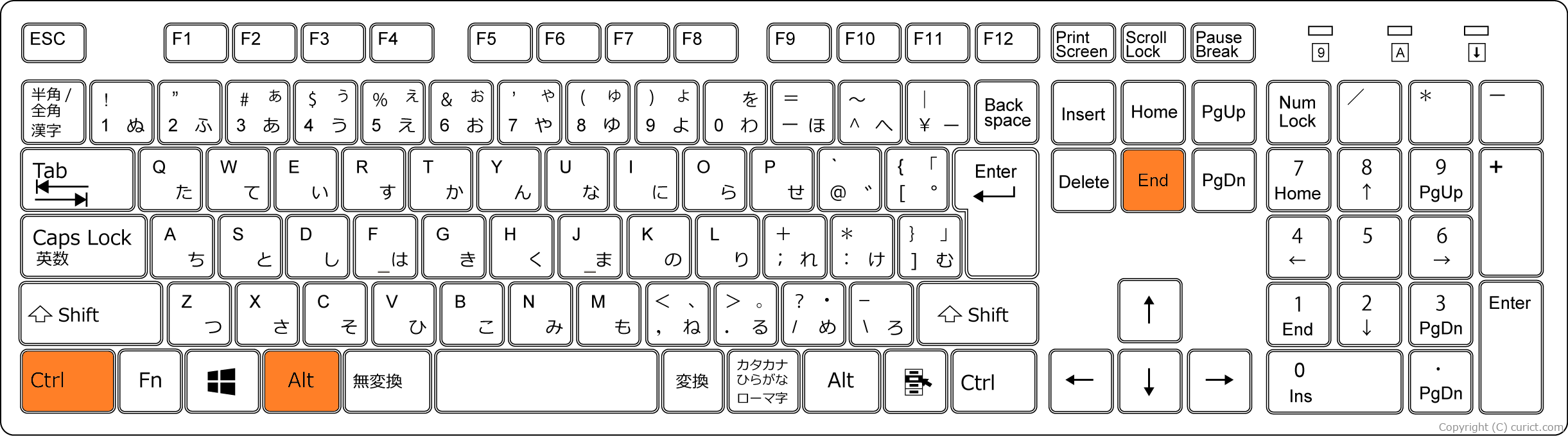
また、キーボードショートカットを活用した素早い変更も可能です。デスクトップ画面で「Ctrl + Alt + Del」を同時に押すと青いシステム画面が表示されるため、メニューから「パスワードの変更」を選択すれば、設定画面を開く手間なく直接新しいパスワードへ更新できます。
【Mac編】ログインパスワード変更とApple Account連携のポイント
macOSを搭載したMacBookやiMacでのログインパスワード変更は、シンプルな手順で完結します。Touch ID(指紋認証)を利用している場合でも、再起動時やシステム設定の変更時にはログインパスワードが必要となるため、定期的な確認と更新が推奨されます。
Macにおける標準的な変更手順は次の通りです。
1. 画面左上のアップルメニュー(りんごマーク)から「システム設定」を開きます。
2. サイドバーをスクロールして「ユーザーとグループ」をクリックします。
3. 現在ログインしているユーザー名の横にある「i(詳細情報)」ボタン、または「パスワードを変更」を選択します。
4. 「古いパスワード」「新しいパスワード」「パスワードの確認入力」を入力し、必要に応じて思い出すためのヒントを設定して「パスワードを変更」を確定します。
Macでは、ログインパスワードを変更するとキーチェーン(保存されたWebサイトやWi-Fiのパスワード群)のロック解除パスワードも自動的に同期されます。Apple Account(旧Apple ID)と連携している場合は、万が一の紛失時にApple Account経由でリセットできるように設定が有効化されているかもあわせて確認しておくと安心です。
【緊急対処】パソコンのパスワードを忘れてロック解除できない時の裏ワザ
パソコンの起動画面でパスワードが通らず、パソコンのロック解除ができない状態に陥った場合でも、焦ってすぐにPCを初期化する必要はありません。利用しているアカウント種別に応じた救済策が存在します。
WindowsでMicrosoftアカウントを使ってサインインしている場合は、スマートフォンや別のPCから「マイクロソフトアカウントのパスワード再設定ページ」にアクセスするのが最短ルートです。登録済みの電話番号や予備のメールアドレスに送信される認証コードを入力すれば、オンライン上で即座に新しいパスワードを設定できます。再設定後、インターネットに接続されたロック画面で新しいパスワードを入力すればサインインが可能です。
一方、インターネットと同期していないローカルアカウントの場合は、サインイン画面で誤ったパスワードを入力した際に表示される「パスワードのリセット」リンクをクリックします。初期セットアップ時に登録したセキュリティ質問に正しく回答できれば、その場で新しいパスワードを入力してロックを解除できます。
Macでログインできない場合は、ログイン画面でパスワードを連続して間違えると表示される「Apple Accountを使用してリセット」という案内から復旧を試みるか、電源投入時に電源ボタンを長押し(Appleシリコン搭載機)して復旧モード(Recovery)を立ち上げ、ターミナルからリセットユーティリティを呼び出すことでパスワードの再設定が可能です。
【転ばぬ先の杖】パスワードリセットディスクの作成と管理者権限の活用
予期せぬトラブルで完全に締め出されてしまうのを防ぐため、あらかじめバックアップ手段を講じておくことが極めて有効です。特にWindowsのローカルアカウントを愛用しているユーザーにとって、最も頼れる保険となるのがパスワードリセットディスクの作成です。
USBメモリを1本用意し、以下の手順で作成しておきます。
1. コントロールパネルを開き、「ユーザーアカウント」に進みます。
2. 左側メニューの「パスワードリセットディスクの作成」をクリックします。
3. 画面のウィザードに従い、接続したUSBドライブを選択して現在のパスワードを入力します。
このUSBメモリさえ手元にあれば、将来パスワードを完全に忘れてしまった場合でも、ロック画面にUSBを挿入してウィザードを起動するだけで、保存データを一切消去することなくパスワードの上書き変更が実行できます。
また、職場や家庭で1台のPCを複数人で共有している場合、管理者権限(Administrator)を持つ別のアカウントからログインできれば、「コンピューターの管理」や「設定」画面から該当ユーザーのパスワードを強制的に再設定することも可能です。
【2026年最新】失敗しないための注意点と安全な認証管理術
セキュリティ環境が大きく進化した現在、単純に文字数を増やすだけのパスワード管理は見直しが進んでいます。変更作業を行う際は、次のポイントを押さえておくことでトラブルや不正アクセスのリスクを大幅に低減できます。
第一に、「推測されやすい単純な単語や生年月日の組み合わせ」を避けることです。辞書攻撃や総当たり攻撃(ブルートフォース攻撃)に耐えうるよう、大文字・小文字・数字・記号を織り交ぜた12文字以上のフレーズを設定するか、パスワード管理ツールの自動生成機能を活用するのが標準となっています。
第二に、Windows Hello(顔認証・指紋認証)やTouch ID、パスキー(Passkey)の併用です。強固で複雑なマスターパスワードを1つ設定しておき、日々のログインは生体認証やデバイス紐づけのPINコードで素早く行う運用に切り替えることで、利便性と鉄壁のセキュリティを両立できます。
さらに、パスワードを変更した直後は、ブラウザに保存された自動入力データや、OneDrive・iCloudなどのクラウドストレージ、メールクライアント(Outlook等)で再認証が求められる場合があります。変更作業は時間に余裕があるタイミングで行い、連携サービスの同期が正常に維持されているかまで確認しておくのが失敗を防ぐコツです。
【パソコン パスワード 変更】に関するよくある質問(FAQ)
Q1:PINコードと通常のパスワードにはどのような違いがありますか?
A1:パスワードはアカウント自体(Microsoftアカウントなど)に紐づいており、オンライン上のサーバーで照合されます。一方、PINコードはそのパソコン(端末)の内部チップ(TPM)にのみ保存されるローカル認証です。万が一PINコードが漏洩しても、物理的にその端末を持っていなければ第三者は悪用できないため、セキュリティ強度はPINの方が高いとされています。
Q2:パスワード変更画面で「古いパスワードが違います」と出て先に進めません。
A2:キーボードの「Caps Lock」が有効になっていて大文字・小文字が入れ替わっているケースや、テンキーの「Num Lock」が無効になっているケースが多発しています。入力欄の右側にある「目のアイコン」をクリックして入力文字を可視化し、打ち間違いがないか確認してください。
Q3:社用のパソコンでパスワード変更しようとすると制限されてエラーになります。
A3:企業や学校のPCでは、システム管理者によってグループポリシーやMDM(モバイルデバイス管理)によるセキュリティ制限がかけられている場合があります。「過去〇回使ったパスワードは再利用不可」「文字数は〇文字以上」などのポリシー違反、あるいはユーザー自身による変更権限が無効化されている可能性があるため、社内のIT管理者や情シス部門へ問い合わせてください。
まとめ:定期的な見直しと復旧手段の確保で万全のセキュリティを
パソコンのパスワード変更は、Windows・Macともに設定メニューやショートカットからわずか数分で完了する手軽なメンテナンスです。生体認証やPINコードが主流となった現在でも、すべての認証の根幹にはマスターパスワードが存在しています。
安全性を高める強固なパスワード設定を心がけるとともに、万が一ログインできなくなった場合に備えて「Microsoftアカウント情報の最新化」「セキュリティ質問の確認」「パスワードリセットディスクの準備」を整えておくことが重要です。正しい知識と設定手順を身につけ、トラブルに強い安全なデジタル環境を維持していきましょう。 (出典: パソコン パスワード 変更(Yahoo!ニュース))

最新のトレンドや話題のニュースをわかりやすく解説するWebライターです。読者の皆様に役立つ情報を日々お届けしています。
