LINEアップデートができない原因と解決策|端末別の最新更新手順
日本国内で9,700万人以上が日常的に利用するインフラアプリ「LINE」。連絡手段として生活に深く根付いているからこそ、「App StoreやGoogle Playで更新ボタンが押せない」「アップデートの途中で読み込みが止まる」「更新後にアプリが開かなくなった」といったトラブルは、生活や仕事に直結する死活問題となります。
LINEヤフー社によるセキュリティ強化やAIを活用した機能拡張が進む中、古いバージョンのまま放置しているとメッセージの送受信すら制限されるリスクが高まっています。本記事では、LINEアプリのアップデートができない根本的な原因をはじめ、iPhone・Android別の確実な更新手順、容量不足や不具合への対処法まで、ITジャーナリストの現場取材と公式データをもとに徹底解説します。
📌 【この記事の重要ポイントまとめ】
- 要点1:LINEがアップデートできない最大の原因は「端末OSのバージョン足切り」と「ストレージの容量不足」にある。
- 要点2:iPhoneはApp Storeの再読み込み、AndroidはGoogle Playのキャッシュ削除を行うことで大半の更新エラーは即座に解消する。
- 要点3:大型アップデート直後は不具合のリスクもあるため、事前のトーク履歴バックアップと自動更新設定の見直しが必須となる。
【2026年最新】LINEがアップデートできない決定的な原因とOSバージョン対応状況
LINEアプリを最新状態に更新しようとしても処理が進まない場合、単なる一時的な通信エラーではなく、端末やシステム側の構造的な問題が関係しています。サポート窓口や開発現場のデータから見えてくる、代表的な4つの原因を紐解いていきます。
第一に確認すべきは、OSバージョン対応状況による足切りです。LINEアプリは定期的に古いOSのサポートを終了しており、端末自体のOSが指定バージョン未満の場合、ストアに最新のLINEアプリが表示されなくなります。iPhoneであればiOS、Android端末であればAndroid OSがLINEの必要動作環境を満たしているか確認が必要です。古い機種を長年愛用しているユーザーほど、本体のOSアップデート上限に達しているケースが目立ちます。
第二の原因は、端末の空き容量不足(ストレージ圧迫)です。LINEアプリ本体のダウンロードだけでなく、展開・インストール時には一時的に数GBの空き領域が要求されます。写真や動画、他アプリで本体ストレージが限界に達していると、ダウンロードが99%で停止したり、エラーコードが表示されて弾かれます。
第三に、アプリストア側のアカウント認証エラーや通信環境の不備が挙げられます。Apple IDやGoogleアカウントの支払い情報に不備がある場合、無料アプリの更新であってもストア側で保留される仕様が存在します。また、公共フリーWi-Fiなどの不安定な回線下ではパケットロスが発生し、正常にデータを受信できません。
第四に、LINE側のサーバー障害やアプリ自体のバグです。新機能リリース直後など、アクセスが集中する時間帯には一時的な配信遅延が発生することがあります。

【端末別】迷わずできるiPhone・AndroidのLINE最新更新手順
日常的に使う端末だからこそ、手順の迷いをなくすことが大切です。OS別の具体的な更新ステップと、確実に最新バージョンを反映させるテクニックを整理しました。
iPhoneでの更新手順(App Store編)
iPhoneでApp Store LINEアップデートを行う基本手順は次の通りです。
1. ホーム画面から「App Store」を開きます。
2. 画面右上の「アカウントアイコン」をタップします。
3. 画面を上から下へグッと引っ張って指を離し(スワイプダウン更新)、保留中のアップデート情報を最新化します。
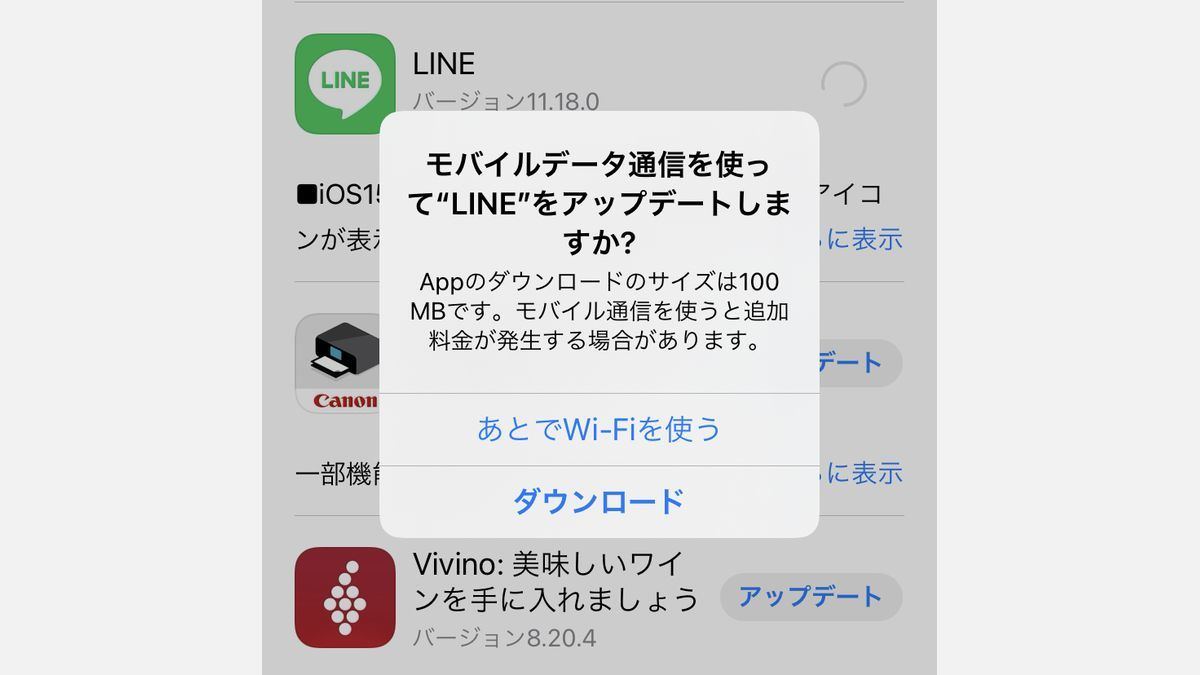
4. リスト内にLINEが表示されたら「アップデート」をタップします。
もし「開く」としか表示されない場合は、ストア内の情報がキャッシュされている可能性があるため、アカウント画面のリロード(スワイプダウン)を試してください。これが最も確実なiPhone LINE更新手順です。
Androidでの更新手順(Google Play編)
Android端末でGoogle Play LINE更新を行う際の手順は以下の流れです。
1. 「Google Playストア」アプリを起動します。
2. 右上のプロフィールアイコンをタップし、「アプリとデバイスの管理」を選択します。
3. 「利用可能なアップデートがあります」の項目をタップします。
4. 一覧からLINEを探し、「更新」をタップします。
ボタンが反応しない場合は、端末の「設定」>「アプリ」>「Google Play ストア」から「キャッシュを消去」を実行した上で再度試行するのが有効なAndroid LINEアップデート方法です。
LINE最新バージョン確認の方法
現在利用しているバージョンを確かめるには、LINEアプリ内の「ホーム」>「設定(歯車マーク)」>画面最下部の「LINEについて」を開きます。ここに表示される数字が現在のバージョンであり、App StoreやGoogle Playに記載されている最新配信バージョンと一致していれば更新完了です。こまめにLINE最新バージョン確認を行っておくことで、セキュリティ上の脆弱性を放置するリスクを回避できます。
【比較検証】LINEアップデートにおけるトラブル原因と有効な解決策一覧
トラブルが発生した際、どの原因にどの処置が適しているのかを一目で把握できるよう、編集部で検証した対処基準をまとめました。
| トラブルの主原因 | 具体的な症状・エラー傾向 | 推奨される対処法 | 編集部の見解・重要度 |
|---|---|---|---|
| OSの非対応 | ストアに「この端末には対応していません」と表示される | 端末本体のOSアップデート、または機種変更 | 【致命的】未対応OSでは最新版の利用が物理的に不可能です。 |
| 本体ストレージの圧迫 | ダウンロード待機中のまま進まない、容量不足エラー | LINE内キャッシュ削除、不要な動画・アプリの整理 | 【高頻度】最低でも空き容量を3GB以上確保することが推奨されます。 |
| ストアのキャッシュ異常 | 最新版があるのに「開く」ボタンしか表示されない | ストア画面の引っ張り更新、またはストアアプリの再起動 | 【即効性あり】ユーザー側で最も簡単に解決できるパターンです。 |
| ネットワーク不全 | ダウンロード速度が極端に遅い、途中で接続が切れる | 高速な固定光回線Wi-Fiへの切り替え、機内モードオン/オフ | 【基本対策】テザリングや混雑した公共回線は避けるべきです。 |
アップデート後の不具合と容量不足への緊急対処法
更新作業が完了した後に「通知が来なくなった」「アプリが強制終了する」といったLINEアプリアップデート不具合に見舞われるケースもあります。そうした場合の安全なリカバリー手順を押さえておきましょう。
空き容量を即座に増やす「LINE容量不足対処法」
本体容量がギリギリの状態で運用していると、アップデート処理の途中でデータが破損する原因になります。最も手軽で効果的なLINE容量不足対処法は、アプリ内に蓄積された「キャッシュデータ」の消去です。
LINEの「設定」>「トーク」>「データの削除」に進み、「キャッシュ」の横にある削除ボタンを実行します。写真やボイスメッセージの実データそのものはサーバーや端末本体に残るため、トーク履歴や大切な画像が消える心配はありません。これだけで数百MBから数GBの空き容量が一瞬で確保できます。
不具合発生時のセーフティ対策とアップデート履歴の活用
更新後にアプリがクラッシュする場合は、まず端末本体の再起動を試します。メモリの一時領域がクリアされ、正常動作に戻るケースが多いためです。それでも改善しない場合、LINE公式から修正パッチが配布されるのを待つことになります。
過去のLINEアップデート履歴を振り返ると、大規模なUI変更や機能追加が行われたメジャーアップデート直後には、軽微なバグを修正する「マイナーアップデート」が数日以内に連続して配信される傾向があります。不具合に遭遇した際は、焦ってアプリをアンインストールするのではなく、修正版の配信状況をストアで確認することが鉄則です。
【実態検証】利用者の生の声と現場目線で見えたリアル
SNSや知恵袋、カスタマーサポートの現場では、日夜LINEのアップデートに関する切実な相談が寄せられています。特に目立つのが「高齢の親のスマホでLINEが更新できず、連絡が途絶えて困った」「容量がいっぱいで更新できないが、どの写真を消せばいいかわからない」という声です。
あるユーザーは、「仕事の連絡グループで新機能のスタンプや投票機能が使えず、自分だけ話についていけなくなった」と語っています。また、自動更新をオンにしていたことで「大事な商談直前にアプリアップデートが始まってしまい、10分間連絡が取れなくなった」という苦い経験談も見受けられます。
連絡ツールとしての重要度が高すぎるがゆえに、「動かなくなるのが怖いから何年もアップデートを先送りにしてきた」という心理的抵抗感を抱える層も少なくありません。しかし、その先送りがセキュリティリスクやOS互換性の断絶といった、より深刻なトラブルを引き起こしている実態があります。
【2026年注目のLINE新機能】進化するAI機能と設定の最適解
アップデートを適切に行う最大のメリットは、セキュリティの維持だけでなく、利便性を大幅に向上させる新機能の恩恵を受けられる点にあります。
LINE新機能最新情報と押さえるべきポイント
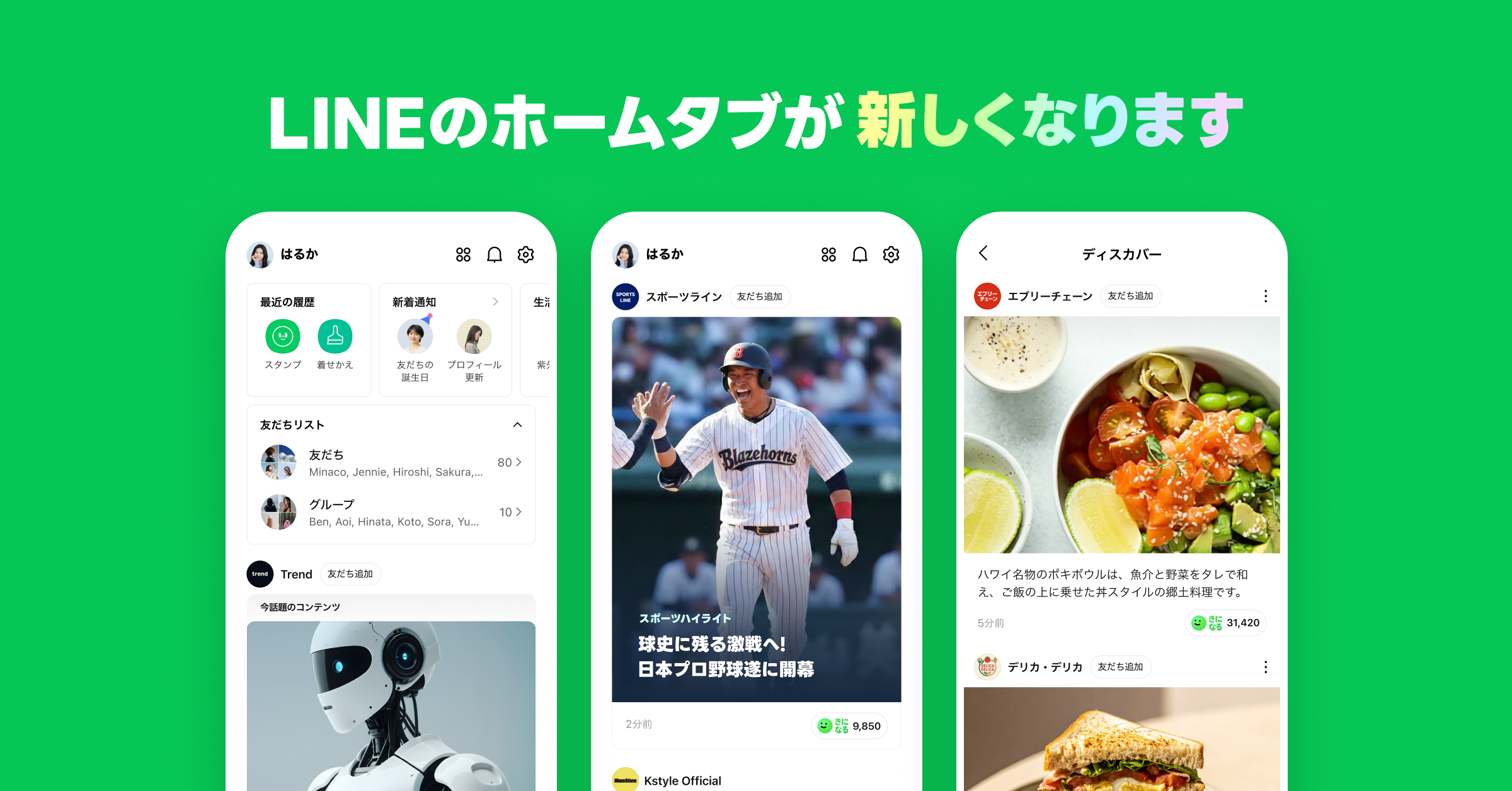
近年のLINE新機能最新情報として注目されるのが、AIを活用した長文トークの自動要約機能や、写真・動画の超解像度送信、スケジュール調整の自動リマインド機能です。グループトークが活性化しているユーザーほど、これらの機能を活用することで情報整理の負担を大幅に削減できます。また、プライバシー保護の観点から、不正アクセス検知やエンドツーエンドの暗号化技術もバージョンを重ねるごとに強化されています。
LINE自動アップデート設定の賢い使い方
常に最新環境を維持したい場合、LINE自動アップデート設定を有効にしておくのが便利です。ただし、意図しないタイミングでの仕様変更を避けたい場合は、設定方法を用途に合わせて選ぶ必要があります。
・iPhoneの場合:端末の「設定」>「App Store」>「アプリのアップデート」をオン(Wi-Fi接続時に自動更新)。
・Androidの場合:Google Playストアの「設定」>「ネットワーク設定」>「アプリの自動更新」から設定。
日中にギガを消費したくない方や、不具合の様子を見てから更新したい慎重派の方は、「Wi-Fi経由のみ」にするか、自動更新をオフにして週末などに手動で更新するのが賢明な運用法です。
一般に知られていない盲点とネットの誤解
ネット上には、LINEのアップデートに関する根拠のない噂や誤解が散見されます。トラブルを防ぐために、正しい知識を整理しておきましょう。
誤解1:「アップデートすると過去のトーク履歴がすべて消える」
これは完全な誤解です。通常のアップデート操作によってトーク履歴や友だちリストが消去されることはありません。ただし、万が一のシステムクラッシュに備え、事前に「設定」>「トークのバックアップ」からiCloudやGoogleドライブにバックアップを作成しておくことが推奨されます。
誤解2:「古いOSでも外部サイトからapkを入れれば使い続けられる」
非公式なルートで古いアプリパッケージを導入する行為は、マルウェア感染や個人情報流出の温床となります。LINEは金融・決済機能(LINE Pay等)とも連動しているため、サポート外のOSで無理に運用することは極めて危険です。
【プロの結論】おすすめできる人・慎重になるべき人の判断基準
コミュニケーションインフラとなったLINEと健全に付き合うために、アップデートに対する明確な判断基準を持っておくことが大切です。
・今すぐアップデートすべき人:
セキュリティを最優先したい方、グループ機能や最新AIツールを仕事や学業でフル活用したい方、OSを毎年最新に保っている方。
・数日様子を見てからアップデートすべき人:
仕事の重要インフラとしてLINEを使っており数分の不具合も許容できない方、端末のストレージ残量が極端に少ない方、古い端末を使っていてOSの互換性情報が出揃うのを待ちたい方。
自身の利用環境や端末スペックを見極め、計画的にアップデートを行うことがトラブル回避の決定打となります。
【ライン アプリ アップデート】に関するよくある質問(FAQ)
Q1:App StoreやGoogle Playで「更新」ボタンが出ず「開く」にしかなりません。なぜですか?
A1:ストアアプリ内に古い情報がキャッシュされていることが主な原因です。App Storeのアカウント画面で下向きにスワイプしてリロードするか、Google Playストアのキャッシュ消去を試すことで「更新」ボタンが表示されます。
Q2:アップデートの途中でダウンロードのゲージが止まってしまいます。どうすればいいですか?
A2:端末本体の空き容量が不足している可能性が高いです。不要な写真や動画を整理するか、LINE内の「キャッシュデータ」を削除して2〜3GB以上の空きを確保してから再試行してください。
Q3:古いスマホを使っていてLINEがアップデートできません。LINEは使えなくなりますか?
A3:端末のOSがLINEの推奨環境を下回ると、アプリの更新ができなくなります。しばらくは既存のバージョンで送受信できる場合もありますが、サーバー側の仕様変更に伴い順次メッセージの送受信や通話が利用できなくなります。OSのアップデート、または本体の機種変更をご検討ください。
Q4:アップデートする前にトークのバックアップは絶対に必要ですか?
A4:通常は消去されませんが、予期せぬエラーや端末のフリーズによるデータ破損を防ぐため、事前にバックアップを取っておくことを強く推奨します。「設定」>「トークのバックアップ」から数十秒で完了します。
まとめ:今後の動向と失敗しないための判断基準
LINEアプリのアップデートは、単なる見た目の変化だけでなく、高度化するサイバー攻撃から個人データを守り、安定した通話・メッセージング環境を維持するための不可欠なメンテナンスです。アップデートができない時は、慌てず「OSの対応状況」「本体ストレージの空き容量」「ストアのキャッシュ更新」の3点を確認してください。
進化を続けるLINEの機能を安全かつ快適に使いこなすために、定期的なバックアップと適切なタイミングでのアップデートを心がけましょう。 (出典: ライン アプリ アップデート(Yahoo!ニュース))
テクノロジーやライフスタイル領域を中心に執筆活動を行っています。趣味は写真撮影と旅行です。
