YouTubeで容量不足?スマホのストレージを激減させる最新対処法
日常的に動画を楽しんでいるだけで、スマートフォンの空き容量がいつの間にか圧迫され、警告通知に頭を抱えるユーザーが後を絶ちません。写真や高画質ゲームをそれほど保存していないにもかかわらず、デバイスの空き容量が逼迫している場合、最大の原因はYouTubeアプリ内に蓄積された膨大なキャッシュとオフライン保存データにあります。
動画コンテンツの高画質化と短尺動画(YouTubeショート)の普及に伴い、バックグラウンドで自動生成される一時データの容量は年々肥大化しています。放置するとYouTubeアプリ単体で20GB〜50GB以上もの領域を専有し、端末全体の動作遅延やOSアップデートの失敗を引き起こす引き金にもなります。本稿では、スマートフォン容量不足の根本原因を解明し、iPhone・Androidそれぞれでストレージを劇的に減らす最新の対処手順を詳しく解説します。
📌 【この記事の重要ポイントまとめ】
- 要点1:YouTubeによるストレージ圧迫の主因は、再生ごとに蓄積される「一時キャッシュ」とYouTube Premium等の「スマート一時保存(自動オフライン保存)」にある。
- 要点2:Androidは設定画面から直接キャッシュを削除可能だが、iPhoneは「YouTubeアプリ再インストール」またはアプリ内設定からのデータ消去が最も劇的な効果を発揮する。
- 要点3:設定画面でバックグラウンド再生やスマートダウンロードを最適化することで、二度と容量不足に悩まされない環境を構築できる。
【スマホ容量不足の元凶】なぜYouTubeだけで数十GBもストレージが消えるのか
「動画を見ているだけで、なぜストレージの実容量が減るのか」という疑問を持つ人は少なくありません。動画ストリーミングは本来、サーバーからデータを受信しながらリアルタイムで再生する仕組みですが、スムーズな再生体験を維持するために、端末側には膨大な一時データ(キャッシュ)が自動的に保存され続けます。
ストリーミング再生時、アプリは途切れのない再生を実現するために先々の映像データを先読みし、端末内のストレージへ一時ファイルとして書き込みます。これに加え、高精細なサムネイル画像、検索履歴、チャンネルアイコンの画像データなどが日々の視聴に伴って積み重なります。これらがスマホ容量不足原因の筆頭です。
さらに見落とされがちなのが、YouTube Premiumの標準機能である「スマート一時保存」です。この機能は、ユーザーの視聴傾向や登録チャンネルの動向をAIが学習し、Wi-Fi接続時に推奨動画をバックグラウンドで勝手にダウンロード保存します。本人が意識してオフライン保存を行っていなくても、端末の空き領域に合わせて最大数十本の動画がストレージへ格納され、知らぬ間にギガ単位の容量が消滅する構造になっています。
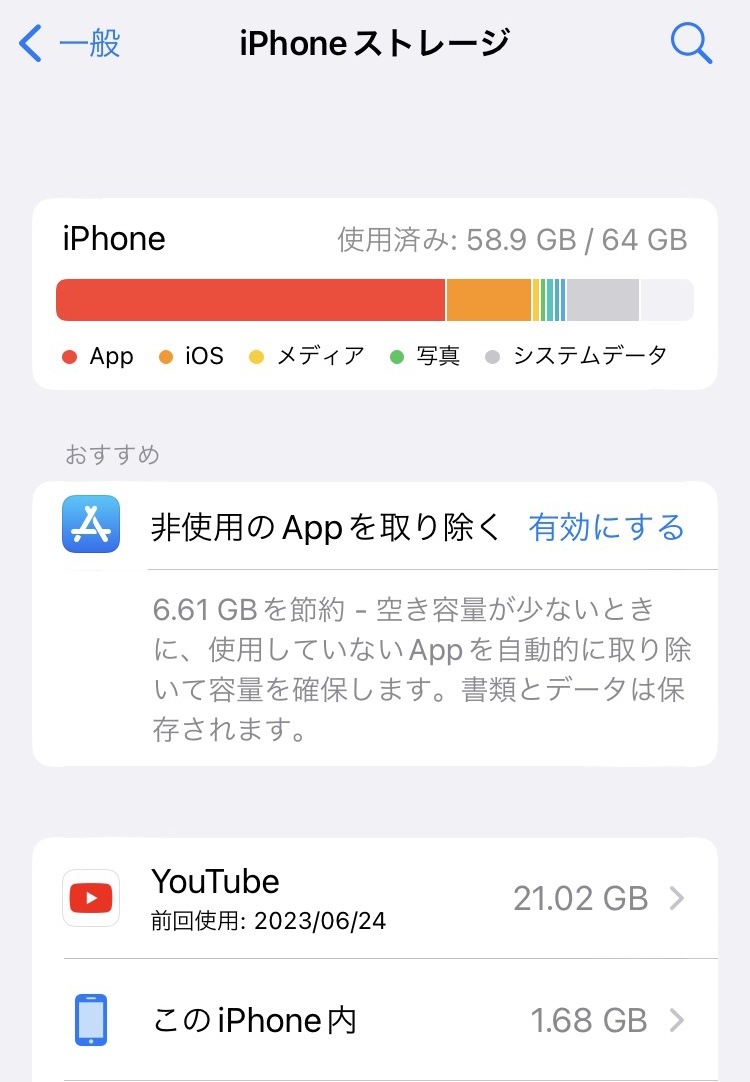
【実態検証】利用者の生の声と現場目線で見えたリアルなデータ肥大化
編集部がSNS(X、旧Twitter)や知恵袋、ガジェットコミュニティで行った調査では、ストレージ圧迫に悩むユーザーのリアルな悲鳴が多数確認されています。「設定アプリを開いたらYouTubeだけで42GBも使っていた」「写真が撮れなくなって調べたら原因がYouTubeの書類とデータだった」といった報告は日常茶飯事です。
特に128GB以下のミドルレンジ端末や数年前の旧型端末を使い続けているユーザー層において、YouTubeによる容量専有は深刻な死活問題となっています。以下の表は、一般的な利用スタイルとYouTubeアプリのストレージ専有量の実態を比較・分析したものです。
| 利用スタイル | 詳細・数値データ | 一般的な基準・相場 | 編集部の見解・評価 |
|---|---|---|---|
| ライト層(1日30分未満) | アプリ本体:約300MB キャッシュ:1GB〜3GB | 合計 2GB〜4GB程度 | 定期的なメンテナンスを行わなくてもOSの自動管理範囲内で収まりやすい。 |
| ミドル層(ショート動画多視聴) | アプリ本体:約300MB キャッシュ:5GB〜15GB | 合計 6GB〜16GB程度 | スワイプごとに次々と読み込まれるショート動画のキャッシュが急激に蓄積される。 |
| ヘビー層(Premium契約者) | オフライン動画:10GB〜40GB キャッシュ:10GB以上 | 合計 25GB〜50GB超 | スマート一時保存機能と高画質保存が重複し、端末容量の30%以上を占有する危険水域。 |
【iPhone・Android別】YouTubeのストレージを劇的に減らす最新手順
まずは現状を把握するため、デバイスストレージ空き容量確認を行いましょう。iOSは「設定」>「一般」>「iPhoneストレージ」、Androidは「設定」>「ストレージ」から確認できます。YouTubeの消費量が数GBを超えている場合は、以下のOS別手順で即座に対処してください。
iPhoneユーザー向け:書類とデータを根こそぎ減らす2大アプローチ
iOSの仕様上、設定アプリから「キャッシュのみをワンタップで削除する」ボタンは提供されていません。しかし、以下の手順を踏むことでiPhoneストレージ容量節約を達成できます。
- YouTubeアプリ再インストール(最も効果的):
ホーム画面でYouTubeアプリアイコンを長押しし、「Appを削除」を実行します。その後、App Storeから再度インストールしてログインするだけで、蓄積されていた「書類とデータ」が一瞬で数百MBの初期状態にリセットされます。再生リストや登録チャンネルはGoogleアカウントに保存されているため消失しません。 - アプリ内から一時保存データを全消去:
YouTubeアプリを開き、右下の「マイページ(プロフィールアイコン)」>右上の「設定(歯車マーク)」>「バックグラウンドとオフライン」へ進みます。「オフライン動画をすべて削除」をタップすることで、保存されていた動画データが一括削除されます。
Androidユーザー向け:アプリ情報からのキャッシュ・データ削除
Android端末では、OSの標準機能としてAndroidアプリデータ削除およびYouTubeキャッシュ削除方法が確立されています。
- 「設定」アプリを開き、「アプリ」または「アプリ管理」を選択します。
- アプリ一覧から「YouTube」を選択し、「ストレージとキャッシュ」をタップします。
- 「キャッシュを削除」をタップします。これだけで数GBの一時データが即座に解放されます。
- さらに容量を空けたい場合は「ストレージを消去(データを消去)」を実行します。オフライン保存した動画も含めて完全に初期化されます(アカウントへの再ログインが必要になります)。

一般に知られていない盲点とネットの誤解を暴く
ネット上にはストレージ削減に関する様々な噂が飛び交っていますが、技術的な事実とは異なる誤解が少なくありません。正しい知識を持つことで、不安を感じることなく適切なメンテナンスが可能になります。
誤解①:「キャッシュを削除すると登録チャンネルや履歴が消える?」
これは完全な誤解です。登録チャンネル、高く評価した動画、再生リスト、購入した映画などの重要データは、端末ではなくGoogleのクラウドサーバー上に保管されています。端末側のキャッシュやアプリデータを全消去しても、再度同じアカウントでログインすれば以前と全く同じ状態で利用を再開できます。
誤解②:「低画質でストリーミング再生すればストレージは減らない?」
低画質(360pや480p)で再生すると、1本あたりのバッファキャッシュサイズは確かに小さくなります。しかし、何十本・何百本と動画を連続再生すれば、蓄積されるサムネイルやメタデータのキャッシュ総量は時間とともに増え続けます。「低画質だからメンテナンス不要」というわけではありません。
誤解③:「バックグラウンド再生はストレージを消費しない?」
画面をオフにして音声だけを聴くバックグラウンド再生設定時でも、YouTubeは映像データを含めた動画全体をバッファリングしています。音声専用データだけを受信しているわけではないため、画面を消していてもキャッシュは通常通り生成・蓄積されます。
【プロの結論】おすすめできる人・慎重になるべき人の判断基準
ストレージの消去作業は劇的な空き容量を生み出しますが、ユーザーの利用環境によって最適なアプローチは異なります。自身のライフスタイルに合わせて以下の基準で実行してください。
迷わずキャッシュ・オフライン動画を一括削除すべき人
- 端末のストレージ残量が5GB〜10GBを切っており、写真撮影やアプリアップデートが制限されている人
- 自宅や職場に固定Wi-Fi回線があり、通信量を気にする必要がない人
- 過去にオフライン保存したまま、一度も見返していない動画が大量に残っている人
- スマホの動作が全体的にもたつき、YouTubeアプリの起動が重く感じる人
オフライン動画の削除を慎重に行うべき人
- 格安SIM等の低容量通信プラン(月3GB〜5GBなど)を契約しており、通勤・通学中にオフライン動画を視聴している人
- 飛行機での長距離移動や電波の届かない場所への外出を直前に控えている人
※このような利用スタイルの場合は、ダウンロード動画一括削除を行う前に、本当によく見る動画のみを「中画質(720p)」で再保存し直す個別整理が適しています。

再発を完全に防ぐ!2026年最新の予防・最適化設定
一度ストレージを綺麗にしても、設定を見直さなければ数週間で元の状態に逆戻りしてしまいます。以下の予防策を講じることで、継続的な空き容量を確保しましょう。
- スマート一時保存の完全無効化:
YouTubeアプリの設定>「バックグラウンドとオフライン」>「スマート一時保存」をオフにします。勝手に動画がダウンロードされる挙動を根本から停止させます。 - ダウンロード画質を「標準(360p)」または「高画質(720p)」に固定:
同設定内の「オフライン動画の画質」を「フルHD(1080p)」から引き下げます。これだけで1本あたりの保存データ量を3分の1以下に抑制できます。 - Wi-Fi接続時のみ一時保存を有効化:
「Wi-Fi経由でのみ一時保存」をオンに設定し、モバイル通信時の不要なデータ書き込みを防ぎます。
【youtube ストレージ 減らす】に関するよくある質問(FAQ)
Q1:iPhoneの「書類とデータ」だけを個別で削除することはできますか?
A1:iOSの仕様上、「書類とデータ」のみを選択して削除するボタンはありません。YouTubeアプリ内の「オフライン動画の削除」を実行するか、アプリ自体を一度アンインストールしてApp Storeから再インストールするのが最も確実で迅速な方法です。
Q2:YouTubeアプリを再インストールしたら、プレミアム会員の特典は消えますか?
A2:消えません。YouTube Premiumの契約情報はGoogleアカウントに紐付いています。再インストール後に同じGoogleアカウントでログインすれば、広告非表示やバックグラウンド再生などの全特典が即座に復旧します。
Q3:キャッシュ削除はどれくらいの頻度で行うのが理想的ですか?
A3:毎日ショート動画を何時間も見るヘビーユーザーであれば「月1回」、一般的な利用頻度であれば「3ヶ月に1回」または「スマホの空き容量警告が出たタイミング」でのメンテナンスを推奨します。
Q4:ブラウザ(SafariやChrome)でYouTubeを見た場合もストレージは減りますか?
A4:ブラウザ版でもキャッシュは蓄積されますが、アプリ版のように数十GB規模で肥大化することは稀です。ブラウザの「閲覧履歴とウェブサイトデータの消去」を行うことで、ブラウザ側のキャッシュも簡単に解放できます。
まとめ:定期的なメンテナンスで快適なスマホ環境を維持しよう
YouTubeは日常に欠かせないエンターテインメントですが、その快適な動画再生を支える裏側で、端末のストレージは常に酷使されています。容量不足の原因の多くは、見えない場所に溜まった一時キャッシュと意図しないスマート一時保存です。
Androidならキャッシュの定期消去、iPhoneなら定期的なアプリの再インストールを行うだけで、驚くほどの空き容量が蘇ります。本稿で紹介した最新の予防設定をあらかじめ適用し、ストレージ不足に怯えることのない快適なデジタルライフを手に入れてください。 (出典: youtube ストレージ 減らす(Yahoo!ニュース))
テクノロジーやライフスタイル領域を中心に執筆活動を行っています。趣味は写真撮影と旅行です。
