エクセルのハイパーリンク解除術!一括消去と自動設定の無効化完全版
表計算ソフトの代名詞であるExcelを操作中、入力したURLやメールアドレスが勝手に青文字の下線付きリンクに変換され、誤ってクリックした瞬間にブラウザが立ち上がって作業が中断された経験は誰しも一度はあるはずです。日々のデータ入力や名簿作成において、この微小なストレスの積み重ねはオフィスワーカーの集中力を著しく削ぎ、業務スピードを大幅に低下させる要因となっています。
1セルずつ右クリックしてリンクを削除する作業は、データ量が数百件から数万件に及ぶビジネスの現場では到底現実的ではありません。本稿では、不要なリンクを瞬時に消し去るテクニックから、勝手な自動変換を根元から遮断する環境設定、さらには大量のシートを抱える大規模ブックを一瞬でクリーンアップするマクロ技まで、現場の知見に基づき徹底解説します。
📌 【この記事の重要ポイントまとめ】
- 要点1:範囲選択やショートカットを活用すれば、数千件のデータでも数秒で文字列のみを残してリンク消去が可能。
- 要点2:オートコレクトのオプションを一度変更するだけで、URL入力時の自動リンク生成を恒久的に無効化できる。
- 要点3:リンク解除後に残りやすい青文字・下線の書式残骸も、正しいクリア手順を踏めば一瞬で通常のセル書式へリセットできる。
【現場直伝】エクセルのハイパーリンクを一括解除する最速テクニック
実務で最も頻出するのが、すでに作成されたシートや外部からインポートしたCSVデータに無数のハイパーリンクが埋め込まれているケースです。1セルずつ「リンクの削除」を選択するのは膨大な時間の浪費に他なりません。まずは標準機能を用いたエクセルハイパーリンク一括解除の基本手順を押さえましょう。
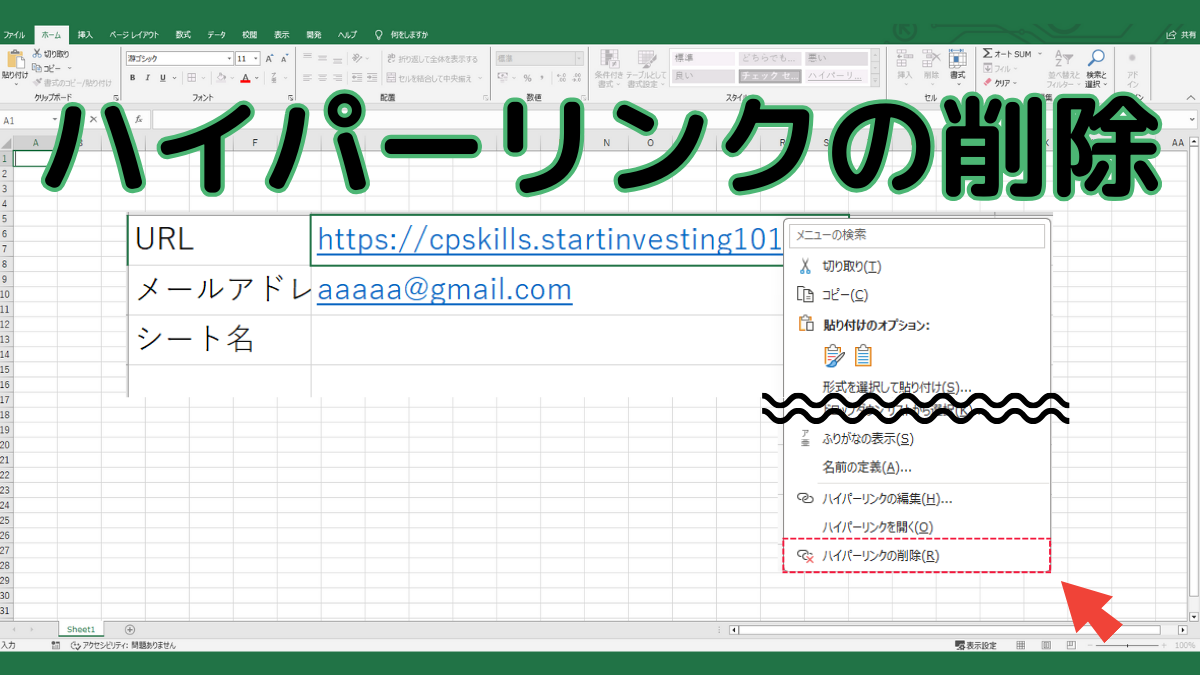
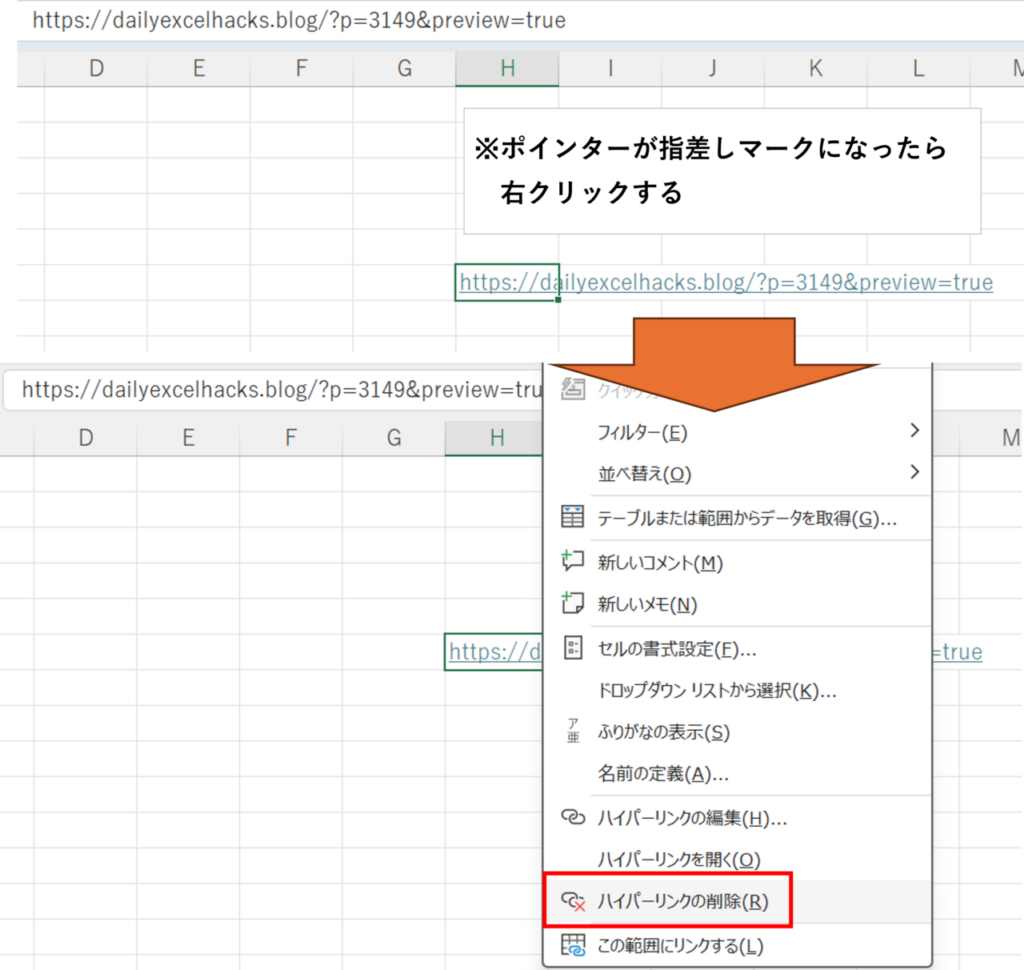
最も手軽なのは、対象範囲を選択した状態で右クリックメニューを呼び出す方法です。単一の列や特定のセル範囲を選択し、右クリックして表示されるコンテキストメニューの最下部にある「ハイパーリンクの削除」を実行します。これにより、文字列のみ残してリンク消去が行われ、表示されているURLやテキストデータそのものは一切損なわれません。
シート全体に散らばるリンクをまとめて消し去りたい場合は、シート全体のリンク解除を実施します。ワークシートの左上隅(行番号「1」の上、列番号「A」の左にある全選択ボタン)をクリックするか、ショートカットキー「Ctrl + A」を2回押してシート全域を選択します。その状態で任意のセル上で右クリックし、「ハイパーリンクの削除」を選択すれば、シート内に存在する数千件のリンクが一撃で無効化されます。
マウス操作を極力排除したいプロフェッショナルの現場では、ハイパーリンク削除ショートカットの運用が効果的です。対象範囲を選択した状態で、キーボードの「アプリケーションキー(またはShift + F10)」を押して右クリックメニューを展開し、「R」キーを押下することで即座にリンクが削除されます。メニューを目で追う必要がなく、指先の感覚だけで処理を完了できるため、大量のデータクレンジング作業で絶大な威力を発揮します。

【勝手な変換を遮断】Excelハイパーリンク自動設定無効化の手順
URLやメールアドレスを入力して確定(Enter)した瞬間にリンク化されてしまう挙動は、Excelに標準搭載されている校正機能によるものです。入力作業そのものをスムーズに進めるためには、Excelハイパーリンク自動設定無効化をあらかじめ施しておくことが鉄則となります。
この自動変換を恒久的に停止させるには、オートコレクトのオプションを調整します。具体的な手順は以下の通りです。
- 画面左上の「ファイル」タブをクリックし、左下にある「オプション」を選択。
- Excelのオプション画面が開いたら、左側メニューの「文章校正」をクリック。
- 右側に表示される「オートコレクトのオプション」ボタンをクリック。
- 「入力オートフォーマット」タブを選択し、「インターネットとネットワークのアドレスをハイパーリンクに変更する」のチェックボックスをオフにする。
- 「OK」をクリックしてすべてのダイアログを閉じる。
このExcelのURLリンク無効設定を適用しておけば、以降は「https://〜」や「info@example.com」などの文字列を入力しても、通常のプレーンテキストとして扱われます。企業で標準導入が進むOffice365エクセル設定においても設定構造は同一であり、一度プロファイルに保存すればアプリケーションを再起動しても設定が維持されます。
【実態検証】作業効率化における各手法のメリット・デメリット比較
現場の業務内容や対象ファイルの規模によって、最適なアプローチは異なります。手動操作からシステム的なアプローチまで、代表的な5つの手法を客観的な指標で比較検証しました。
| 解除アプローチ | 処理速度・所要時間 | 書式(色・罫線)の保持 | 編集部の実務評価 |
|---|---|---|---|
| 右クリックメニュー解除 | 数秒(単一シート) | 完全に保持される | 標準的かつ安全。小〜中規模データに最適 |
| 形式を選択して値貼り付け | 約5秒(コピー&ペースト) | 罫線や背景色も消失する | 書式を初期化したいデータ整形時に有効 |
| オートコレクト無効化 | 設定時のみ15秒(恒久適用) | 影響なし(未発生を防ぐ) | 新規入力が多い環境では必須の設定 |
| VBAマクロ実行 | 1秒未満(全シート一括) | 完全に保持される | 数十シート・数十万セルの大規模ブックで最強 |
SNSや業務改善コミュニティの声を調査すると、「過去に作成された共有ファイルのリンク誤爆で顧客への連絡が遅延した」「Webスクレイピングしたデータを貼り付けたら数千個のリンクが張られ動作が激重になった」といった切実なトラブルが多数報告されています。目的に応じてこれらの手法を使い分けることが、現場でのトラブル回避に直結します。
【裏ワザ&応用】形式を選択して値貼り付けとVBAマクロリンク一括削除
単純な右クリック解除だけでなく、現場で役立つ実践的な代替アプローチと自動化手法も習得しておくと選択肢が広がります。
「形式を選択して値貼り付け」による一括ストリップ
外部Webサイトから表データをコピーしてExcelに流し込む際、不要なHTMLタグやフォント情報、ハイパーリンクをまとめて剥ぎ取りたい場合があります。その際は、形式を選択して値貼り付けを活用するのが極めて効率的です。
コピー元のテキストやセルを選択してコピー(Ctrl + C)した後、貼り付け先で「Ctrl + Alt + V」を押し、「値」を選択してEnterを押します。この操作により、元データに含まれていたハイパーリンク構造が完全に破棄され、純粋なプレーンテキストのみがセルに展開されます。
ブック全体を1秒で浄化するVBAマクロテクニック
月次報告書やマスタデータのように、数十枚以上のシートで構成される巨大なファイルでは、シートごとに右クリックを繰り返す作業すら負担となります。このような場面では、VBAマクロリンク一括削除によるブック全体のハイパーリンク無効化が最も確実です。
「Alt + F11」キーを押してVBAエディタを立ち上げ、「Ctrl + G」でイミディエイトウィンドウを表示させます。そこに以下のコードを1行入力してEnterを押すだけで、アクティブシートの全リンクが消去されます。
Cells.Hyperlinks.Delete
ブック内に存在するすべてのシートから一斉にリンクを取り除きたい場合は、標準モジュールに以下の簡潔なプロシージャを記述して実行します。
Sub DeleteAllHyperlinksInWorkbook() Dim ws As Worksheet For Each ws In ActiveWorkbook.Worksheets ws.Hyperlinks.Delete Next ws MsgBox "すべてのシートからハイパーリンクを解除しました。", vbInformation End Sub
このマクロはシートのレイアウトや計算式、セルの背景色を壊すことなく、ハイパーリンク属性のみを安全かつ高速に消去します。
一般に知られていない盲点とネットの誤解|青文字下線の書式クリア問題
ネット上のQ&A掲示板やSNSで頻繁に散見されるトラブルが、「ハイパーリンクを削除したのに、青色の文字色と下線が消えない」という現象です。これは、Excelにおける「ハイパーリンク機能の削除」と「セルの文字書式」が内部的に分離して管理されているために発生します。
Excelには「ハイパーリンクの削除」と「ハイパーリンクのクリア」という2つの似て非なるコマンドが存在します。
- ハイパーリンクの削除:リンク機能(URLジャンプ機能)のみを削除し、青文字や下線などの見た目はそのまま維持する。
- ハイパーリンクのクリア:リンク機能の削除と同時に、青文字下線の書式クリアを行い、セルの書式を「標準(黒文字・下線なし)」に戻す。
見た目も一緒に通常の状態へ戻したい場合は、セル範囲を選択した状態で右クリックし、「ハイパーリンクの削除」ではなく「ハイパーリンクのクリア」を選択するか、ホームタブの「編集」グループにある「クリア(消しゴムアイコン)」から「ハイパーリンクのクリア」を実行するのが正解です。この仕様の違いを把握しておくだけで、無駄な書式の再設定作業を完全にゼロ化できます。
【プロの結論】業務フローに応じた最適なリンク管理手法の判断基準
組織における業務データ管理では、個人が場当たり的に操作するのではなく、ファイルの用途と利用者のITリテラシーに合わせた運用ルールを策定することが肝要です。
この設定・手法を導入すべき人・組織
- データ入力・集計担当者:名簿や取引先リストのURL・メールアドレス列を大量入力する現場では、オートコレクトの無効化を標準環境として設定すべきです。
- CSV/Webデータ取り扱い業務:外部データを頻繁にインポートする部署では、値貼り付けの徹底やリンククリア用マクロの常備が業務効率を飛躍させます。
- 社内共有用マスタ管理:リンクが機能していると誤操作による外部アクセス事故につながるため、参照不要なURL列は事前に一括クリアしておくのが望ましい運用です。
ハイパーリンクを残したほうが良い慎重派のケース
- 社内ポータルやマニュアル集:各セルが別ファイルや特定のクラウドフォルダへの導線として機能している設計のドキュメント。
- HYPERLINK関数で動的に生成されたリスト:関数によって生成されているリンクは静的なリンク属性を持たないため、右クリック解除ではなく数式の見直しが必要となります。
【エクセル ハイパー リンク 解除】に関するよくある質問(FAQ)
Q1:一度無効化したオートコレクト設定は、後から再度有効に戻せますか?
A1:いつでも戻せます。再度「ファイル」>「オプション」>「文章校正」>「オートコレクトのオプション」を開き、「インターネットとネットワークのアドレスをハイパーリンクに変更する」のチェックを入れ直して「OK」をクリックすれば、従来の自動リンク化機能が復元されます。
Q2:Mac版のExcelでも同様の手順で一括解除できますか?
A2:Mac版でもほぼ同様に処理可能です。対象セルを選択して「Control + クリック(または2本指タップ)」でコンテキストメニューを呼び出し、「ハイパーリンクの削除」を選択します。自動無効化は、上部メニューバーの「Excel」>「環境設定」>「オートコレクト」から設定できます。
Q3:HYPERLINK関数で作成されたリンクが右クリックで削除できません。どうすればいいですか?
A3:HYPERLINK関数は数式として動作しているため、セルの右クリックメニューからリンクだけを削除することはできません。リンクを解除して文字列だけを残したい場合は、対象セルをコピーし、同じ場所に「形式を選択して値貼り付け」を実行して数式を固定文字列に変換してください。
Q4:特定の列だけ自動リンクを無効化し、他の列では有効にしておくことはできますか?
A4:オートコレクト設定はアプリケーション全体に適用されるため、列単位で自動変換のオン・オフを切り替えることはできません。URLの先頭にアポストロフィ(')を付けて「'https://〜」と入力することで、個別のセルのみ文字列として強制認識させる運用が有効です。
まとめ:業務効率を最大化するリンク管理の鉄則
Excelのハイパーリンク機能は、適切に使えばドキュメント間のナビゲーションとして有用ですが、日常のデータ処理においては意図しない誤作動や書式の崩れを引き起こすボトルネックになりがちです。
「既存の大量データは全選択からの右クリック一括クリア」「新規入力が多い端末はオートコレクト無効化」「大規模ブックはVBAマクロによる一発処理」という3大アプローチを用途に応じて使い分けることが、ストレスのないクリーンなデータ管理を実現する最短ルートです。日々の定型業務から不必要なクリックと修正の手間を排除し、本来注力すべきコア業務のスピードと精度を高めていきましょう。 (出典: エクセル ハイパー リンク 解除(Yahoo!ニュース))
毎日更新されるトレンド情報を分析・発信中。役立つ裏技やおすすめ情報を分かりやすく紹介します。
