エクセルのセル結合はなぜダメ?危険な理由と超便利ワザを徹底解説
表の見栄えを手軽に整えられるため、日常の業務でつい多用してしまいがちな「エクセルのセル結合」。しかし、業務効率化やデータ分析が当たり前となった現場では、「セル結合は原則禁止」というルールを掲げる企業が急増しています。
安易に結合を使うと、並び替えの失敗や集計エラーなど、後工程で致命的なトラブルを引き起こしかねません。本稿では、セル結合を素早くこなす基本操作やショートカットはもちろん、現場で忌み嫌われる本当の理由、トラブルを防ぐプロ直伝の代替テクニックまで徹底解説します。
📌 【この記事の重要ポイントまとめ】
- 要点1:セル結合は「並び替えエラー」「フィルター誤作動」「コピペ不能」を招くため実務データの元表では避けるのが鉄則
- 要点2:効率的な操作にはAltキーを使ったショートカットや、検索機能を用いた一括解除ワザが欠かせない
- 要点3:見た目を綺麗に保ちながらエラーを完全回避するには「選択範囲内で中央配置」を代替技として使うのがベスト
【基本操作】エクセルのセル結合と作業スピードを倍速にするショートカット
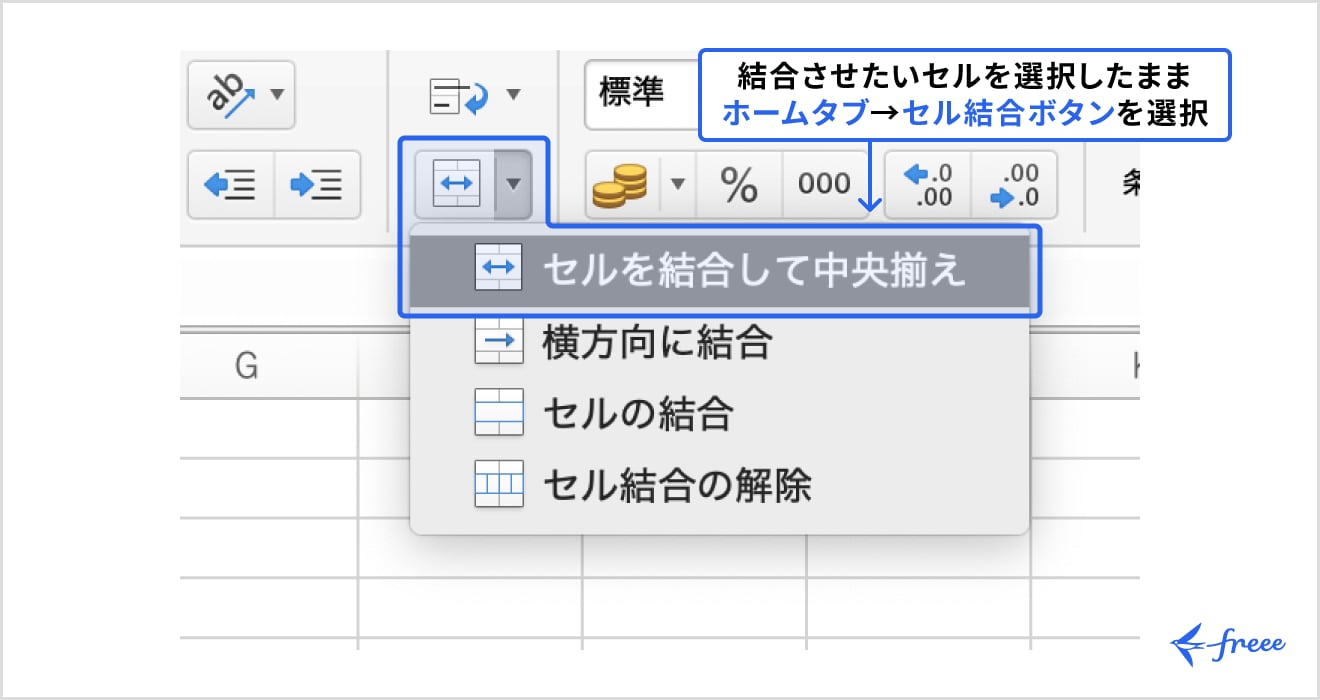
複数のセルをひとつにまとめるセル結合は、リボンの「ホーム」タブにある「セルを結合して中央揃え」アイコンをクリックするのが標準的な手順です。しかし、大量の作表をこなす実務では、マウス操作を減らしてエクセル セル結合 ショートカットを駆使するのがスピードアップの鉄則となります。
Windows環境であれば、結合したい範囲を選択した状態で「Alt ➔ H ➔ M ➔ C」と順番にキーを押すことで、瞬時に「結合して中央揃え」が実行できます。また、直前の操作を繰り返す「F4」キーや「Ctrl + Y」を組み合わせれば、連続する表のレイアウト調整も数秒で完了します。頻繁に使う場合は、クイックアクセスツールバーへ登録しておくと「Alt + 数字キー」だけで呼び出せるため非常に快適です。
なお、すでに複数のセルに文字が入力されている状態で結合しようとすると、「セルを結合すると、左上のセルの値のみが保持され、他のセルの値は破棄されます」という警告が表示されます。エクセル セル結合 文字列を消さずにひとつにまとめたい場合は、事前に「CONCAT関数」や「TEXTJOIN関数」を使って文字列を連結してから結合処理を行うのが確実な手順です。
【なぜダメ?】現場で「セル結合を使ってはいけない」と言われる決定的な理由
多くのビジネス現場やIT部門において、なぜ「セル結合を使ってはいけない理由」がこれほど強く叫ばれるのでしょうか。その理由は、結合によってエクセルの根本的なデータ構造が崩れ、表計算ソフト本来の機能が麻痺してしまう点にあります。
代表的な弊害がセル結合 フィルター できない問題です。例えば、部署名で3行分を縦に結合した場合、データ上は「最上段の1行目」にしか部署名が入っていません。下2行はシステム上「空白セル」として扱われるため、オートフィルターでその部署を絞り込んだ際に、1行分しか抽出されず残りのデータが画面から消滅してしまいます。
さらに深刻なのがセル結合 並び替え エラーです。結合セルのサイズが不揃いな表でソートを実行すると、「この操作には、すべての結合セルを同じサイズにする必要があります」という警告ポップアップが出て処理そのものが拒絶されます。無理に実行すればデータの行ずれを起こし、元に戻せなくなるリスクすらあります。
加えて、セル結合 コピー 貼り付けの失敗や、連続データを生成するセル結合 オートフィルのロック、さらにはVLOOKUPやSUMIFSなどのセル結合 関数 反映で意図した数値が返ってこないなど、業務の自動化やAIツールによるデータ解析を根底から邪魔してしまうのです。
【トラブル解消】一瞬で元通り!セル結合を一括解除する裏ワザ
他人が作成したファイルや過去の遺産シートに散らばる結合セルは、手作業でひとつずつ解除していては膨大な時間が奪われます。シート全体のセル結合 解除 一括テクニックを押さえておけば、一瞬でクリーンなデータテーブルへと再生できます。
確実な方法は、エクセルの検索機能を使った書式抽出です。「Ctrl + F」で検索ダイアログを開き、「オプション」を展開して「書式」ボタンをクリックします。「配置」タブにある「セルを結合する」だけにチェックを入れて「すべて検索」を実行し、検索結果の一覧で「Ctrl + A」を押すと、シート内の結合セルだけが全選択されます。あとはリボンの「セル結合」ボタンをもう一度押すだけで、全結合が一括解除されます。
解除後に生まれる「空白セル」の穴埋めも簡単です。解除された範囲を選択したまま「Ctrl + G」➔「セル選択」➔「空白セル」を指定し、直上のセルの値を参照する数式(例: =A2)を入力して「Ctrl + Enter」を押せば、すべての空欄に上段のデータが一括補完されます。仕上げに列全体をコピーして「値として貼り付け」を行えば、完全な正規化データの完成です。
【最強の代替技】見た目を保ちつつエラーを防ぐ「選択範囲内で中央配置」
「見出しの文字を表の中央に配置して見栄えを良くしたいが、セルの結合によるエラーは避けたい」という課題を完璧に解決するのが、知る人ぞ知るエクセル セル結合 代替技である「選択範囲内で中央配置」です。
設定方法はシンプルです。中央に寄せたいセル範囲を選択し、「Ctrl + 1」で「セルの書式設定」を開きます。「配置」タブを選択し、「文字の配置」の「横位置」プルダウンから「選択範囲内で中央配置」を選んでOKをクリックするだけです。
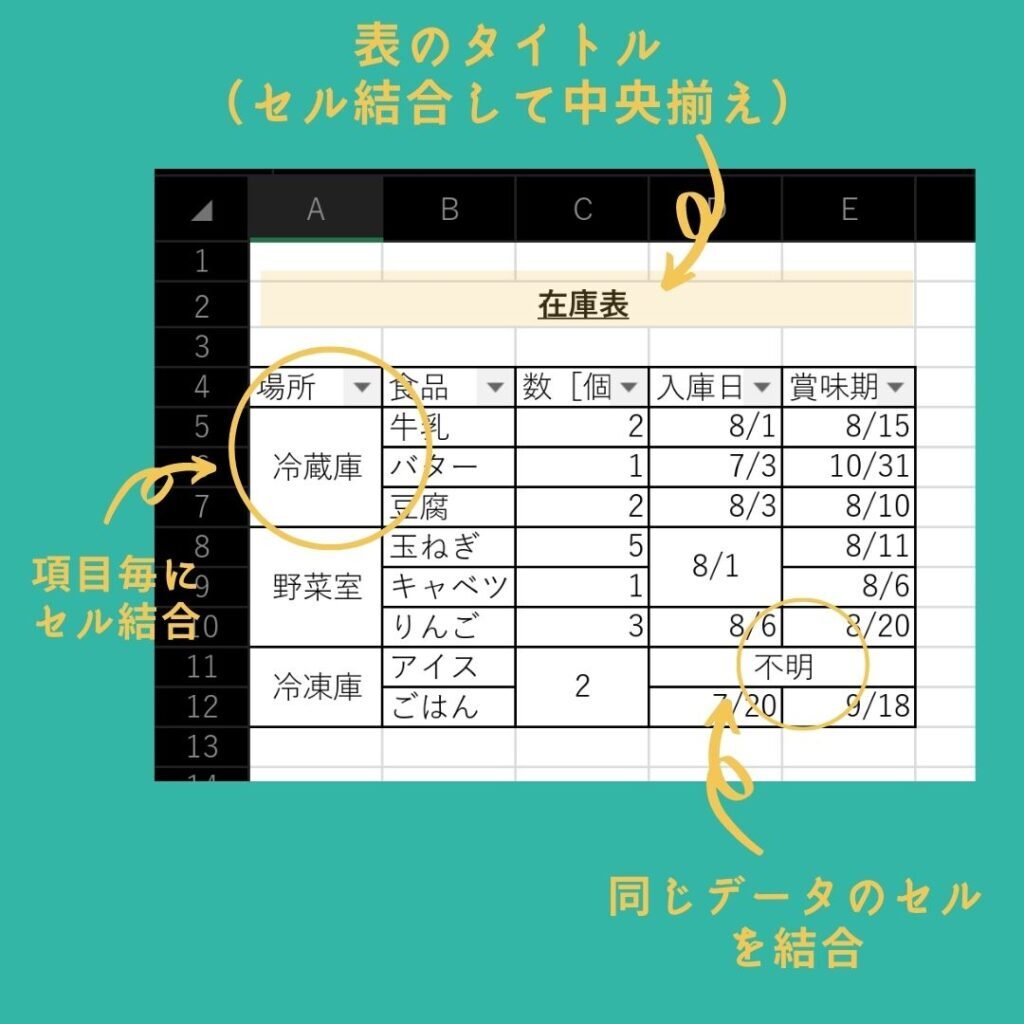
この機能を使うと、見た目は完全にセル結合されたように美しく中央揃えされますが、内部的にはセル同士が結合されていません。各セルが独立した状態を維持しているため、並び替えやフィルターの誤作動、コピペの制限が一切発生しないという絶大なメリットを享受できます。表のタイトル行や大見出しを作成する際は、結合ではなくこの設定を使うのがプロの常識です。
【実務応用】複数行のまとめや関数反映を綺麗に処理するプロのテクニック
実務のレイアウト上、どうしてもセル結合を回避できない帳票や印刷用レイアウトを作成する場合でも、工夫次第で作業効率の低下を最小限に抑えられます。
例えば、表の横方向だけをまとめて結合したい場合は、セル結合 複数行 まとめに便利な「横方向に結合(Alt ➔ H ➔ M ➔ A)」を活用します。複数行・複数列を選択した状態から一括で「行ごとの横結合」が完了するため、1行ずつ結合を繰り返す手間を完全にゼロにできます。
また、結合されたセルに対してオートフィルで規則正しい連番を振りたい場合は、COUNTA関数を組み合わせたテクニックが有効です。結合セルの一番上に =MAX($A$1:A1)+1 や =COUNTA($B$2:B2) といった数式を入力して下方向へオートフィルを適用すれば、結合状態を維持したまま正しい連番を自動生成できます。
基本設計として最も重要なのは、「データを蓄積・集計するデータベース用シート」と「印刷・閲覧するための帳票シート」を明確に分けることです。入力用データシートは一切結合せず、閲覧用シート側でXLOOKUP関数などを用いてデータを参照・結合表示させれば、システムの安定性と美しいビジュアルを両立できます。
【エクセル セル の 結合】に関するよくある質問(FAQ)
Q1:セル結合をした際に消えてしまった文字列を復元することはできますか?
A1:結合実行直後であれば「Ctrl + Z」で元に戻せますが、保存してファイルを閉じた後は復元できません。複数セルの文字列を残したい場合は、必ず結合前に「TEXTJOIN」などの関数でテキストをまとめておく必要があります。
Q2:結合セルを含むシートをCSV形式で保存するとどうなりますか?
A2:CSVは単なるカンマ区切りのテキストデータであるため、結合という書式情報は失われます。左上以外のセルは完全に「空白」として出力されるため、外部システムへのデータ連携時にエラーの原因となります。
Q3:Mac版エクセルでセル結合のショートカットは使えますか?
A3:Mac環境では標準で割り当てられていませんが、「システム設定」の「キーボードショートカット」からExcelアプリケーションに対して任意のショートカット(例: Command + Shift + M)を割り当てることが可能です。
Q4:セル結合をしてもエラーが起きにくい安全な使い方はありますか?
A4:請求書や納品書など、「並び替えやフィルターによる集計を行わず、印刷やPDF化だけを目的とした完成版帳票」であれば、セル結合を使用しても大きな問題は生じません。
まとめ:脱・安易なセル結合!データ活用時代に必須のスマートな表作成
セルの結合は手軽で見栄えを良くする便利な機能ですが、現代のビジネス環境においてはデータ処理を阻害する大きな要因にもなり得ます。「データの加工や集計を行うシート」ではセル結合を徹底して排除し、「選択範囲内で中央配置」をはじめとする代替手段を活用することが業務効率化の鍵を握ります。
見た目の美しさとデータの扱いやすさを正しく両立させ、チーム全体がストレスなく活用できるスマートなエクセル環境を構築していきましょう。 (出典: エクセル セル の 結合(Yahoo!ニュース))

テクノロジーやライフスタイル領域を中心に執筆活動を行っています。趣味は写真撮影と旅行です。
