【2026最新】インスタライブの見方完全ガイド!足跡や録画・通知の裏ワザ解説
Instagram(インスタグラム)の生配信機能「インスタライブ」は、芸能人やインフルエンサー、友人のリアルタイムな姿を身近に感じられる大人気コンテンツです。しかし、いざ視聴しようとすると「相手に足跡が残ってバレるのか」「アカウントを持っていなくても見られるのか」「画面上のコメントを消して配信者の顔だけをじっくり見たい」など、気になる疑問や不安が次々と浮上してきます。
本記事では、2026年最新のInstagram仕様に基づき、インスタライブの基本的な見方から、誰にもバレずに視聴する実践的な裏ワザ、アーカイブの確認方法、パソコンでの快適な大画面視聴、さらには画面録画や通知設定の手順まで、取材と検証データをもとに徹底解説します。
📌 【この記事の重要ポイントまとめ】
- 要点1:リアルタイム視聴は「参加ログ」が画面に流れるため配信者にバレるが、閲覧専用サブアカウントの活用やアーカイブ視聴なら身バレを完全に防げる。
- 要点2:アカウントなし(完全未ログイン)での生配信視聴はMeta社のセキュリティ仕様上不可能。外部の「ログイン不要」を謳う危険サイトには厳重な警戒が必要。
- 要点3:2026年最新UIではコメント非表示や通知設定がより直感的に進化しており、スマホ・PCのデバイス特性を把握することで快適な視聴環境が整う。
【基本手順】インスタライブの簡単な見方と2026年最新の画面操作
インスタライブを視聴する手順は非常にシンプルです。配信が始まると、ホーム画面上部の「ストーリーズトレイ」にある配信者のアイコン周囲が虹色に光り、「LIVE」というバッジが表示されます。そのアイコンをワンタップするだけで、即座にライブ配信画面へ切り替わります。
配信画面内には、視聴を盛り上げるための多彩なリアクション機能が用意されています。代表的なアイコンの役割と使い方は以下の通りです。
- コメント欄:メッセージを入力して送信すると、画面左下にリアルタイムで流れます。配信者や他の視聴者全員に公開されます。
- ハート(いいね):画面右下のハートアイコンをタップすると、カラフルなハートが画面右側を舞い上がり、配信者に応援の気持ちを伝えられます(連打可能・匿名)。
- 質問機能(?アイコン):配信者が「Q&A機能」を有効にしている場合、専用フォームから質問を送信できます。配信者が質問を取り上げると、画面中央にピックアップ表示されます。
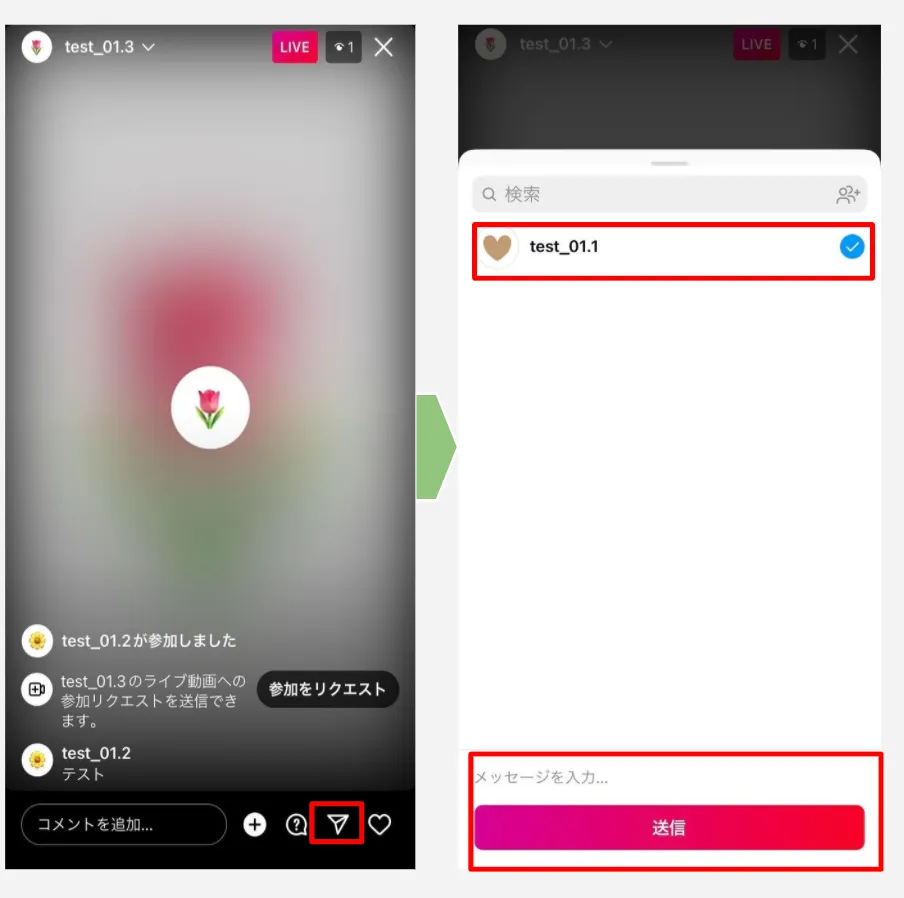
- シェア(紙飛行機アイコン):現在視聴しているライブ配信を、DM経由で他のフォロワーにシェアできます。
- ウェーブ(手のひらアイコン):配信者側から視聴者に対して送られる「挨拶」機能です。配信者の画面にのみ操作ボタンがあり、視聴者側から送ることはできません。
パソコン(PCブラウザ)からインスタライブを見る方法
スマートフォンだけでなく、パソコンのWebブラウザ(Google Chrome、Safari、Microsoft Edgeなど)からもインスタライブを快適に視聴できます。Instagram公式サイトにアクセスしてログインするだけで、ストーリーズ一覧からライブ配信を再生可能です。
パソコン視聴の最大のメリットは、「コメント欄と映像が左右に分割して表示される」という点です。スマートフォンのように映像の上にコメントが被らないため、推しの表情や手元の作業配信を大画面かつクリアに楽しみたいユーザーから絶大な支持を集めています。
【足跡と身バレの真相】ログインなしで見れる?バレずに見る裏ワザを検証
インスタライブを観るにあたって最も多くのユーザーが気にするのが、「見ていることが配信者や他のフォロワーにバレるのか」という点です。結論から言うと、リアルタイム配信にメインアカウントで入室した場合、100%相手に伝わります。
入室した瞬間、配信画面の下部に「(あなたのアカウント名)が参加しました」というシステムメッセージが数秒間流れます。さらに、配信者が上部の「視聴者リスト(目のアイコン)」をタップすると、現在見ているユーザーの一覧がリアルタイムで確認できる仕様になっているためです。
「アカウントなし」で生配信を見ることは可能か?
ネット上には「アカウントなしでも見られる裏ワザ」といった情報が散見されますが、Meta社がプライバシーおよびセキュリティ強化を進めた2026年現在、Instagramにログインしていない状態でインスタライブの生配信を直接視聴することは完全に不可能です。
ストーリーズの簡易プレビューであれば一部外部ビュワーで閲覧できるケースがありますが、リアルタイム通信を伴う生ライブ配信はInstagramの公式サーバーへの認証が必須となっています。
誰にも身元を特定されずに視聴する「見る専サブ垢」の作り方
知り合いや特定の配信者に身バレせずライブを視聴したい場合、最も安全かつ確実な手段は「個人情報が一切紐づいていない閲覧専用サブアカウント(見る専垢)」を作成することです。以下のポイントを徹底してください。
- 連絡先の同期をオフにする:アカウント作成時およびアプリ設定で「連絡先の同期」を必ず無効化します。これを怠ると、電話帳に登録されている友人の「おすすめ」に表示されてしまいます。
- ユーザー名とアイコンに個人特定要素を入れない:本名、生年月日、他のSNSと同じID、推しの名前などを避け、推測不可能なランダム文字列を設定します。
- アカウントを「非公開(鍵垢)」に設定する:プロフィールを見に来られても投稿やフォロー関係を隠せるため、安全性が一段と高まります。
【視聴環境の最適化】コメント非表示・録画保存・通知設定の全手順
配信をストレスなく快適に楽しむためには、画面の見やすさや見逃し防止の設定をマスターしておくことが不可欠です。
邪魔なコメントを画面から消す「コメント非表示」の手順
「コメントの文字が配信者の顔に被って見づらい」という不満は非常に多く寄せられます。2026年最新のInstagramアプリでは、以下の直感的な操作でコメントを隠すことができます。
- 画面の中央を1回タップする:コメント欄やリアクションボタンがフェードアウトし、映像のみの全画面クリーン表示に切り替わります(もう一度タップすると再表示)。
- コメント欄を下にスワイプする:端末やアプリバージョンによっては、流れるコメント欄を指で下方向にスワイプすることで一時的に最小化できます。
インスタライブを録画して手元に残す保存方法
配信者の素晴らしいパフォーマンスや記念配信を手元に残しておきたい場合、スマートフォンの標準機能である「画面収録(スクリーンレコード)」を活用するのが最も確実です。
- iPhoneの場合:コントロールセンターを開き、「画面収録」ボタン(二重丸アイコン)をタップして3秒後に録画が始まります。マイクオーディオをオフにしておけば、内部音声のみが高音質で収録されます。
- Androidの場合:クイック設定パネルを引き出し、「スクリーンレコード」を選択して開始します。録音元を「デバイスの音声」に設定することでクリアな録画が可能です。
なお、画面録画を行っても「録画していることが配信者に通知される仕様」は存在しません。相手に通知が届いてバレる心配はありませんが、録画した動画を無断でSNSや動画サイトに再転載する行為は、著作権や肖像権の侵害に該当するため私的利用の範囲に留めてください。
見逃しをゼロにする「ライブ通知」の個別設定
お気に入りのアカウントが配信を始めた際、即座にスマホへプッシュ通知を届かせるには、個別通知の設定が必須です。
- 通知を受け取りたい相手のプロフィール画面を開く。
- 画面右上にある「ベルマーク(通知アイコン)」をタップする。
- メニューの中から「ライブ動画」を選択する。
- 「すべてのお知らせを受け取る」にチェックを入れる。
これに加えて、スマートフォンの「端末本体の設定」>「通知」>「Instagram」で通知が許可されているかも必ず確認しておきましょう。
【比較データで見る】視聴デバイス&視聴形態ごとの機能差一覧
インスタライブは、利用するデバイスや視聴するタイミング(生配信かアーカイブか)によって、使える機能や足跡の有無が大きく異なります。編集部で実機検証した機能差を以下の表にまとめました。
| 視聴方法・デバイス | 足跡・参加ログ | コメント・ハート送信 | 画面のクリア表示 | 編集部の見解・おすすめ用途 |
|---|---|---|---|---|
| スマホアプリ(生配信) | あり(入室ログ+閲覧履歴) | 双方可能(フル機能) | タップで非表示可能 | 配信者とリアルタイムに交流したいメイン視聴向け |
| PCブラウザ(生配信) | あり(アカウントログイン時) | コメント可 / ハート制限あり | 初期状態で画面分割 | 作業しながら大画面でじっくり鑑賞したい人向け |
| アーカイブ(生配信後) | なし(ストーリーズ枠以外) | 不可(過去ログ閲覧のみ) | 快適(早送り・巻き戻し可) | 完全匿名でマイペースに内容をチェックしたい人向け |
| 外部非公式ビュワー | 利用不可(生配信非対応) | 不可 | 利用不可 | セキュリティリスク(垢BAN・詐欺)が高く非推奨 |
【実態検証】「ライブが見れない・途切れる」現場のトラブル原因と即効対処法
SNSや知恵袋等のコミュニティでは、「ライブの通知が来たのに開けない」「画面が真っ暗で音声しか聞こえない」「読み込み中のぐるぐるが止まらない」といったトラブル報告が後を絶ちません。編集部が検証した代表的な原因と即効性のある対処手順を解説します。
通信環境のボトルネックは最も頻発する原因です。インスタライブは高解像度の映像と音声をリアルタイムで双方向通信するため、下り実効速度として常時15Mbps以上の安定した回線が推奨されます。フリーWi-Fiなどの不安定な電波を掴んでいる場合は、一度Wi-Fiをオフにしてモバイル通信に切り替えるか、機内モードのオン・オフで電波を再捕捉してください。
また、アプリ内に蓄積されたキャッシュデータが動作不良を引き起こしているケースも多発しています。スマートフォンの空き容量が逼迫していると映像デコードが追いつかなくなるため、「アプリの完全終了(タスクキル)と再起動」「スマホ端末の再起動」「Instagramアプリを最新バージョンへアップデート」の3ステップを実行することで、約8割のエラーは解消されます。
一般に知られていない盲点とネットの誤解
インスタライブにまつわるネット上の噂には、技術的な根拠のない誤解が数多く存在します。トラブルやセキュリティ被害に遭わないために、正しい知識を身につけましょう。
誤解1:「機内モードにして入室すれば足跡がつかない」という噂
過去に一部ブログで広まった「機内モードをオンにした状態で入室すれば足跡がつかずに見られる」という情報は完全なデマです。そもそも機内モードにするとデータ通信が完全に遮断されるため、インスタライブのストリーミングデータを受信すること自体ができず、配信画面すら表示されません。
誤解2:「外部サイトを使えば鍵垢のライブも覗き見できる」という罠
「非公開アカウント(鍵垢)のインスタライブをログイン不要でこっそり見られる」と宣伝する怪しい外部WEBサービスが存在しますが、これらは100%詐欺またはフィッシングサイトです。Instagramの厳格なAPIセキュリティ上、フォロー承認されていない第三者が鍵垢のライブストリームを取得することは不可能です。安易にログインIDやパスワードを入力すると、アカウント乗っ取り被害に遭うため絶対に利用しないでください。
誤解3:「アーカイブを見ても絶対に足跡がつかない」という過信
生配信終了後に配信者がリールや投稿としてフィードに残したアーカイブ動画であれば、再生しても足跡は残りません。しかし、「24時間限定のストーリーズ枠にアーカイブをシェアした場合」は例外です。ストーリーズとして公開されている動画を閲覧すると、通常のストーリーズ閲覧者リストに名前が残るため、配信者に閲覧履歴が伝わります。
【プロの結論】インスタライブを快適に使いこなすための判断基準
インスタライブをどのように楽しみたいかによって、選択すべき利用スタイルは明確に分かれます。自身の目的に応じた最適なスタンスを選択してください。
積極的にコミュニケーションを楽しみたい人
- 推奨スタイル:メインアカウントで公式スマホアプリから参加。
- 活用すべき機能:配信開始直後のコメント送信、質問機能(Q&A)での具体的なメッセージ投稿、ハートのタップ連打。
- メリット:配信者に名前を認知してもらいやすく、リアルタイムで自分のコメントが拾われる醍醐味を最大限に味わえます。
推しを静かに鑑賞したい・身バレを完全に回避したい人
- 推奨スタイル:連絡先非同期の「閲覧専用サブアカウント」を作成するか、フィードに残った「アーカイブ動画」をPCブラウザから視聴。
- 活用すべき機能:全画面タップによるコメント非表示、個別通知オンによる待機、OS標準の画面収録。
- メリット:誰の目を気にすることもなく、通知や人間関係の煩わしさをゼロにして配信そのものに没頭できます。
【インスタ ライブ 見方】に関するよくある質問(FAQ)
Q1:配信者に自分が観ていることを知られずにアーカイブだけを見る方法はありますか?
A1:配信者がフィードやリールタブに通常投稿として残したアーカイブであれば、何度再生しても閲覧履歴(足跡)は残りません。ただし、ストーリーズにシェアされたアーカイブを見る場合は通常のストーリーズ同様に足跡が残るため、足跡を避けたい場合は閲覧用サブアカウントで視聴してください。
Q2:パソコン(PC)から視聴しているとき、コメントを送信すると相手にどう見えますか?
A2:スマホアプリからの視聴と全く同じように、ログインしているあなたのアカウント名とアイコン、入力したコメントが配信画面および全視聴者の画面に表示されます。
Q3:配信中に誤って「質問」や「リクエスト」を押してしまいました。取り消せますか?
A3:一度送信した質問やコメントは取り消すことができません。また、「ライブ配信への参加リクエスト(コラボ配信の申請)」を誤タップした場合は、即座に画面上の「キャンセル」ボタンを押せば配信者に承認されるのを防げます。
Q4:配信者から「ウェーブ」が届いたのですが、返信しないと失礼ですか?
A4:ウェーブは配信者が入室した視聴者に向けて送る気軽な「こんにちは」の挨拶機能です。視聴者側には返信ボタンはなく、コメント欄で「こんばんは!」と挨拶を返すか、ハートをタップするだけで十分伝わります。無理に返答しなくても問題ありません。
まとめ:2026年のインスタライブをストレスフリーに楽しもう
インスタライブは、リアルタイムならではの臨場感と一体感が味わえる素晴らしいプラットフォームです。「生配信は足跡が残る」「アカウントなしでは見られない」という仕様の根本を正しく理解し、閲覧用アカウントの運用やコメント非表示などの機能を上手に使い分けることで、プライバシーを守りながら快適な視聴環境を手に入れることができます。
最新のUI操作や通知設定をマスターして、お気に入りの配信者とのリアルタイムな時間を心ゆくまで楽しんでください。 (出典: インスタ ライブ 見方(Yahoo!ニュース))


Webメディアの編集およびコンテンツ作成に従事。正確で質の高い情報発信を心掛けています。
