ノートPCのパッド無効化決定版!誤作動を防ぐ簡単設定&便利ワザ
ノートパソコンで文章やコードを勢いよくタイピングしている最中、手のひら(母指球)が意図せず触れてカーソルがどこかへ飛んでしまったり、別のウィンドウが突然アクティブになったりして強いストレスを感じた経験は誰にでもあるはずです。リモートワークやオフィスワークを問わず、タイピングの作業効率を大きく左右するのがこの「意図しないポインターの暴発」です。
特に普段からマウスを愛用している方にとって、内蔵のタッチパッドは不要なトラブルの引き金になりがちです。この記事では、キーボード入力中の誤入力を完全にシャットアウトするためのトラックパッド誤作動防止テクニックを網羅。一瞬でオン・オフを切り替えるショートカットから、マウスを挿した時だけ自動で止めるスマートな設定、さらには主要メーカー別の専用手順まで、わかりやすく解説します。
📌 【この記事の重要ポイントまとめ】
- 要点1:キーボード最上段の「Fnキー切り替え」を使えば、専用ソフトを開かずにワンアクションでパッドの有効・無効を切り替えられます。
- 要点2:Windows11およびWindows10の設定メニューから「外付けマウス接続時に自動オフ」を選ぶのが、最も快適で失敗のない鉄板設定です。
- 要点3:設定画面に項目が見当たらない場合でも、メーカー製ユーティリティやデバイスマネージャーからの直接制御で確実に無効化できます。
【秒速で解決】タッチパッド無効化ショートカットとFnキー切り替えの活用法
最も手軽かつ素早く操作を止めたい時に役立つのが、キーボードに備わっているタッチパッド無効化ショートカットです。多くのノートPCには、最上段に並ぶ「F1」〜「F12」キーのいずれかに、四角いパッドに斜線が入ったアイコンや指で触れているようなマークが刻印されています。
この機能を利用するには、キーボード左下にある「Fn(ファンクション)キー」を押しながら、該当するFキーを同時に押すだけです。例えば、Fnキー切り替えによって画面上に「無効」やロックのアイコンが表示され、即座にパッドへの反応がストップします。
機種によっては「Fnキー」を単体でロック(Fn Lock)できる仕様になっており、その場合はFキー単体を押すだけで切り替わるケースもあります。会議室への移動時など、マウスを使わず急遽パッド操作へ戻したい時にも即座に復帰できるため、まずはお手元のキーボードの印字を確認してみましょう。
【OS別設定ガイド】Windows11・Windows10でタッチパッドを完全オフにする手順
ショートカットキーが見当たらない場合や、誤って再度有効化してしまうのを防ぐには、OS標準のシステム設定から完全にオフにしてしまうのが確実です。
Windows11タッチパッド設定の手順は非常にシンプルです。
1. 「スタート」ボタンをクリックし、「設定(歯車マーク)」を開きます。
2. 左メニューから「Bluetoothとデバイス」を選択し、右側の一覧にある「タッチパッド」をクリックします。
3. 最上部にある「タッチパッド」のトグルスイッチを「オフ」に切り替えます。
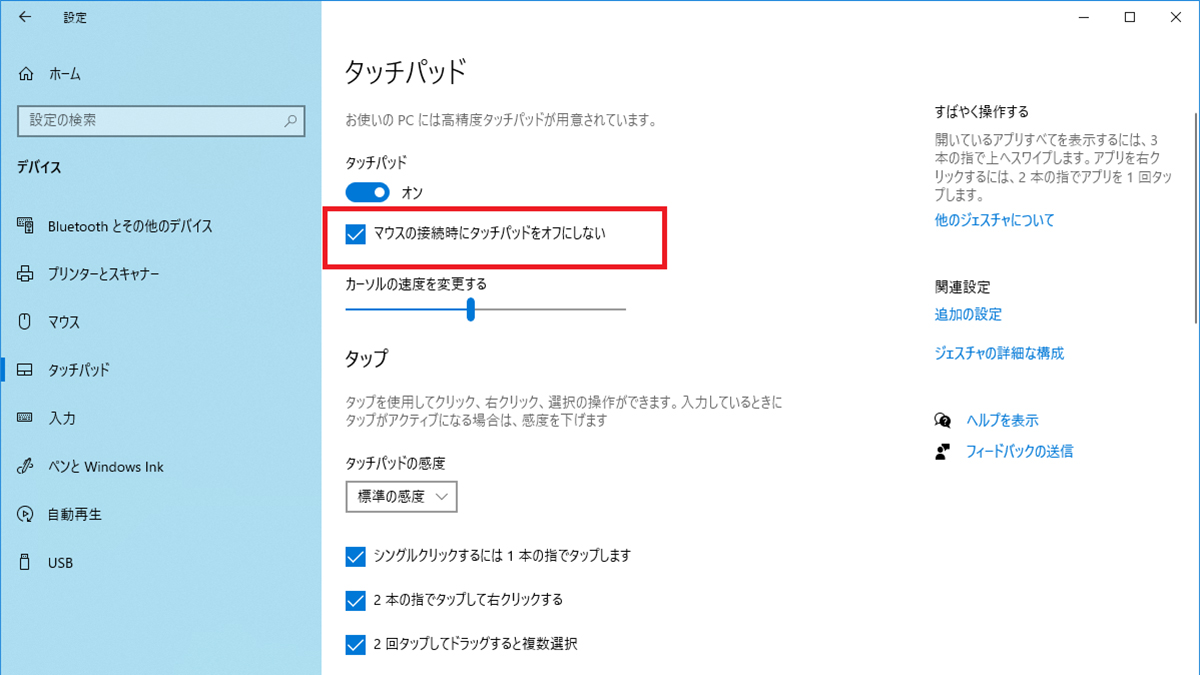
一方、Windows10タッチパッドオフの手順も同様の流れで行えます。「設定」>「デバイス」>「タッチパッド」と進み、スイッチをオフにするだけです。これで、いくらパッド面を指先や手のひらでこすってもカーソルが動くことは一切なくなります。
【一番おすすめ】外付けマウス接続時に自動認識して無効化する裏ワザ
普段からノートパソコンマウス併用スタイルで作業している方に絶対おすすめしたいのが、「マウスを繋いだ時だけ自動でパッドを停止させる」設定です。この設定を施しておけば、マウスを取り外して本体だけで持ち歩く際には自動的にパッドが復活するため、わざわざ手動で切り替える煩わしさがゼロになります。
Windows 11では、「設定」>「Bluetoothとデバイス」>「タッチパッド」を開き、最上段のスイッチ右側にある下矢印を展開します。そこに表示される「マウスの接続時にタッチパッドをオンのままにする」という項目のチェックを外してください。これでマウス接続時タッチパッド無効が有効化されます。
Windows 10の場合も、「設定」>「デバイス」>「タッチパッド」画面内に同様の「マウスの接続時にタッチパッドをオンのままにする」というチェックボックスが存在します。このチェックを外すだけで、USBドングルやBluetooth経由で外付けマウス自動認識が働き、接続と同時にパッドのセンサーが物理的にロックされます。
【主要メーカー別】レノボ・NEC・富士通など独自ユーティリティでの設定法
国内で広く普及しているビジネスノートや家庭用PCでは、OS標準の設定だけでなくメーカー独自の管理ツールが組み込まれている場合があります。Windowsの設定画面で項目がグレーアウトしていたり項目自体が存在しないときは、各社専用のコントロールパネルを確認してください。
レノボタッチパッド無効の設定は、プリインストールされている管理アプリ「Lenovo Vantage」または「Lenovo Commercial Vantage」から行います。「デバイス」>「入力およびアクセサリ」項目内にトラックパッドの有効・無効化スイッチが用意されているほか、ThinkPadシリーズ特有の赤いトラックポイントとパッドを個別に制御することも可能です。
NECタッチパッド設定では、「LAVIEかんたん設定」や「マウスのプロパティ(Elan / Synaptics)」を開くことで、NXパッドの細かな動作制御が行えます。「キーボード入力中はパッドを自動停止する」といった高度な誤操作抑制機能も備わっています。
富士通タッチパッドロックを行いたい場合は、キーボードの「Fn + F4」キーにロック機能が割り当てられている機種が多く見られます。また、「富士通拡張機能ユーティリティ」やタスクバー常駐の「フラットポイント」アイコンから設定を開き、マウス接続時の連動停止をワンクリックで指定できます。
【設定が消えた時の奥の手】デバイスマネージャーから無効化する手順
「設定画面を開いてもオン・オフのボタンが見当たらない」「メーカー製アプリをアンインストールしてしまった」というトラブル時には、Windowsの根幹であるデバイスマネージャー無効化を試すのが確実なアプローチです。
1. スタートボタンを右クリックし、表示されたクイックアクセスメニューから「デバイス マネージャー」を選択します。
2. 一覧から「ヒューマン インターフェイス デバイス(HID)」または「マウスとそのほかのポインティング デバイス」を展開します。
3. 「HID 準拠タッチパッド」や「Synaptics Pointing Device」、「I2C HID デバイス」など、パッドに関連する項目を探します。
4. 該当デバイスを右クリックし、「デバイスを無効にする」を選択して確認ダイアログで「はい」を押します。
この操作を行うとOSレベルで給電・シグナル受信が遮断されるため、どんな状況でも確実にパッドを封じ込めることができます。再度使いたくなった場合は、同じ手順で右クリックして「デバイスを有効にする」を選ぶだけで即座に復帰します。
【ノート パソコン パッド 無効】に関するよくある質問(FAQ)
Q1:タッチパッドを無効にしたら、マウスがない時に操作できなくなって困りませんか?
A1:外付けマウスがない状態で誤って無効化してしまった場合でも、キーボード操作で復帰が可能です。「Windowsキー」を押して「タッチパッド」と入力してEnterを押し、Tabキーで設定画面内のトグルスイッチへフォーカスを移動させて「スペースキー」を押せば、いつでもオンに戻せます。また「Fnキー切り替え」のショートカットを覚えておけばワンタッチで復旧できます。
Q2:マウスを接続したのにタッチパッドが自動でオフになりません。
A2:PCに内蔵されているタッチパッドのドライバーが「高精度タッチパッド(Precision Touchpad)」規格に対応していない古い機種の場合、Windows標準の連動機能が働かないことがあります。その場合は、メーカー公式サイトから最新のタッチパッドドライバー(SynapticsやELAN製など)を再インストールするか、マウスのプロパティ内の独自タブから連動設定を行ってください。
Q3:タッチパッドを完全にオフにするのではなく、感度だけを下げて誤作動を防ぐことはできますか?
A3:可能です。「設定」>「Bluetoothとデバイス(またはデバイス)」>「タッチパッド」内にある「タップ」項目を展開し、「タッチパッドの感度」を「低感度」または「最も感度が低い」に設定してください。これにより、タイピング中のわずかな接触を無視し、意図してしっかり指を乗せた時だけ反応するようになります。
まとめ:快適なタイピング環境を手に入れて作業効率を劇的に高めよう
ノートPCでの作業中に発生するポインターの誤動作は、集中力を削ぐ最大の要因の一つです。しかし、今回紹介した「Fnキーによるショートカット」「マウス連動の自動オフ」「デバイスマネージャーによる完全停止」のいずれかを把握しておけば、自分の作業スタイルに合わせた最適な環境を即座に構築できます。
特にマウス接続時タッチパッド無効の設定は、一度セットしておくだけでその後の手動切り替えが一切不要になる快適な機能です。手元の環境に合わせて適切な設定を済ませ、ストレスフリーで圧倒的にスムーズなタイピング環境を手に入れましょう。 (出典: ノート パソコン パッド 無効(Yahoo!ニュース))

毎日更新されるトレンド情報を分析・発信中。役立つ裏技やおすすめ情報を分かりやすく紹介します。
