IPadの電話番号確認ガイド!「不明」と出る理由と調べ方を徹底解説
iPadのセルラーモデルを使っていて、「契約確認のために電話番号を知りたい」「設定画面を開いても電話番号が『不明』と表示されて困った」という経験を持つ方は少なくありません。iPhoneとは異なり、普段から電話機能を使わない端末だからこそ、いざ番号の入力を求められた際に戸惑ってしまうケースが目立ちます。
iPadに割り振られている番号は、一般的なスマートフォンとは位置づけが大きく異なります。本体設定からわずか数秒で確認する基本ルートから、画面に「不明」と表示されてしまう仕組み、さらには通話やSMSが利用できない理由まで、迷わず解決できる実践的な知識をわかりやすく解説します。
📌 【この記事の重要ポイントまとめ】
- 要点1:iPadの電話番号は本体の「設定」>「一般」>「情報」内の「データ通信番号」から即座に確認できる。
- 要点2:セルラーモデルで「不明」と表示される主な原因は、データ専用SIMの仕様やeSIMのプロファイル設計によるもので故障ではない。
- 要点3:iPadの番号はデータ通信契約を識別するためのものであり、原則として音声通話や単体でのSMS認証には利用できない。
【本体操作で完結】iPadの電話番号をわずか数秒で確認する2つの手順
セルラーモデルのiPadであれば、ネットワーク接続契約に紐づく番号が本体内部に記録されています。まずは最も手軽な、本体の設定画面からチェックする2通りの手順を押さえておきましょう。
手順①:「情報」画面からデータ通信番号をチェックする
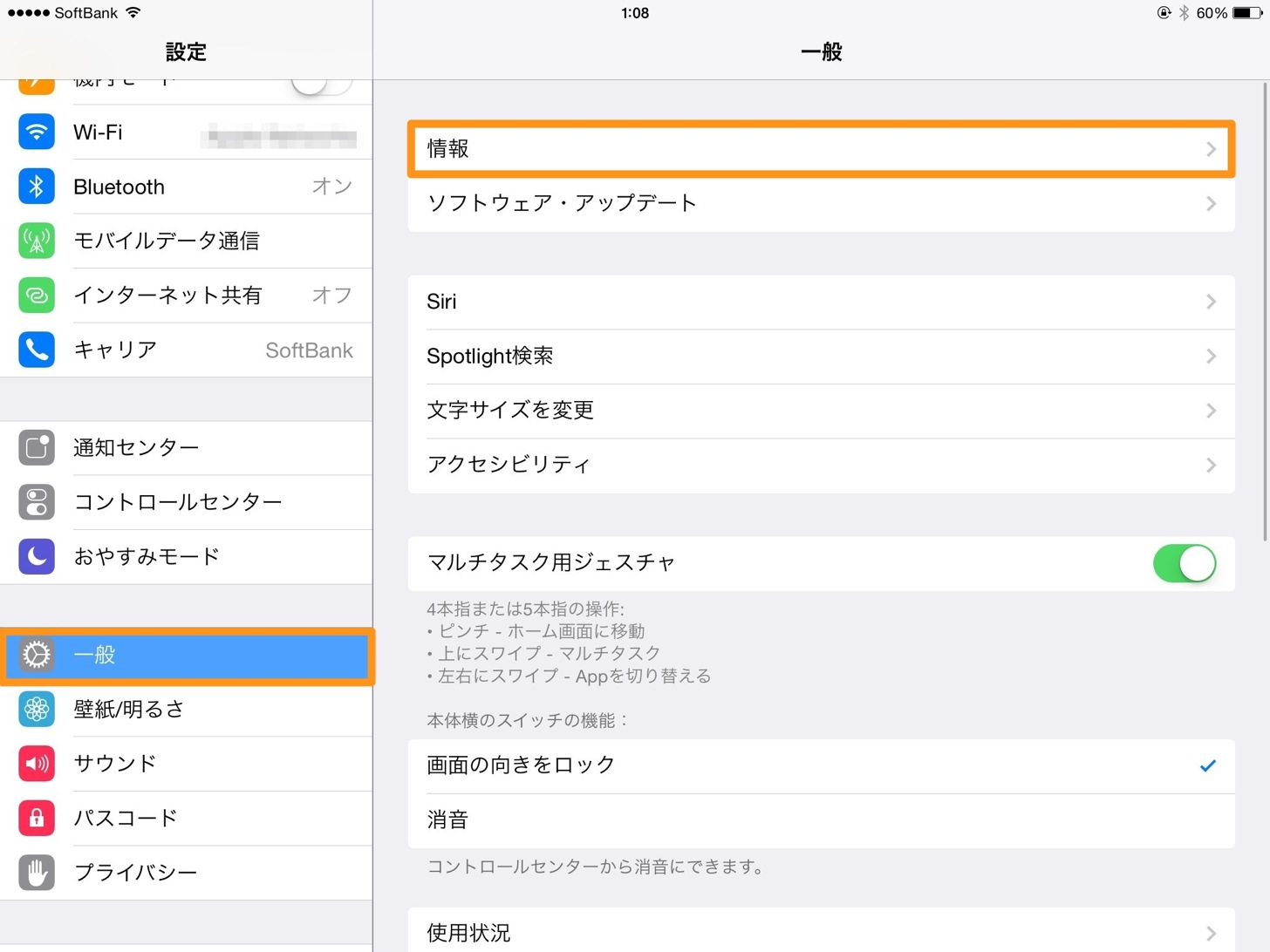
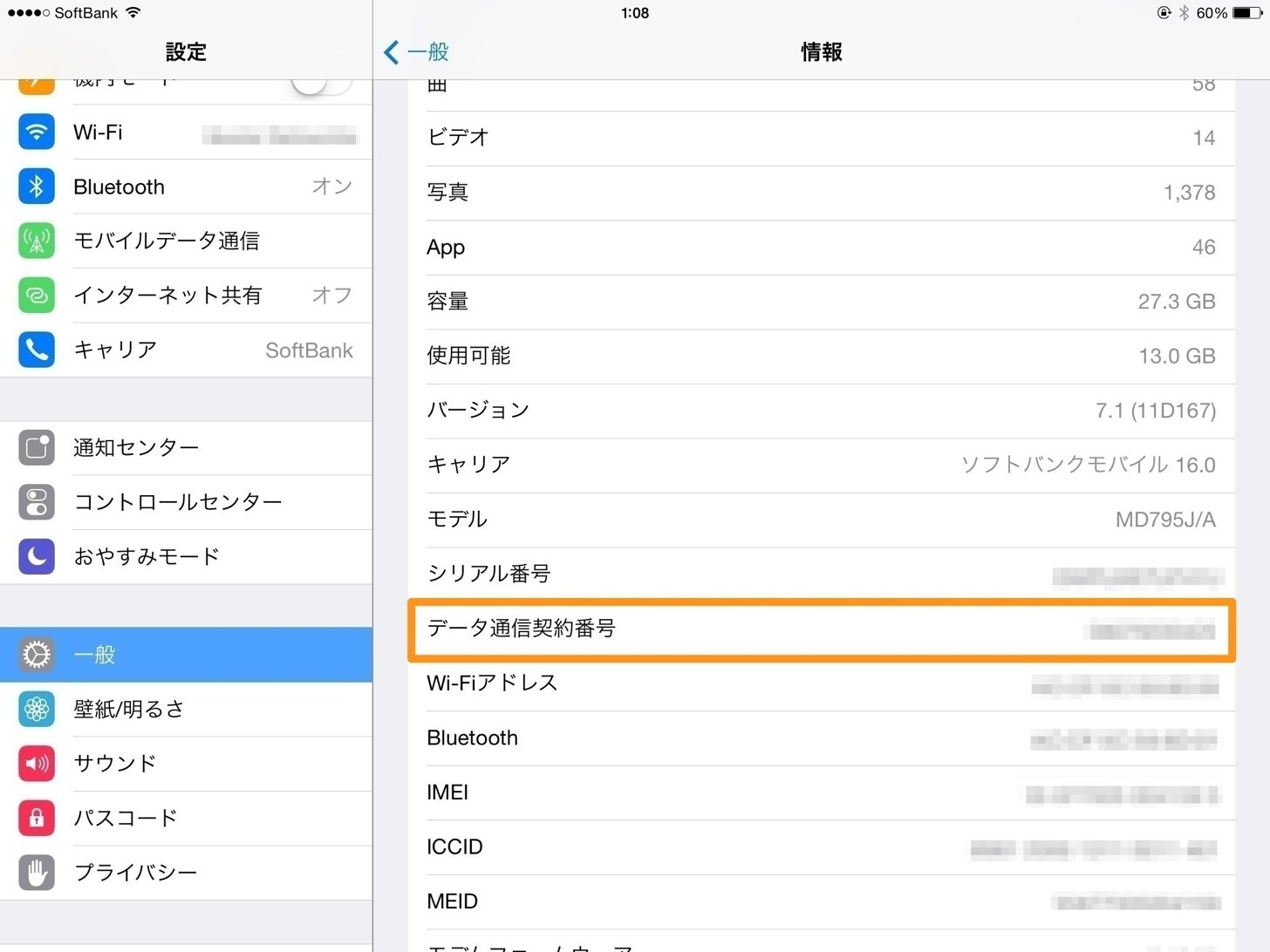
最も標準的な確認方法です。ホーム画面から「設定」アプリを開き、「一般」>「情報」の順にタップします。画面を少し下にスクロールすると現れる「データ通信番号」という項目に、割り当てられた11桁の電話番号(090、080、070、またはデータ通信専用の020から始まる番号)が記載されています。
手順②:「モバイル通信」設定から確認する
もうひとつのルートは、「設定」アプリの左側メニューにある「モバイル通信」をタップする方法です。画面右上に契約中のプラン情報や電話番号が表示される仕様になっており、複数の回線(eSIMと物理SIMのデュアル利用など)を設定している場合でも、それぞれの番号をスムーズに見分けられます。
なお、家電量販店やApple Storeで購入したWi-Fi専用モデル(Wi-Fiモデル)には、モバイル通信用の回線契約が存在しないため、電話番号そのものが割り当てられていません。「設定」の中に「モバイル通信」や「データ通信番号」の項目自体が存在しない場合は、お使いの端末がWi-Fiモデルであることを示しています。
セルラーモデルなのに「不明」と表示される決定的な理由と対処法
セルラーモデルであるにもかかわらず、「データ通信番号」の欄に「不明」と表示されて番号が確認できない現象がしばしば発生します。端末の不具合や故障を疑ってしまいがちですが、これには通信キャリアやSIMカードの仕様に起因する明確な理由があります。
最大の理由は、契約しているSIMカード(またはeSIM)内部の電話番号記録領域(ROM)に番号情報が書き込まれていない仕様になっているためです。特に格安SIM(MVNO)や一部のデータ通信専用プランでは、SIMカードを発行する段階で電話番号のテキストデータをSIM内に記録せずに出荷するケースが多々あります。
iPadは通信を行う際、SIM内部の暗号化された契約者識別コード(IMSI)を使ってキャリアの基地局と通信を確立します。そのため、設定画面に表示するための「電話番号テキスト」がSIM内に記録されていなくても、インターネット通信自体は全く問題なく利用できるのです。「不明」と表示されていてもネットに繋がっていれば、端末やSIMの異常ではありません。
本体で「不明」と表示されて番号が読み取れない場合は、端末側でいくら再起動を繰り返しても表示は変わりません。次項で解説するキャリアのマイページや契約書面を活用して番号を特定しましょう。
ドコモ・au・ソフトバンク・楽天モバイル各キャリアでの確認手順
本体設定で番号が「不明」になってしまう場合や、外出先で手元にiPadがない状況では、各携帯キャリアの会員専用サイトや公式アプリ、契約時の控え書類から調べるのが最も確実です。
◆ NTTドコモで契約している場合
「My docomo」にdアカウントでログインします。「契約内容の確認・変更」や「ご契約内容」のページを開くと、契約中の回線一覧にiPadのデータ通信番号が表示されます。dアカウントがiPadの回線と紐づいている場合は、トップ画面上部でも確認可能です。
◆ auで契約している場合
会員サイト「My au」へau IDでログインします。「スマートフォン・携帯電話」の契約情報ページに進むと、タブレット用プランに紐づく電話番号が記載されています。また、請求明細書(WEB de 請求書)の回線番号欄でも確認できます。
◆ ソフトバンクで契約している場合
「My SoftBank」へログイン後、「契約・オプション管理」メニューを開くことで契約電話番号を照会できます。複数回線をひとつのSoftBank IDでおまとめ設定している場合は、回線切り替えメニューからiPadの回線を選択してください。
◆ 楽天モバイルや格安SIM(MVNO各社)の場合
「my 楽天モバイル」アプリや、IIJmio、mineoなどの各社会員マイページにログインすれば、契約中のSIMカード情報欄に電話番号が必ず明記されています。
物理的なSIMカードを利用している場合は、SIMカードが付いていたプラスチックの台紙(パッケージ)のバーコード付近にも電話番号が印字されています。保管してある場合はそちらを確認するのも早い手段です。
「電話番号があるのに通話やSMSが使えない」真相とiPadの通信仕様
「電話番号が割り当てられているなら、iPhoneのように電話をかけたりSMSを受け取ったりできるのでは?」と疑問に思う方も多いはずです。しかし、iPadにはハードウェアおよびOS(iPadOS)の設計上、単体での携帯キャリア音声通話機能が組み込まれていません。
iPadのセルラー回線は、あくまでパケット通信(データ通信)専用として設計されています。割り当てられている電話番号は、通信事業者が「どの契約者がどれだけのデータ通信を行ったか」を識別・管理するための識別コードとしての役割を果たしているに過ぎません。
キャリアの音声通話網(VoLTEなど)を使った発着信はできないため、iPadに割り当てられた電話番号宛てに外部のスマートフォンから発信しても、呼び出し音が鳴ることはなく「お繋ぎできません」といったガイダンスが流れる仕様になっています。
ただし、インターネット回線を利用するアプリ(FaceTime、LINEの音声通話、Zoom、Microsoft Teamsなど)を使えば、iPadであっても音声通話やビデオ通話は快適に行えます。また、同一のApple IDでログインしているiPhoneが近くにあれば、「iPhoneから通話」機能(Continuity / 連携機能)を利用して、iPhoneにかかってきた電話をiPadで代理受発信することは可能です。
iPadの電話番号でLINE登録や二段階認証は可能か?落とし穴と代替案
Webサービスやアプリに登録する際、セキュリティ対策として電話番号を使った「SMS認証(二段階認証)」を求められる場面が急増しています。ここで「iPadの電話番号」を入力してしまうと、認証コードが届かず手続きが完了しないトラブルに陥ります。
iPadセルラーモデルの多くは、データ通信専用プランで契約されているため、SMS(ショートメッセージサービス)の受信機能自体が塞がれています。そのため、iPadの電話番号をLINEの新規アカウント登録や各種Webサービスの二段階認証用番号として使用することはできません。
LINEをiPadで利用したい場合は、以下の手順を踏むのが正規のルートです。
【iPadでLINEを利用する正しい手順】
1. お手持ちのスマートフォン(iPhoneまたはAndroid)でLINEアカウントを作成する。
2. iPadに「LINE」アプリをインストールする。
3. ログイン画面で「QRコードログイン」またはメールアドレス入力を選択し、スマートフォンのLINEで認証を許可する。
この方法であれば、ひとつのLINEアカウントをスマートフォンとiPadで共有(マルチデバイス利用)でき、大画面でメッセージのやりとりや通話を楽しむことができます。
SIMカード差し替えやeSIM再発行時に知っておきたいトラブル対策
iPadの機種変更を行った際や、物理SIMからeSIMへ切り替えたタイミングでは、電話番号の表示や通信設定に関してつまずきやすいポイントがいくつかあります。
新しい通信プランのeSIMプロファイルをiPadにインストールした直後は、本体が回線情報を完全に読み込むまでに数分程度のタイムラグが発生することがあります。プロファイルのダウンロード完了後、設定画面の「モバイル通信」に回線が追加されていることを確認したら、一度端末を再起動するか、「機内モード」のオン・オフを切り替えることで、データ通信番号が正しく反映されやすくなります。
また、格安SIMへ乗り換えた場合は、キャリアの「APN構成プロファイル」をダウンロードして適用しないと、データ通信自体がスタートしません。通信が始まらないと番号の識別も正常に行われないため、各通信事業者のマニュアルに沿って構成プロファイルのインストールを完了させましょう。
もし以前の通信会社の古いプロファイルが本体に残っていると、新しいSIMを挿しても正しく認識されません。「設定」>「一般」>「VPNとデバイス管理」を開き、不要になった古いプロファイルが存在する場合は削除した上で、新しい設定を行ってください。
【ipad 電話番号 確認】に関するよくある質問(FAQ)
Q1:Wi-FiモデルのiPadを購入したのですが、どこを探しても電話番号が見つかりません。
A1:Wi-Fi専用モデルにはモバイル通信用のSIMスロットやeSIM機能自体が搭載されておらず、通信事業者との回線契約がないため、電話番号は存在しません。本体の「設定」にもデータ通信番号の項目は表示されません。
Q2:iPadのデータ通信番号を他人に教えると、個人情報が漏洩する危険はありますか?
A2:iPadの番号宛てに直接電話がかかってきたり、SMSが届いたりすることはありません。しかし、通信キャリアの契約を特定する重要情報の一部であることには変わりないため、むやみに第三者へ教えるのは避け、契約確認や問い合わせなどの正規の手続き時のみ使用してください。
Q3:iPadセルラーモデルでSMSを受信できるようにする方法はありますか?
A3:iPad単体で携帯回線のSMSを受信することは原則できません。ただし、iPhoneをお持ちであれば、iPhoneの「設定」>「メッセージ」>「テキストメッセージ転送」でiPadをオンに設定することで、iPhone宛てに届いたSMSをiPad上で閲覧・返信することが可能です。
Q4:家族や知人にiPadを譲渡する場合、電話番号はどうなりますか?
A4:電話番号は端末ではなく契約(SIMカードやeSIM)に紐づいています。iPadを譲渡または売却する際は、必ず物理SIMカードを取り出し、eSIMのプロファイルを削除(「設定」>「モバイル通信」>「eSIMを削除」)した上で、本体を初期化してください。
まとめ:iPadの電話番号の特性を理解してスムーズに活用しよう
iPadのセルラーモデルに割り振られている電話番号は、普段の生活で意識する機会が少ないものの、キャリアのプラン変更やサポート窓口への問い合わせ、解約手続きなどの際に必要となる大切な情報です。
確認したいときはまず本体の「設定」>「一般」>「情報」を開き、もし「不明」と表示されている場合は契約キャリアのマイページや契約書類をチェックするのが最も無駄のないアプローチです。通話や単体でのSMSが使えないというiPad固有の通信仕様を正しく把握し、日々の作業やコンテンツ鑑賞にiPadを役立ててください。 (出典: ipad 電話番号 確認(Yahoo!ニュース))
テクノロジーやライフスタイル領域を中心に執筆活動を行っています。趣味は写真撮影と旅行です。
