IPhoneクイックスタートやり方完全版!失敗ゼロの移行手順【2026】
新しいiPhoneを手に入れた際、誰もが直面するのが「データ移行」というハードルです。以前のようにPCへバックアップを取ったり、クラウド経由で何時間も待ったりする必要がなくなり、現在は新旧の端末同士を近づけるだけで完了する「クイックスタート」が主流となりました。しかし、いざ画面の指示に従って進めたものの、「途中で転送が止まって進まない」「なぜか移行の画面が出ない」といったトラブルに見舞われるケースは後を絶ちません。
2026年現在のiOS環境では、ワイヤレス転送の通信規格やeSIMのクイック転送機能が大幅に進化し、利便性が向上した一方で、OSバージョンの差異やセキュリティ強化に伴う事前準備の重要性が一段と高まっています。「かざすだけで全自動」という言葉の裏にある正しい前提知識と、現場で起きがちな盲点を把握しておくことが、トラブルのないデータ移行への近道です。本稿では、失敗を防ぐための確実な移行ステップと、万が一動かなくなった際の決定的な対処法を解説します。
📌 【この記事の重要ポイントまとめ】
- 要点1:クイックスタートは新旧iPhoneを近づけるだけで写真やアプリ、各種設定を丸ごと直接転送できる最も手軽な移行方式。
- 要点2:失敗の主因は「Wi-Fi・Bluetoothの不備」「新旧端末のiOSバージョン差」「ストレージ容量不足」であり、事前準備で9割以上のトラブルを防げる。
- 要点3:LINEの引き継ぎ設定や電子マネー、eSIMのプロファイル移行は端末間転送とは別に個別対応が必要なため、事前の確認が必須となる。
【全手順解説】かざすだけで完了?iPhoneクイックスタートの正しいやり方
クイックスタートによる移行は、正しい手順さえ踏めば非常にシンプルです。新旧の端末を手元に並べ、以下のステップで進めていきます。
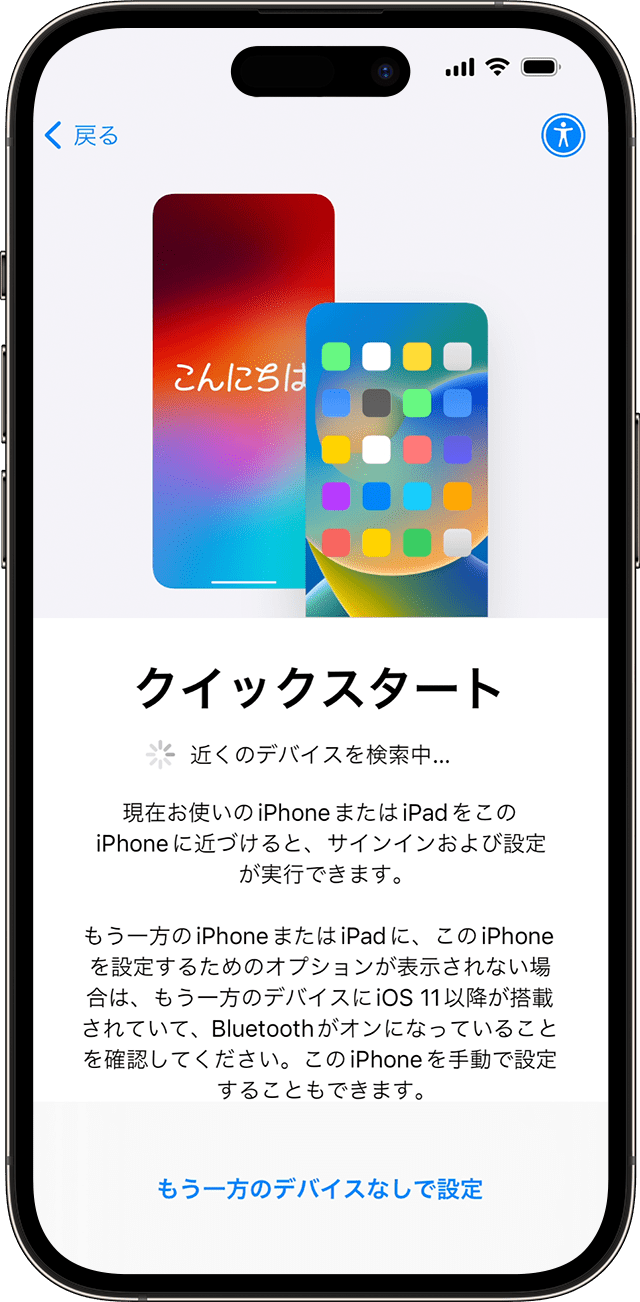
まず、新旧iPhone初期設定の第一歩として、両方の端末を満充電にするか、電源ケーブルに接続した状態にしてください。旧端末のBluetooth設定とWi-Fi接続がオンになっていることを確認したら、新端末の電源を入れます。新端末の画面に「こんにちは」と表示された状態で旧端末の画面ロックを解除して横に近づけると、旧端末の画面下部から「新しいiPhoneを設定」というポップアップが自動的にせり上がってきます。
旧端末の「続ける」をタップすると、新端末側に青く波打つ円形のアニメーション(粒子状のモザイクパターン)が現れます。旧端末のカメラが自動で起動するため、そのファインダー枠内に新端末のアニメーションを収まるようにかざしてください。読み取りが成功すると手応えのあるバイブレーションとともに認証が完了します。
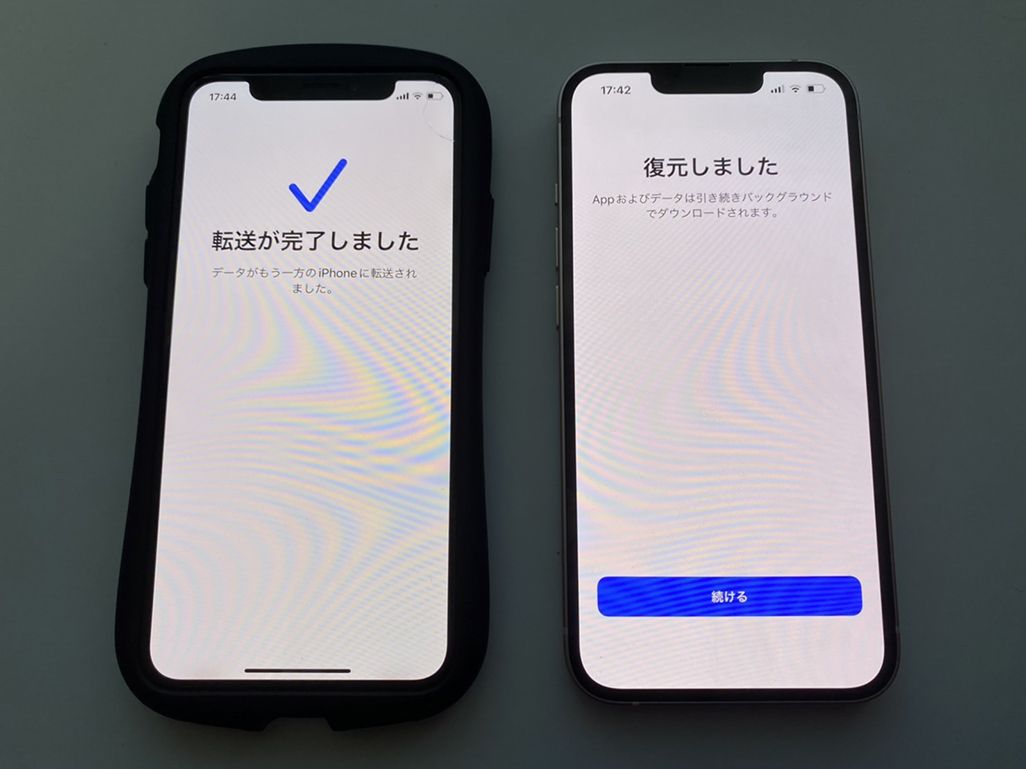
続いて、新端末側でこれまで使っていた旧端末のパスコードを入力します。その後、Face IDやTouch IDの生体認証設定、さらにApple IDパスワード確認を求められるため、正確に入力してサインインを完了させます。画面に「iPhoneからデータを転送」という選択肢が表示されたらこれを選択し、利用規約に同意すると、端末同士がP2P(ピア・ツー・ピア)の高速Wi-Fiダイレクト通信を確立し、直接データ転送が開始されます。
【事前準備の鉄則】データ移行を1回で成功させるためのチェックリスト
現場でのトラブル相談において、最も多い原因は「事前の下準備不足」です。失敗しない注意点まとめとして、移行作業を開始する前に以下の項目を必ず点検しておきましょう。
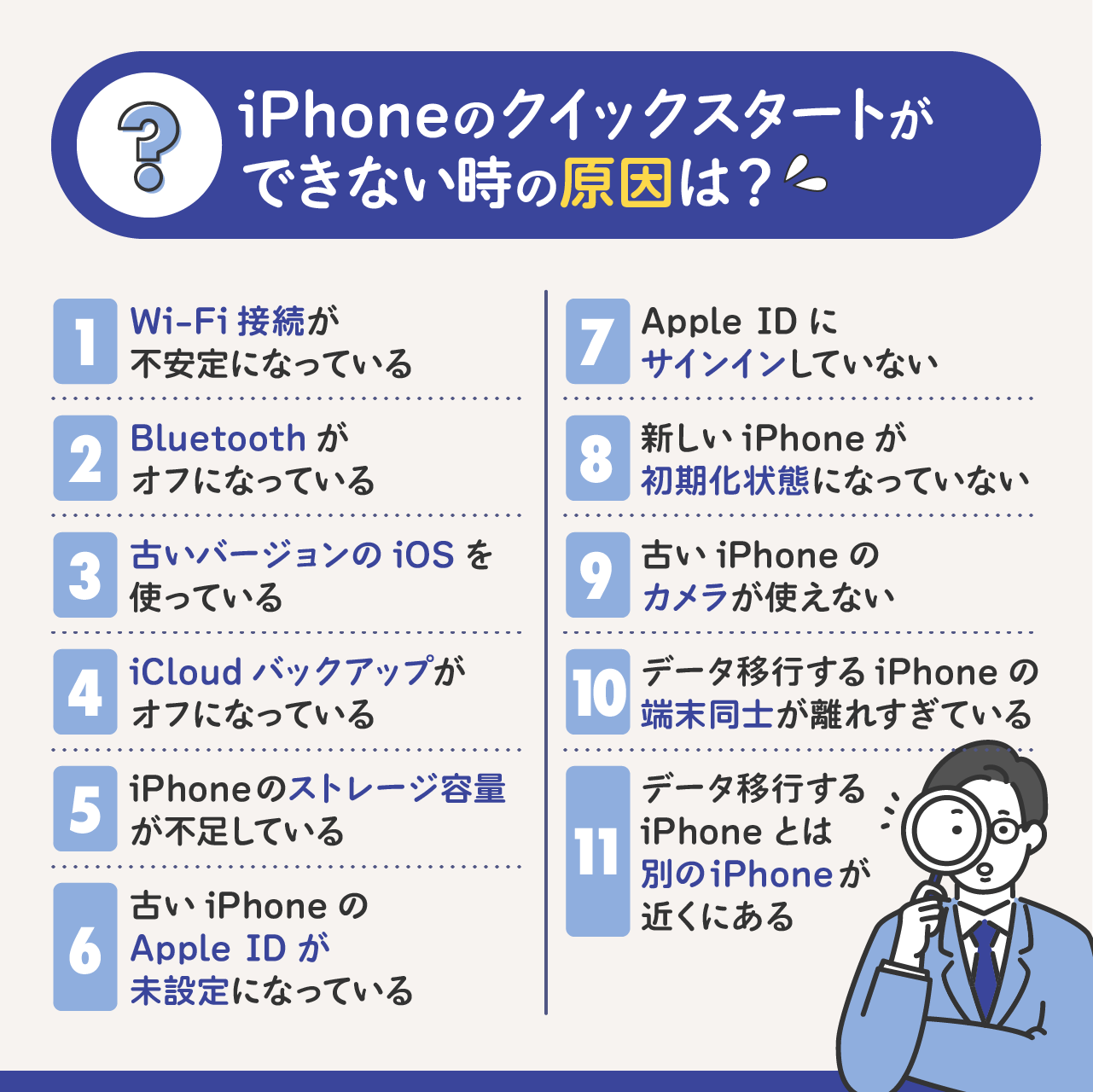
第一に確認すべきは、両端末のiOSバージョン最新化です。特に旧端末のOSが古いままだと、新端末が要求する転送プロトコルに対応できず、認証アニメーションすら表示されない事態に陥ります。設定アプリの「一般」>「ソフトウェアアップデート」から、旧端末を可能な限り最新の状態へ更新しておきましょう。
第二に、新端末側のストレージ容量不足のリスクを排除することです。旧端末で200GBのデータを使っている状態で、新端末が128GBモデルだった場合、当然ながら転送は途中でエラーとなり中断します。「一般」>「iPhoneストレージ」で使用済み容量を確認し、新端末の総容量を下回っているかを照合してください。
第三に、日本国内で最もトラブルが多発するLINE引き継ぎやり方の事前チェックです。クイックスタートによってLINEアプリ自体や過去のトーク履歴の多くは引き継がれますが、万が一の通信遮断に備え、LINEアプリ内の「設定」>「トークのバックアップ」から最新バックアップを手動で作成しておくのが鉄則です。あわせて、登録メールアドレスとパスワードが有効であるか、アカウント引き継ぎ設定のトグルをオンにする必要があるかを確認しておきましょう。
【データ比較】移行方法別の所要時間・特徴と失敗リスクの検証
データ移行にはクイックスタートのほかにも、iCloudバックアップからの復元やPC(Mac/Windows)経由の復元といった選択肢が存在します。各手法の客観的なスペックと所要時間の目安を比較しました。
| 移行方式 | 所要時間の目安(128GB想定) | 必要な環境・条件 | 編集部の見解・実務評価 |
|---|---|---|---|
| クイックスタート(端末間直接転送) | 約25〜45分(データ量・通信環境に依存) | Wi-Fi環境、Bluetooth、新旧端末が手元にあること | 手軽さと完全性のバランスが最優秀。大半のユーザーにとって第一選択肢。 |
| iCloudバックアップ経由 | 約40〜90分(上り・下り回線速度に依存) | 十分なiCloud容量、安定した高速光回線Wi-Fi | 旧端末が故障・下取り済みの場合に有効。通信回線が遅いと半日以上かかるリスクあり。 |
| PC有線接続(Finder / iTunes) | 約20〜35分(USB転送速度に依存) | PC本体、空きストレージ、接続ケーブル | 最も通信エラーが起きにくく強固だが、PCの準備や暗号化バックアップ設定の手間がネック。 |
データ転送の実測値を見ると、一般的な128GB前後の使用量であれば、クイックスタートは30分前後で完了します。ただし、512GBを超えるような膨大な写真・動画データを抱えている端末の場合、転送時間が2時間を超えることも珍しくありません。長時間の転送を行う際は、両端末をMagSafe充電器や有線ケーブルに繋ぎっぱなしにしておくことが、バッテリー切れによるデータ破損を防ぐ必須条件となります。
【原因と対策】データ移行できない・転送が終わらない時の決定的な対処法
画面に「残り時間を計算中…」と表示されたまま1時間以上動かない、あるいは「データを転送できませんでした」というエラーが表示される場合、いくつかのデータ移行できない原因が考えられます。
最も典型的なのは、周囲の電波干渉やWi-Fiルーターの接続制限です。クイックスタートは端末間で独自のWi-Fi接続を形成しますが、周囲に多数のBluetooth機器があったり、電子レンジなどの強い電波源が存在すると通信が途絶します。このような転送が終わらない対処法としては、ルーターの近くへ移動する、あるいは不要な周辺機器の電源を切る環境整備が有効です。
もし画面が完全にフリーズしてしまった場合は、新旧両方の端末を強制再起動してください。新端末を再起動した後は、「設定」>「一般」>「転送またはiPhoneをリセット」>「すべてのコンテンツと設定を消去」を実行し、一度工場出荷状態の「こんにちは」画面に戻してから最初からやり直す必要があります。中途半端にデータが書き込まれた状態のまま再試行しても、高確率でエラーが再発するため注意してください。
また、新端末側のOSが出荷時のままで、旧端末よりもバージョンが古い場合、転送開始前に新端末側でOSアップデートが強制実行されます。この処理が重なると見かけ上の所要時間が大幅に伸びるため、画面が止まっているように見えても、プログレスバーが少しずつ動いている間はケーブルを抜かずに待機するのが賢明です。
【実態検証】通信キャリア別eSIMプロファイル移行と現場のリアルな落とし穴
近年急速に普及したeSIMですが、クイックスタート中のeSIMプロファイル移行に関しては、キャリアごとに対応状況が大きく異なります。Appleが提供する「eSIMクイック転送」に対応している通信事業者(NTTドコモ、au、ソフトバンク、楽天モバイルおよび一部の大手サブブランド)であれば、画面上のプロンプトに従って電話番号を選択するだけで、数分で回線が開通します。
しかし、一部のMVNO(格安SIM)や特定のプランでは、クイック転送に非対応のケースが依然として存在します。この場合、クイックスタートの途中で「SIMの転送に対応していません」と警告が出るか、あるいはデータ移行完了後に新端末でアンテナピクトが立たず圏外のままになります。
非対応キャリアを利用している場合は、旧端末で事前にマイページ等からeSIM再発行手続きを行い、新端末側で発行されたQRコードを読み込む必要があります。この仕様を知らずに「クイックスタートですべての通信設定も自動移行される」と思い込んでいると、外出先で突然通話やデータ通信ができなくなるトラブルに見舞われるため、契約先キャリアの案内ページを事前に確認しておくことが欠かせません。
一般に知られていない盲点とネットの誤解|クイックスタートの真実
Web上やSNSでは「クイックスタートを使えばクローンを作るように完璧に移行できるため、アプリの個別ログインは一切不要」といった極端な情報が散見されます。しかし、これは明確な誤解です。
Appleの強固なセキュリティ設計上、高度な暗号化が施された金融機関系アプリ(三菱UFJ銀行、三井住友銀行、ゆうちょ銀行など)や、ワンタイムパスワードを発行する二要素認証アプリ(Google Authenticator、Microsoft Authenticatorなど)は、セキュリティトークンが新端末へ自動引き継ぎされません。新端末側でアプリを開いた際、再度ID・パスワードの入力や生体認証の再登録、SMS認証が求められます。
また、Apple Payに登録しているクレジットカードやデビットカード、Suica・PASMOといった交通系ICカードも同様です。カード情報は安全のため旧端末から自動消去されるか、新端末側でセキュリティコード(CVC)の再入力やカード会社への再認証手続きが必要となります。完全に旧端末を手放す(下取りに出す・初期化する)のは、これらの主要アプリが新端末で問題なく動作することを確認した後にすべきです。
【プロの結論】クイックスタートを選ぶべき人・見送るべき人の特徴
端末のデータ移行において、クイックスタートが常に絶対の正解とは限りません。利用者の状況に応じた適否を以下にまとめました。
【クイックスタートを強く推奨する人】
- 手元に新旧両方のiPhoneが揃っており、今すぐ手軽に移行を完了させたい人
- 旧端末の写真、壁紙、ウィジェット配置、アプリの並び順をそのまま再現したい人
- 自宅に安定したWi-Fi環境があり、PCなどの外部機器を持っていない人
【クイックスタートを見送るべき・別手法を検討すべき人】
- 旧端末が故障しており、画面操作やカメラでの読み取りが不可能な人(→ iCloud復元を推奨)
- 新端末のストレージ容量が旧端末の使用データ量よりも小さい人(→ クラウドへ写真等を退避させてから移行)
- 旧端末内に長年蓄積された不要なキャッシュやシステムゴミを一掃し、まっさらな状態で使い始めたい人(→ 新規デバイスとして設定)
【iphone クイック スタート やり方】に関するよくある質問(FAQ)
Q1:旧端末のデータは、クイックスタートで転送完了した後に自動で消去されますか?
A1:いいえ、自動で消去されることはありません。クイックスタートはあくまでデータの「複製(コピー)」を行う仕組みであるため、転送完了後も旧端末にはすべての写真やアプリデータがそのまま残ります。下取りや家族への譲渡を行う場合は、新端末での動作確認を完全に終えた後、手動で「すべてのコンテンツと設定を消去」を実行してください。
Q2:転送の途中で画面が真っ暗になったり、「残り時間を計算中」から進まなくなったら?
A2:画面が暗くなっただけであれば、スリープ状態になっているだけの可能性があるため、画面をタップするか電源ボタンを短く押してみてください。完全にフリーズして数時間進まない場合は、両端末の音量アップボタン→音量ダウンボタンを順に素早く押し、電源ボタンを長押しして強制再起動を行ってください。その後、新端末を一度初期化して最初からやり直すのが確実です。
Q3:LINEのトーク履歴や画像・スタンプはクイックスタートだけで完全に引き継がれますか?
A3:クイックスタートを実行すればアプリ本体と基本的なデータは転送されますが、トーク履歴の完全な復元を担保するためには、事前にLINEアプリ内で「トークのバックアップ」を取っておくことが推奨されます。また、新端末でLINEを起動した際、電話番号認証やパスワード入力が求められる場合があるため、アカウント情報の控えを必ず用意しておいてください。
Q4:自宅にWi-Fiがない環境でもクイックスタートは実行できますか?
A4:実行可能です。クイックスタートは端末同士が直接アドホック通信(Wi-Fiダイレクト接続)を確立してデータを転送するため、外部のWi-Fiルーターがなくても転送処理自体は機能します。ただし、転送完了後に新端末側で各アプリをApp Storeから一括ダウンロードする処理が発生するため、大容量のモバイルデータ通信量を消費するか、後からWi-Fiに接続する必要があります。
まとめ:2026年最新の移行環境を理解してスマートに新iPhoneへ
iPhoneのクイックスタートは、かつての煩雑なバックアップ作業を過去のものにした極めて完成度の高いデータ移行システムです。しかし、その手軽さゆえに「事前準備を怠っても大丈夫」と過信してしまうと、思わぬ通信切断や認証エラーで長時間の足止めを食らうことになります。
成功の鍵は、新旧端末のOSアップデート、ストレージ容量の確認、そしてLINEや金融機関アプリの個別引き継ぎ準備という「事前の3点チェック」にあります。これらを確実に押さえた上で作業に臨めば、トラブルに悩まされることなく、わずか数十分で使い慣れた環境を新しいiPhoneへと完璧に再現できるはずです。 (出典: iphone クイック スタート やり方(Yahoo!ニュース))
Webメディアの編集およびコンテンツ作成に従事。正確で質の高い情報発信を心掛けています。
