マウスなしで右クリック!キーボードとパッドで即解決する裏技
外出先やカフェでの作業中にマウスの電池が切れたり、故障でカーソルが反応しなくなったりして焦った経験はないでしょうか。あるいは、ノートPCのトラックパッドで右クリックが反応せず、ファイルの複製やプロパティの確認ができずに作業が完全にストップしてしまうトラブルは、日常業務の中で突如として発生します。
マウスが手元になくても、キーボードの特定のショートカットや標準のトラックパッド設定を把握していれば、わずか1秒で右クリックメニュー(コンテキストメニュー)を呼び出せます。Windows 11とMacそれぞれの最新環境に対応した実践的な代替操作手順と、知っておくと劇的に作業効率が向上するプロの裏技を詳しく解説します。
📌 【この記事の重要ポイントまとめ】
- 要点1:Windowsは「Shift + F10」または「アプリケーションキー」、Macは「Control + クリック」で即座に右クリックを実行可能
- 要点2:ノートPCのタッチパッドは「2本指タップ」の設定を見直すだけで、物理ボタンなしでも快適に操作できる
- 要点3:テンキーでカーソルを操る「マウスキー機能」を使えば、マウス完全故障時でもすべてのGUI操作をキーボード単体で完結できる
【緊急時の即効ワザ】マウス故障時でも1秒で右クリックを呼び出す決定打
作業中にマウスが突然動かなくなった場合、最も手軽で確実な手段がキーボードショートカットの活用です。OSごとに標準搭載されているキーの組み合わせを押すだけで、現在選択しているアイコンやテキスト位置にコンテキストメニューが展開されます。
Windows 11で右クリックを呼び出す基本ショートカット
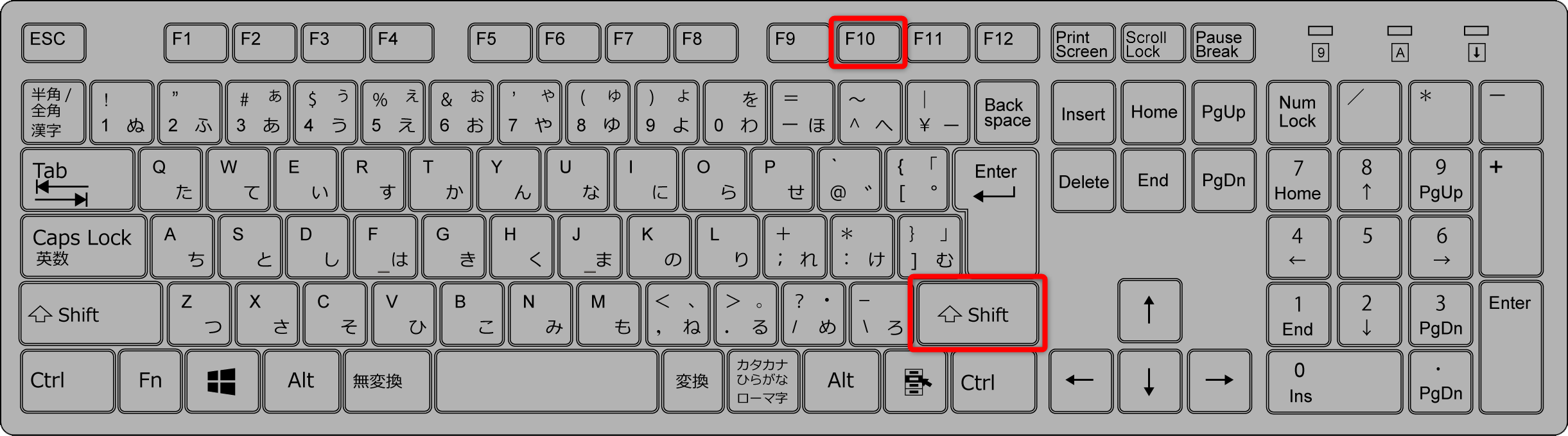
Windows環境において最も汎用性が高いコマンドがShift + F10です。ノートPCなどでファンクションキーに輝度や音量調整が割り振られている機種では、Shift + Fn + F10を同時に押すことで機能します。
フルサイズキーボードや一部のビジネス向けノートPCには、右Ctrlキーの隣に書類とカーソルが描かれたアプリケーションキー(メニューキー)が配置されています。対象のファイルを選択した状態でこのキーを1回押すだけで、マウスの右クリックと全く同じ挙動を再現できます。
Mac(macOS)で右クリックを代替する基本操作
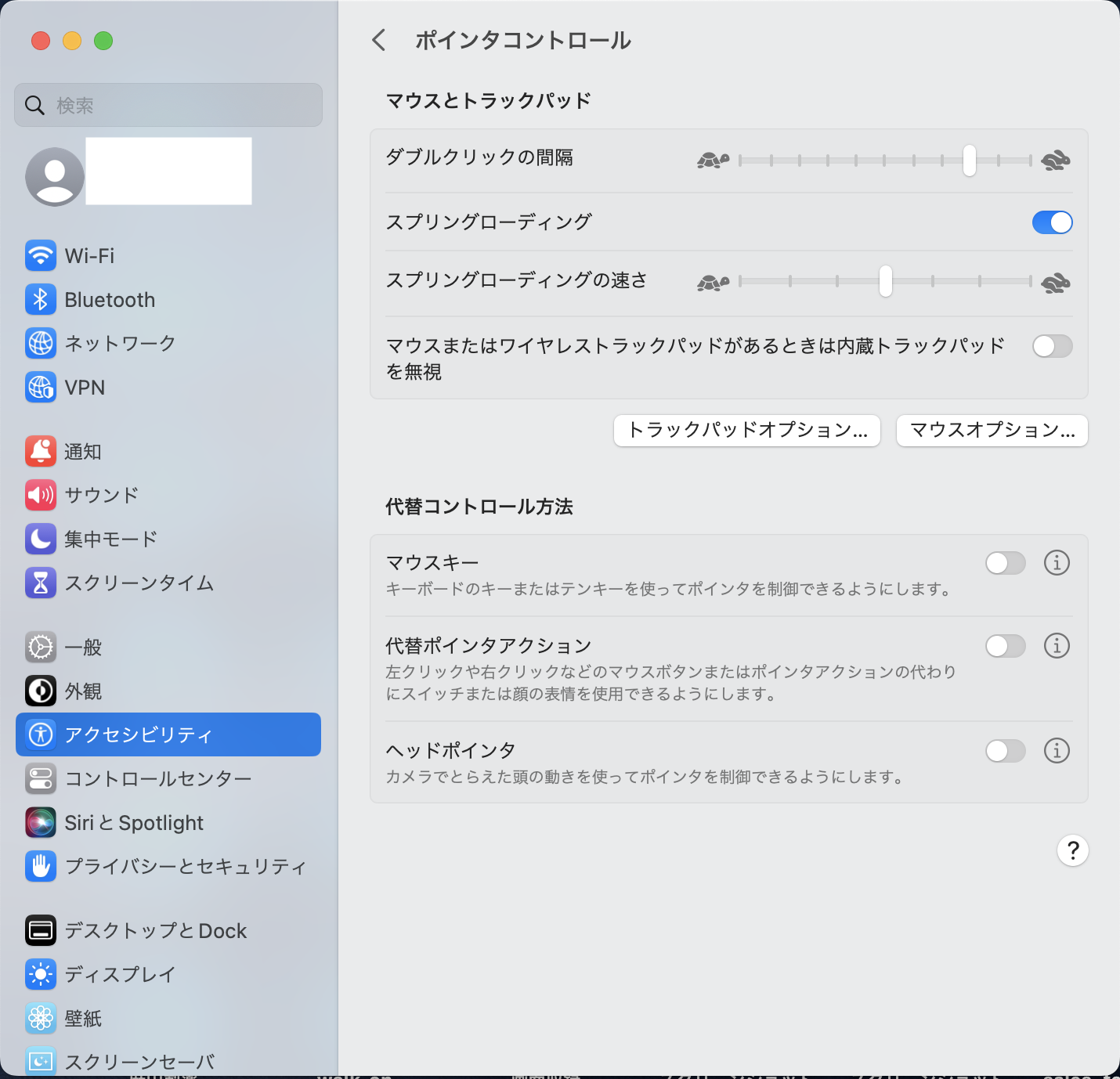
Macを使用している場合、最も基本となる操作はControlキーを押しながらクリック(またはトラックパッドをタップ)することです。キーボード単体でカーソル位置のメニューを展開したい場合は、アクセシビリティの「ポインタコントロール」機能を有効化しておくことで、キーボードショートカットによる右クリックエミュレーションが可能になります。
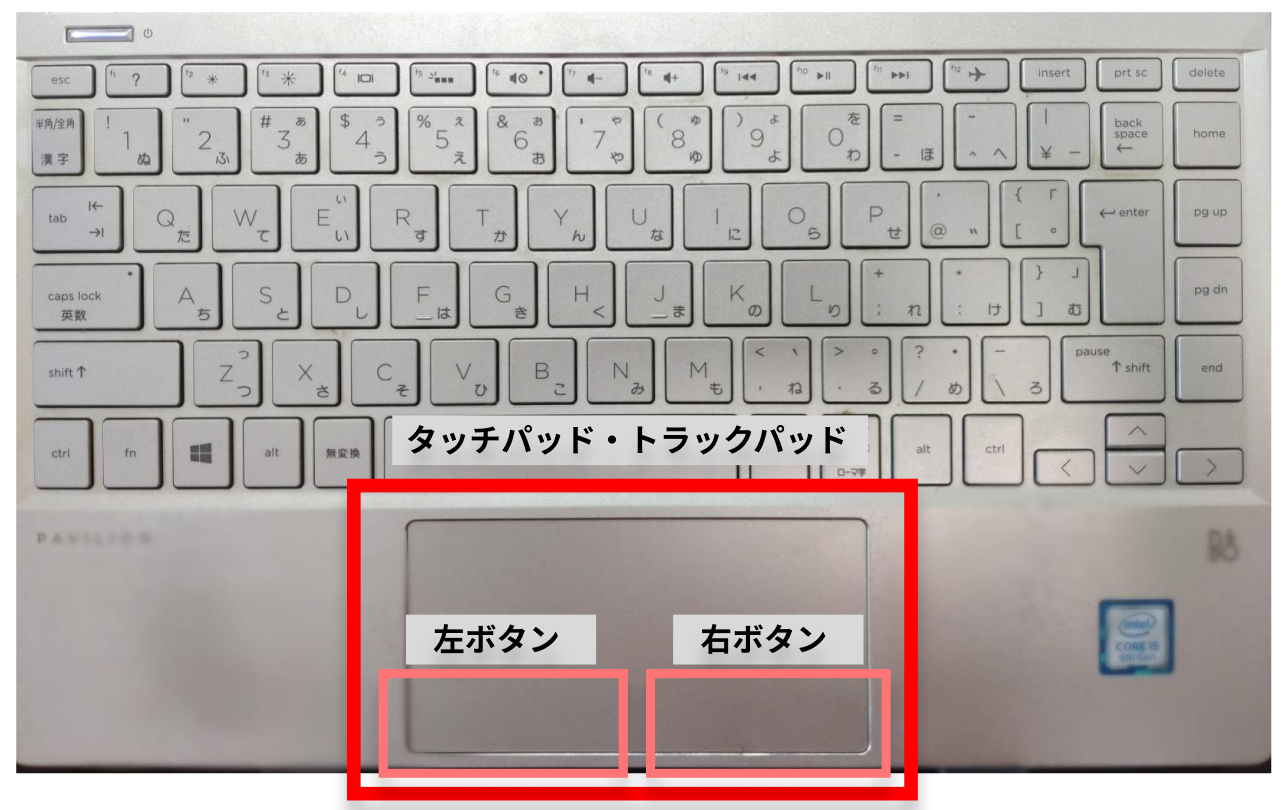
【設定別一覧】マウスなし右クリックの操作手法と作業効率の比較
マウスを使わずに右クリックを行う手段は複数存在し、状況やデバイス構成によって最適な選択肢が異なります。それぞれの特徴、対応OS、習熟にかかるコストを比較表にまとめました。
| 操作手法 | 対象OS・必要キー | 入力スピードと手軽さ | 編集部の見解・おすすめ用途 |
|---|---|---|---|
| Shift + F10 | Windows全般(Fn併用の可能性あり) | 即座に実行可能(所要時間約0.5秒) | 全Windows端末で共通して使える必須の緊急脱出コマンド |
| アプリケーションキー | Windows(専用キー搭載キーボード) | 最速(キー1押し・0.2秒) | ホームポジションを崩さず入力できるため常用に最も適している |
| タッチパッド2本指タップ | Windows / Mac両対応 | 直感的でスムーズ(所要時間約0.5秒) | ノートPC移動中の作業でマウスを完全に不要化できる標準機能 |
| マウスキー機能 | Windows / Mac(テンキーまたは専用配列) | 初期設定が必要(操作習熟にやや時間要) | マウスが完全に壊れポインタ移動すら不可能な際の最終手段 |
【OS別設定ガイド】トラックパッドで快適に右クリックする手順
ノートパソコンのトラックパッドで「右下が反応しない」「クリックしてもメニューが出ない」というトラブルの多くは、ハードウェアの故障ではなくジェスチャー設定の齟齬によって生じています。OSごとの最適設定を見直すことで、物理ボタンに頼らないスムーズな操作環境を構築できます。
Windows 11における高精度タッチパッドの設定手順
Windows 11では、「設定(Win + I)」>「Bluetoothとデバイス」>「タッチパッド」を開きます。「タップ」の項目を展開し、「2本の指でタップして右クリックする」にチェックが入っているかを確認してください。この機能を有効にしておけば、パッド上のどの位置であっても2本指で軽くトンと触れるだけで右クリックとして認識されます。
Mac(macOS)におけるトラックパッドの副ボタン設定
Macでは右クリックを「副ボタン(セカンダリクリック)」と呼びます。「システム設定」>「トラックパッド」>「ポイントとクリック」タブを開き、「副ボタンのクリック」をオンにします。割り当て方法は以下の3種類から選択可能です。
- 2本指でタップまたはクリック:指2本で軽く叩く(最も推奨される設定)
- 右下隅をクリック:トラックパッドの右下の角を押し込む
- 左下隅をクリック:左利きユーザーや特定の操作習慣向け
【PC裏技】テンキーでポインタを完全制御する「マウスキー機能」
マウスが壊れ、さらにタッチパッド非搭載のデスクトップPCを使っている場合、画面上の自由な位置へポインタを動かして右クリックを行うのは困難に思えます。しかし、OS標準の「マウスキー機能」を使えば、キーボードのテンキーがそのままマウスの代わりになります。
Windows 11でマウスキー機能を即座に起動する手順:
キーボードの左Alt + 左Shift + NumLockを同時に押すと、確認ダイアログが表示され、即座にテンキー操作モードへ切り替わります。
マウスキー機能がオンになっている間、テンキーの各数字は次のように割り当てられます。
- 「4」「8」「6」「2」:カーソルを左・上・右・下へ移動
- 「7」「9」「1」「3」:斜め方向へのカーソル移動
- 「-(マイナス)」:右クリックモードを選択
- 「5」:クリック実行(マイナスキーを押した後は「5」が右クリックになる)
- 「/(スラッシュ)」:左クリックモードに戻す
【実態検証】利用者の生の声と現場目線で見えたリアル
大手ITサポート窓口やSNSコミュニティに寄せられるPCトラブルの相談内容を検証すると、「ノートPCの右下をクリックしているのに左クリックになってしまう」「プレゼン本番直前にワイヤレスマウスがペアリング解除された」といった悲鳴が後を絶ちません。
実際にキーボード主体の操作へシフトしたオフィスワーカーへの聞き取り調査では、次のような具体的な変化が報告されています。
「Excelの大量データ処理中、右手をマウスとキーボードの間で往復させる動作がなくなりました。Shift + F10と矢印キーでの操作を指に馴染ませてからは、セル編集の入力速度が約1.5倍に向上しました」(30代・財務アナリストの手記より)
マウスに依存しすぎた作業スタイルは、予期せぬ機器トラブルへの脆弱性を生むだけでなく、作業中の視線移動や手の往復運動による疲労の蓄積を引き起こします。キーボードによる右クリック代替手段の習得は、単なるトラブルシューティングにとどまらず、日々の知的生産性を底上げする必須スキルといえます。
一般に知られていない盲点とネットの誤解
ネット上の情報では「右クリックはすべてキーボードショートカットで代用できる」と語られがちですが、実務においてはいくつかの重要な例外と注意点が存在します。
「ブラウザ上の空白部分」ではショートカットが効きにくい
Shift + F10やアプリケーションキーは、原則として「現在フォーカスが当たっているアクティブ要素」に対してメニューを展開します。そのため、Webブラウザの何もない余白部分で右クリックメニュー(ページのソース表示や翻訳など)を出したい場合、キーボード操作だけでは狙った位置のメニューを呼び出せないケースがあります。この場合は、トラックパッドの2本指タップを利用するか、ブラウザ固有のショートカット(例:F12で開発者ツールを開く等)を直接叩く必要があります。
Fnロックの状態によるコマンド不発
薄型ノートPCでは、F1〜F12キーに音量や画面の明るさ調整が優先して割り当てられている場合があります。この状態でShift + F10を押しても右クリックメニューは開きません。Fn + Esc(Fnロック切り替え)を押すか、Shift + Fn + F10と3つのキーを同時に入力する運用が必要になる点は見落とされがちな盲点です。
【プロの結論】おすすめできる人・慎重になるべき人の判断基準
マウスを使わない右クリック操作を取り入れるべきか否かは、作業環境や用途によって明確に分かれます。
- 即座に取り入れるべき人:
- ノートPC単体でカフェや新幹線移動中に作業することが多いビジネスパーソン
- Excelでのデータ集計、プログラミング、原稿執筆などテキスト入力比率が極めて高い人
- 腱鞘炎や肩こりに悩み、マウスの利用頻度を減らして身体的負荷を軽減したい人
- 無理にキーボード化しなくてよい人:
- PhotoshopやIllustratorなど、ピクセル単位の精密なポインティングが主業務のクリエイター
- 直感的なドラッグ&ドロップ操作が連続する3Dモデリングや動画編集のタイムライン操作を行う人
【右 クリック マウス なし】に関するよくある質問(FAQ)
Q1:Windowsのキーボードにアプリケーションキーが見当たりません。代わりのキーはありますか?
A1:近年の省スペースキーボードやノートPCでは、アプリケーションキーが省略されているケースが増えています。その場合はShift + F10(反応しない場合はShift + Fn + F10)を使用してください。全く同じメニューが展開されます。
Q2:Macで「Control + クリック」を押しても右クリックメニューが出ない時の原因は?
A2:キーボードのControlキーが修飾キー設定で変更されているか、トラックパッドの「副ボタン」設定が無効になっている可能性があります。「システム設定」>「キーボード」>「キーボードショートカット」>「修飾キー」でControlキーの割り当てが標準のままになっているか確認してください。
Q3:タッチパッドを2本指でタップしても反応しない場合の復旧手順は?
A3:タッチパッドのドライバーが一時的にフリーズしているか、指の乾燥・湿気で静電容量が正しく検知されていない可能性があります。Windowsでは「デバイスマネージャー」からI2C HIDデバイスの更新を試みるか、PCの再起動(Win + X → U → R)を実行してください。
まとめ:脱マウス操作で作業スピードと危機管理力を最大化する
マウスがない状況での右クリック操作は、突然の故障やバッテリー切れに対する強力な保険となります。Windowsの「Shift + F10」、Macの「2本指タップ」や「Control + クリック」、そしてテンキーを用いた「マウスキー機能」を頭に入れておくだけで、どのような作業環境でも業務を滞りなく継続できます。
ホームポジションを維持したままメニューを展開できるキーボード主体の操作は、日々のタイムロスを大幅に削減し、長時間のデスクワークにおける身体への負担も軽減してくれます。まずは日頃よく使うファイル操作から、キーボードによる右クリックを試してみてください。 (出典: 右 クリック マウス なし(Yahoo!ニュース))
SEOライティングとマーケティング戦略の専門家。分かりやすい解説記事で定評があります。
