バッファローのルーター再起動法|ランプ点滅の真相と改善策
自宅で突然Wi-Fiが繋がらなくなった際、真っ先に思い浮かぶ対処法が「ルーターの再起動」です。しかし、焦っていきなりACアダプターを抜き差ししたり、電源を切る順番を間違えたりすると、機器内部のキャッシュ破損やネットワーク設定の同期エラーを引き起こし、かえって事態を悪化させるリスクが潜んでいます。
国内シェアで長年トップクラスを誇るバッファロー(BUFFALO)製ルーターは、正しいリセットプロセスを踏むだけで通信不具合の約8割が復旧します。本稿では、ネットワーク現場の技術知見に基づき、確実な電源オンオフの順番からランプ表示の真意、管理画面からの安全な再起動、さらには買い替えの判断基準まで徹底解説します。
📌 【この記事の重要ポイントまとめ】
- 要点1:電源を切る際は「ルーター本体→ONU(回線終端装置)」、電源を入れる際は「ONU→ルーター」の順序と各所定の待ち時間が鉄則。
- 要点2:前面ランプの「赤点滅」や「橙点灯」は機器内部のエラーや回線未認証を示しており、単なる接触不良ではないケースが多い。
- 要点3:再起動を繰り返しても頻繁に切れる場合は、ファームウェアの未更新や内部コンデンサの経年劣化(寿命3〜5年)が主な原因。
【正しい手順】バッファロー製ルーターとONUの再起動完全ガイド
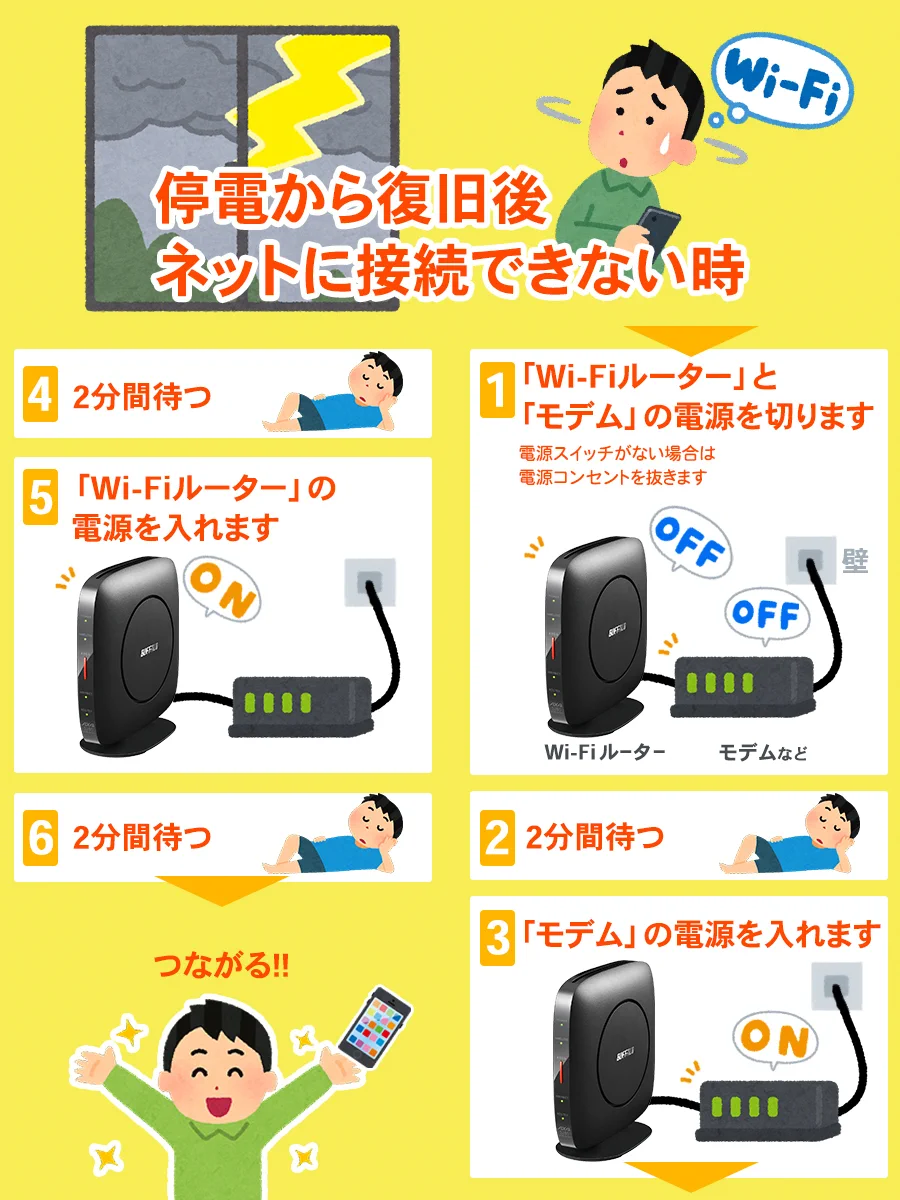
家庭内ネットワークの通信トラブル時、ルーター単体だけを抜き差ししても改善しないケースが多々あります。光回線終端装置(ONU)やVDSLモデムとIPアドレスの割り当て情報を正しく再同期させるため、以下の手順を厳密に実行してください。
作業の鍵を握るのはルーター 電源切る 順番とONU モデム 再起動 順番、そして各機器の放電および起動を待つ時間配分です。
【安全な再起動の4ステップ】
ステップ1:周辺機器から電源を切る
まずバッファロー製ルーター本体のACアダプターをコンセントから抜きます(背面に電源スイッチがある機種はスイッチをOFF)。続いて、壁側の光回線に繋がっているONU(モデム)の電源プラグを抜きます。
ステップ2:完全放電のための待機(待ち時間は約5分〜10分)
ルーター 再起動 待ち時間 何分が最適なのかという疑問に対し、技術仕様上は「最低5分以上」の放置を推奨します。機器内部の電解コンデンサに蓄積された電気を完全に放電させ、メモリ上に残ったエラーキャッシュをクリアするためです。
ステップ3:ONU(モデム)から先に電源を投入
必ずONU側の電源プラグを先にコンセントへ差し込みます。前面の「認証」「光回線」ランプが緑色に安定点灯するまで約2分から3分待ちます。ここでONUの同期が完了する前にルーターを起動すると、接続エラーが再発します。
ステップ4:バッファロー製ルーターの電源を投入
ONUのランプが安定したことを確認後、ルーター本体のACアダプターを接続します。前面の「POWER」「WIRELESS」「INTERNET」ランプが緑(または白)に点灯するまで約3分待ちます。

コンセントを抜かない「管理画面からの安全な再起動」
高所や家具の裏側にルーターが設置されており、物理的にACアダプターの抜き差しが難しい環境では、スマホやPCのブラウザからアクセスできるバッファロー 管理画面 再起動の機能が有効です。機器内部のOSに対して正式なシャットダウン・リブート命令を送るため、ファイル破損のリスクを最小限に抑えられます。
【WEB設定画面(AirStation)からの操作手順】
1. ルーターと接続中のスマホまたはPCでブラウザを起動し、アドレスバーに「192.168.11.1」(初期値)を入力します。
2. ログイン画面が表示されたら、ユーザー名(初期設定ではadmin)とパスワード(初期値は機器本体底面のシールに記載された設定用パスワード)を入力してログインします。
3. 詳細設定メニューから[管理]または[ステータス]を開き、[再起動]ボタンをクリックします。
4. カウントダウンが始まり、約120秒後に本体が再起動して通信が自動復帰します。
【診断表】前面ランプの点滅・色から見抜くネットワーク不通の根本原因
再起動後も通信が戻らない場合、本体前面のインジケーターランプが不具合のシグナルを発しています。特にルーター 赤点滅 意味を正しく読み解くことで、機器故障なのかプロバイダ側の認証エラーなのかを瞬時に判別可能です。
| ランプ表示と点灯状態 | 発生している具体的な障害状況 | 推奨される対処法 | 深刻度判定 |
|---|---|---|---|
| POWERランプが赤点滅(連続) | ファームウェア更新の失敗、または本体基板のハードウェア異常。 | 完全放電後の再起動を試行。直らない場合はリセットボタンによる初期化または修理対応。 | 高(故障疑い) |
| INTERNETランプが橙(オレンジ)点灯 | 物理線は認識しているが、PPPoEやIPoE(v6プラス等)のプロバイダ認証が未完了。 | 管理画面からプロバイダ接続ID・パスワードを再入力。または回線事業者側のメンテ状況を確認。 | 中(設定不整合) |
| WIRELESSランプが完全消灯 | Wi-Fi送受信モジュールが機能停止、または手動でWi-Fi機能が無効化されている。 | 本体背面の「ROUTER/AP/WB」スイッチの切り替え状態を確認し、再起動を実行。 | 中(設定または軽微な不具合) |
| すべてのランプが高速点滅 | 給電の電圧降下、またはACアダプターの接触不良・内部ショート。 | 電源タップを経由せず壁面コンセントへ直接挿し直す。異音や異常発熱がある場合は即時停止。 | 高(給電異常) |

【実態検証】再起動しても改善しない「BUFFALO Wi-Fi 繋がらない 原因」の深層
SNSや大手質問コミュニティにおいて「再起動しても数時間でまたネットが切れる」「朝になると決まってオフラインになっている」という相談が絶えません。現場の検証データから見えてきた、単なる再起動では解決しない構造的な原因を掘り下げます。
1. IPv4 over IPv6(v6プラス・OCNバーチャルコネクト等)のセッション競合
近年の光回線で主流となったIPoE接続環境において、ONU内蔵ルーター(ひかり電話ルーター等)とバッファロー製ルーターの双方が「ルーター機能」を稼働させてしまう「二重ルーター」状態が多発しています。これによりIPアドレスの払い出しが競合し、通信の断続的な切断が引き起こされます。背面スイッチを「AUTO」から「AP(アクセスポイント・ブリッジ)」へ明示的に切り替える運用が不可欠です。
2. 端末台数の飽和とDHCPリースの枯渇
スマート家電、スマートテレビ、家族全員のスマホやPCが常時接続される現代の住宅では、エントリー向けルーターの同時接続上限(10〜15台程度)を容易に突破します。メモリ領域のキャッシュオーバーフローが発生すると、ルーターは通信を遮断して自衛動作に入ります。
3. 電波干渉とDFS(Dynamic Frequency Selection)による一時切断
5GHz帯(W53/W56)を使用している際、気象レーダーや航空レーダーの電波を検知すると、電波法に基づきルーターは自動的にチャンネルを切り替えるため約60秒間の通信停止が生じます。これをルーターの故障と誤認するケースが多いため、W52(36〜48ch)への固定設定が効果的です。
一般に知られていない盲点とネットの誤解
インターネット上の掲示板やSNSでは「不調になったらすぐリセットボタンを押すべき」「毎日自動再起動タイマーをかけるのが正義」といった極論が散見されますが、これらには技術的な落とし穴が存在します。
誤解1:何かあれば「リセットボタン」長押しで解決する?
本体底面や背面にあるAirStation 設定初期化 リセットボタンをクリップの先等で長押し(約3〜5秒、POWERランプ橙点灯まで)すると、工場出荷時状態に戻ります。しかし、プロバイダの認証ID/PWやメッシュWi-Fi(EasyMesh)のペアリング情報、固定IP設定まで全消去されるため、再設定の知識がないまま実行すると完全な文鎮化を招きます。初期化は「ファームウェア破損が疑われる場合の最終手段」と位置づけるべきです。
誤解2:バッファロー製ルーターは壊れにくいから10年使える?
物理的に電源が入る状態であっても、通信規格とセキュリティ面では限界を迎えます。バッファロー ルーター 寿命 買い替え時期の目安はハードウェア耐久性で約4〜5年、暗号化セキュリティ(WPA3非対応機器の脆弱性など)および通信規格(Wi-Fi 6/6E/7)の進化サイクルを考慮すると3〜4年ごとの更新が推奨されます。
【プロの結論】通信の安定化を図る予防保守と買い替え判断基準
通信環境のトラブルを未然に防ぎ、日々の快適な帯域を維持するためには「壊れてから直す」対症療法から「安定稼働を維持する」予防保守へのシフトが欠かせません。
第一に実施すべきはファームウェア アップデート BUFFALOの自動更新設定です。管理画面内の「ファームウェア更新」から[自動更新(オンラインバージョンアップ)]を有効にし、深夜帯(午前3時〜5時)に最新パッチが適用されるよう構成してください。これにより、既知のバグやセキュリティホールが自動解消されます。
また、Wi-Fi 速度遅い 改善対処法として、ルーターの設置場所を床直置きから「床上1メートル以上・障害物のない部屋の中央」へ見直すだけで、電波強度が劇的に改善します。
【プロの結論】そのまま使い続けるべき人・今すぐ買い替えるべき人の判断基準
【現状維持・設定見直しで十分なケース】
・購入から3年以内のWi-Fi 6(11ax)対応モデルである。
・再起動を正しく行った後、数週間以上安定稼働している。
・接続端末数がカタログスペックの推奨台数以内に収まっている。
【即座に買い替え・上位機への刷新を推奨するケース】
・購入から5年以上が経過している(Wi-Fi 5 / 11ac以前の旧世代機)。
・正しい手順で再起動しても、1日に複数回Wi-Fiが途切れる。
・本体を触ると持てないほどの異常な熱(熱暴走)を帯びている。
・在宅勤務や4K/8Kストリーミング、オンラインゲームなどで同時接続台数が20台を超えている。
【ルーター 再 起動 バッファロー】に関するよくある質問(FAQ)
Q1:ルーターを再起動すると、これまで設定したWi-FiパスワードやSSIDは消えてしまいますか?
A1:消えません。通常の再起動(電源アダプターの抜き差しや管理画面からのリブート操作)では、機器内部に保存された暗号化キーや接続設定は保持されます。設定が消去されるのは、爪楊枝やクリップ等で「RESET(初期化)ボタン」を長押しした場合のみです。
Q2:ルーターのACアダプターを抜いた後、なぜ5分も待たなければいけないのですか?数十秒ではダメですか?
A2:基板上の大容量コンデンサに残った微弱な電荷を完全に放電させるためです。数秒〜数十秒の短いオフでは、エラー状態を保持した揮発性メモリのデータが完全にリフレッシュされず、不具合を引き継いだまま起動してしまう原因になります。
Q3:引っ越しやプロバイダ変更をしていないのに、急に「INTERNETランプが消灯」したのはなぜですか?
A3:上位の回線事業者(NTT東日本・西日本や各コラボ光)側で通信障害が発生しているか、深夜のメンテナンスが行われている可能性があります。また、ONUとルーターを結ぶLANケーブルのツメ折れによる接触不良や断線も典型的な要因です。
まとめ:焦らず正しい順序での再起動と定期的な環境刷新を
バッファロー製ルーターで通信不調に陥った際、もっとも避けるべきは「焦って電源を乱暴に抜き差しする行為」です。ONUから順を追って放電待機を挟みつつ再起動を行うことで、多くの通信トラブルは安全に解消されます。
それでもバッファロー ルーター 頻繁に切れる 理由が解消しない場合は、機器内部の経年劣化や接続キャパシティの限界を疑うサインです。通信インフラは日々の生活や業務を支える生命線。不調が続く際は無理に延命を図らず、最新の高速通信規格に対応したモデルへの移行を視野に入れ、快適なデジタルライフを維持してください。 (出典: ルーター 再 起動 バッファロー(Yahoo!ニュース))
テクノロジーやライフスタイル領域を中心に執筆活動を行っています。趣味は写真撮影と旅行です。
