IPhoneの時計の色が勝手に変わる原因と元に戻す設定手順【2026】
朝起きてiPhoneの画面を点灯させた瞬間、「時計の文字色が昨日と違う」「薄いピンクや青に勝手に変わって見づらい」と戸惑った経験はないでしょうか。故障や不具合を疑うユーザーも少なくありませんが、この現象の多くはiOSの自動解析機能や集中モード、アクセシビリティの設定連動によって引き起こされています。
現在のiOSでは、ロック画面のビジュアル表現が大幅に進化し、壁紙のトーンに合わせた自動調色やフォントの自由な変更、さらにはグラデーション表現まで自在に設定可能です。本記事では、時計の色が予期せず変わってしまうメカニズムを解明するとともに、元の白色に戻す正確な手順や、屋外でも瞬時に時刻を判別できる視認性向上の裏技を徹底解説します。
📌 【この記事の重要ポイントまとめ】
- 要点1:時計の色が勝手に変わる主因は「壁紙変更に伴う自動配色アルゴリズム」や「集中モード・ダークモード連動」。
- 要点2:ロック画面の長押しから数タップで、完全な白や好みの単色・グラデーションへの固定変更が可能。
- 要点3:写真のコントラスト低下による視認性悪化は、被写界深度エフェクトやカラーフィルターの個別調整で即座に解決できる。
【真相解明】iPhoneの時計の色が勝手に変わる3大理由と仕組み
日常的にiPhoneを使っていて、ある日突然時計の表示色が変わってしまう現象には、主に3つの明確なシステム的背景が存在します。決して端末のハードウェア故障やウイルス感染ではありません。
第1の理由は、壁紙の自動カラーサンプリング機能です。iOSではロック画面の壁紙画像を設定・変更した際、システムが背景画像の主要な色相や明度を瞬時に解析します。例えば夕焼けの写真を壁紙に選ぶと暖色系のオレンジに、青空の写真を選ぶと淡いブルーに時計の色が自動でサジェストされ、適用される仕様になっています。
第2の理由は、「集中モード」や時間帯に応じた壁紙・外観モードの切り替えです。「おやすみモード」や「仕事モード」などに特定のロック画面を紐付けている場合、時間や現在地によって壁紙が自動で切り替わり、それに伴って時計のフォントカラーも連動して変化します。また、ダークモードへの自動移行によってコントラストが再計算されるケースも頻発しています。
第3の理由は、スタンバイ機能やアクセシビリティ機能の誤作動・意図しない有効化です。充電中に横向きで置いた際に起動する「スタンバイ」では夜間モード(赤色表示)が標準で作動するほか、端末全体の「カラーフィルター」設定がオンになっていると、意図しない色味に変色して見えます。
【完全図解】iOSロック画面の時計色・フォント変更設定手順
ロック画面の時計は、ユーザーの好みに応じてミリ単位の色彩調整が可能です。「元のシンプルな白に戻したい」「太めのフォントでくっきり目立たせたい」という場合、以下のステップで直感的に変更できます。
【時計の色・フォントを変更する基本手順】
1. iPhoneのロックを解除した状態で、ロック画面の何もない部分を長押しします。
2. 画面下部に表示される「カスタマイズ」をタップし、左側の「ロック画面」を選択します。
3. 画面上部の「時計の表示枠」をタップします。
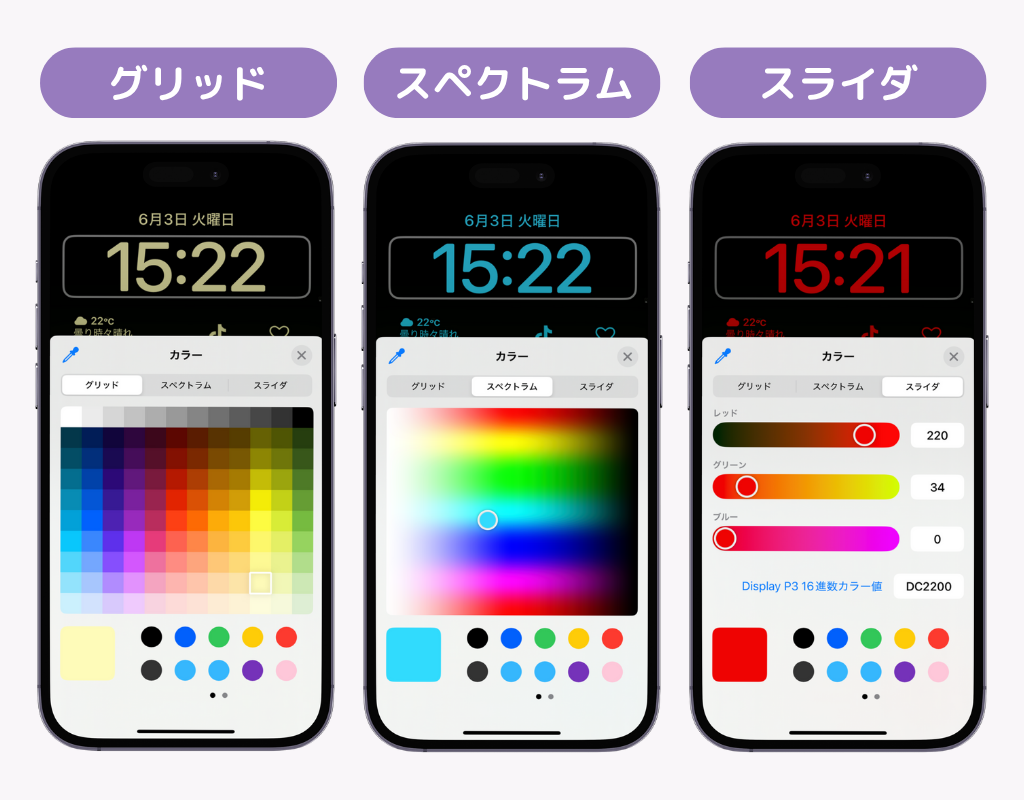
4. 「フォントとカラー」のパネルが立ち上がるので、好みのフォント(書体)と最下部のカラーパレットから希望の色を選びます。
5. 右上の「完了」(または「×」ボタンを押した後に完了)をタップして保存します。
時計の色を「完全な白」に戻したい場合は、カラーパレットの一番左端にある「白(オフホワイト)」を選択するか、パレット最右端のカラーホイールを開いてRGB値を白(#FFFFFF)に指定することで、背景画像に引っ張られない鮮明な白色表示を実現できます。
| 項目 | 詳細・設定仕様 | 一般的な利用傾向 | 編集部の推奨設定 |
|---|---|---|---|
| 時計のカラー選択 | プリセット推奨色/フルカラーパレット/グラデーション | 壁紙連動の自動サジェスト(約65%が初期値) | 「ソリッドホワイト(不透明度100%)」で視認性固定 |
| フォントの太さ・書体 | 多様な欧文フォント+スライダーによる太さ無段階調整 | 標準フォント(中太) | 「ボールド(太め)」設定で瞬間判読率を最大化 |
| グラデーション効果 | 多色ブレンドによるデザイン性の高い階調表現 | イラスト壁紙や抽象アートとの組み合わせ | 写真背景時は避ける(コントラスト競合防止) |
| スタンバイ表示 | アナログ・デジタル・写真・ウィジェット連動 | 夜間赤色モードが自動オン | 寝室利用時は「夜間モード」維持が眼精疲労に最適 |
【実態検証】「壁紙のせいで時計が見づらい」現場の不満と解決策
SNSや知恵袋等のコミュニティを調査すると、「お気に入りの推しやペットの写真を壁紙にしたら、時計の文字が背景と同化して何時かわからない」という実用上の悩みが数多く寄せられています。特に白や明るい空、砂浜などが時計の背面に重なると、文字輪郭がぼやけてしまいます。
この問題を解消するためのアプローチは以下の3点です。
① 時計カラーのスライダーで不透明度を100%に引き上げる
カラー選択パネルの下部にあるスライダーが左側に寄っていると、背景が透ける半透明表示になります。これを右端まで動かして不透明度を最大化することで、くっきりとした発色に補正できます。
② 壁紙写真の「ピンチアウト・配置調整」と「ぼかしフィルター」
ロック画面のカスタマイズ画面で、写真を2本指でピンチ(縮小・移動)し、時計の真裏に明るい被写体が来ないようレイアウトを微調整します。また、ホーム画面とセットで調整する場合は「ぼかし」を入れることで、画面情報全体の視認性が跳ね上がります。
③ 被写界深度エフェクト(デプスエフェクト)の切り替え
被写体の頭部などが時計の数字の手前に重なる「被写界深度エフェクト」が有効になっていると、文字の一部が隠れて視認性が落ちることがあります。右下のメニュー「…」からエフェクトをオフに切り替えることで、常に時計全体を最前面へ表示させることが可能です。

一般に知られていない盲点|スタンバイ時計やカラーフィルターの罠
ロック画面の設定をいくら直しても色が変わってしまう場合、盲点となりやすいのが「アクセシビリティ」や「スタンバイ」のシステム設定です。
端末全体の色調がおかしいと感じた際は、「設定」>「アクセシビリティ」>「画面表示とテキストサイズ」>「カラーフィルター」を確認してください。ここがオンになっていると、画面全体がセピア色や青緑調に補正され、ロック画面の時計も本来設定した色とは全く異なるトーンで描画されてしまいます。
また、iPhoneを横向き充電した際に画面が真っ赤な時計表示になるのは、「スタンバイ」機能の「夜間モード」による仕様です。周囲が暗い環境下でメラトニンの分泌を妨げないための設計ですが、通常色で表示させたい場合は「設定」>「スタンバイ」>「夜間モード」をオフに設定することで解除できます。
【プロの結論】UI視点で選ぶおすすめ設定と避けるべき配色パターン
スマートフォンのUI(ユーザーインターフェース)において、ロック画面の時計は「1日に数十回から百回以上、瞬時に認識される最も重要な情報」です。デザイン性と実用性を両立するための明確な判断基準を提示します。
【この設定を選ぶべき人(実用性・効率重視)】
日中の屋外移動が多いビジネスパーソンや、通知・時刻を0.5秒で把握したい人は、「太字フォント×ソリッドホワイト(または濃いチャコールグレー)」の組み合わせ一択です。背景画像がどんなに複雑でも、エッジが際立つ太文字の白色であれば誤認を防げます。
【この設定を避けるべきケース(視認性低下リスク)】
淡いパステルカラーの背景に対して、パステル調の時計色や細身のフォントを重ねる設計はおすすめできません。屋内の適正照度では綺麗に見えても、直射日光下ではコントラスト比が不足し、画面の輝度を最大まで上げざるを得なくなります。これは結果としてバッテリー消費を早める原因にも直結します。

【iphone 時計 色】に関するよくある質問(FAQ)
Q1:時計の文字色を「完全な真っ白」に戻すにはどうすればいいですか?
A1:ロック画面を長押しして「カスタマイズ」>「ロック画面」を選択し、時計枠をタップします。下部のカラーサークルから最も左側の白を選択し、下部スライダーを右端(100%)に設定して「完了」をタップすれば、純白表示に固定されます。
Q2:時計の色が時間帯によって赤色や暗い色に変わるのはなぜですか?
A2:スタンバイ機能の「夜間モード」または「集中モード(睡眠)」の画面フィルターが作動している可能性が高いです。暗所での刺激を抑える機能ですが、不要な場合は「設定」>「スタンバイ」>「夜間モード」をオフにするか、集中モードのスケジュールを見直してください。
Q3:時計のフォントを以前の古いiOSの細いフォントに戻せますか?
A3:完全に過去の特定バージョンと同一のフォントに戻す固定プリセットはありませんが、フォント選択パネルで最も細い書体を選び、スライダーでウェイト(太さ)を最小に調整することで、極めて近いスマートな細身表示を再現可能です。
まとめ:自分に最適なロック画面表示で視認性と美しさを両立
iPhoneの時計の色が勝手に変わる現象は、iOSが進化させた高度なビジュアル自動連動機能が背景にあります。仕様を正しく理解し、長押しメニューからのフォント・カラーパレット調整をマスターすれば、好みのデザインと実用的な視認性を完璧に両立させることができます。
毎日何度も目にするロック画面だからこそ、見づらさを我慢せずに自分にとって最も心地よいコントラストと配色にカスタマイズし、快適なデジタル環境を整えてみてください。 (出典: iphone 時計 色(Yahoo!ニュース))
SEOライティングとマーケティング戦略の専門家。分かりやすい解説記事で定評があります。
