アイビスペイントのペン設定と選び方!プロ級線画を生む裏技徹底解説
全世界で累計4億ダウンロードを突破し、スマートフォンやタブレットで創作活動を行うクリエイターのデファクトスタンダードとなった「アイビスペイント(ibisPaint)」。指先ひとつで手軽に描き始められる敷居の低さがある一方、ネット上のコミュニティやSNSでは「線の端がブレて思い通りに描けない」「ペンの種類が多すぎて何を選べばいいか分からない」「高価なスタイラスペンを買うべきか悩む」といった声が後を絶ちません。
イラストの仕上がりを左右する要素の約9割は、実は「ペン先の物理的な入力デバイス」と「アプリ内のブラシ・補正設定」の噛み合わせにあります。弘法筆を選ばずという言葉がありますが、デジタルイラストレーションの世界においては、適切なペンと設定の選択こそが上達への最短ルートです。本稿では、プロ愛用の内部設定から2026年最新のスタイラスペン比較、ネットで囁かれる噂の真偽まで、徹底取材に基づき余すところなく解説します。
📌 【この記事の重要ポイントまとめ】
- 要点1:美しい線画の鍵は「Gペン」と「手ブレ補正(レベル6〜8)」および「抜き(フェード)」の細かな数値調整にある。
- 要点2:100均(ダイソー等)のディスク型ペンでも基本作画は可能だが、筆圧感知とパームリジェクションを求めるなら専用アクティブペンやApple Pencilへの移行が確実。
- 要点3:公式の無料ペン広告解除やQRコード配布ブラシをフル活用することで、無課金環境でもプロと同等の描画バリエーションが手に入る。
【筆圧と手ブレ補正の極意】プロ愛用のおすすめブラシ設定と線画の劇的変化
アイビスペイントの真価を引き出すには、まずアプリ内の描画エンジンを自分の手の癖に最適化させる必要があります。デジタル作画初心者が直面する最大の壁である「線のヨレやガタつき」は、適切な手ブレ補正設定によって劇的に改善されます。
画面右上の「手のひらアイコン(ツール設定)」を開くと現れる「手ブレ補正」スライダーは、標準状態のままでは硬すぎたり追従遅延を感じたりすることがあります。現場のプロイラストレーターや検証テストが推奨する黄金値は「手ブレ補正:6〜8」かつ「補正手法:リアルタイム(または後補正)」の組み合わせです。補正を最大値(10)に設定すると、カーブの滑らかさは得られるものの、描画の追従性が落ちて素早いストロークに遅延が生じるため注意が必要です。
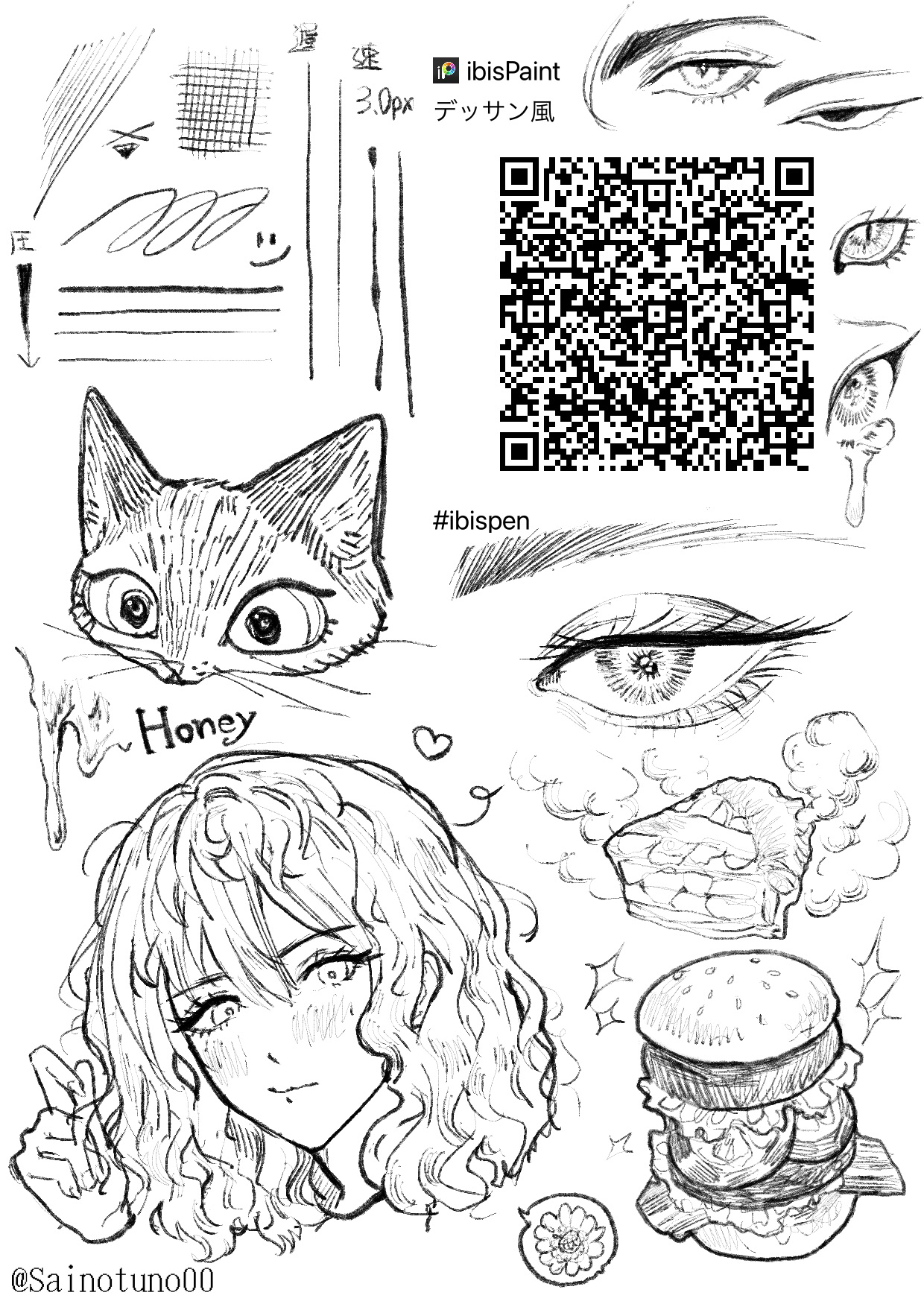
アニメ調のクッキリとした主線を引きたい場合、アイビスペイント ペン おすすめの筆頭は間違いなく「Gペン(ハード)」です。線画のクオリティを底上げするGペン 線画 コツとして、ブラシ設定内の「入り・抜き」の長さをそれぞれ「30%〜40%」程度に指定し、「筆圧感知 反応」の感度曲線をややS字に補正することが挙げられます。これにより、タブレットの画面を擦るような繊細なタッチでも線の端がスッと細く抜け、プロのアナログ原稿のようなメリハリが生まれます。
また、アイビスペイントには数百種類におよぶ公式ブラシが用意されていますが、有料プラン(プレミアム会員)に加入していない場合でも、無料ペン 広告解除 裏技(短時間の動画広告を1回視聴することで、全種類の有料ブラシが18時間完全無料開放される公式機能)を活用すれば、一切の制限なく全てのペンを試すことが可能です。さらに、Twitter(現X)や公式ポータルで有志が公開しているブラシ QRコード 追加機能を利用すれば、特殊な質感を持つカスタムブラシをカメラ経由で瞬時にインポートできます。

【厚塗りと彩色テクニック】立体感を生み出すおすすめブラシと質感表現
線画が完成した後の着彩工程、とりわけ重厚な立体感を生み出す「厚塗り」においては、線画用ペンとは全く異なるアプローチが求められます。
アイビスペイント 厚塗り おすすめブラシとして現場で最も重宝されているのが、「アクリル(不透明度混色)」および「水彩(ポイント)」です。これらは下のレイヤーにある色と現在塗っている色を滑らかに混色(ブレンディング)する特性を持ち、筆圧の強弱だけで「エッジの立ったシャープな影」と「ぼかされた柔らかなグラデーション」を同時に描き分けることができます。
金属の質感やキャラクターの肌のハイライトには、「エアブラシ(台形60%)」や「フェードペン」を重ねることで、発光レイヤーの効果を最大限に引き出したリッチな絵作りが可能になります。ペンの不透明度を70%前後に落とし、筆圧を微調整しながら色を幾重にも重ねていく手法が、デジタル特有の硬さを払拭する決定打となります。
【2026年最新ハード比較】スマホからiPadまで失敗しないタッチペン徹底検証
どれほどアプリ側の設定を煮詰めても、入力デバイスである「タッチペン(スタイラスペン)」が用途に合っていなければ、満足のいく描き心地は得られません。現在流通している代表的なデバイスの特性を比較・検証しました。
| デバイス分類 | 価格帯・代表製品 | 筆圧感知・機能性 | 編集部の見解・おすすめ用途 |
|---|---|---|---|
| 100均ディスク型ペン | 約110円〜330円 (ダイソー・セリア等) | 筆圧感知:なし パームリジェクション:なし | スマホでのラフスケッチ・導入のお試しに最適。長時間の精緻な線画には不向き。 |
| 汎用充電式極細ペン | 約2,500円〜4,500円 (サードパーティ製) | 筆圧感知:なし(疑似傾き検知あり) 視認性:高(1.5mm極細チップ) | iPhone・Androidスマホでの描画に最もバランスが良い。ペン先が見やすく狙った位置に引ける。 |
| 有線・音波通信ペン | 約4,000円〜6,000円 (SonarPenなど) | 筆圧感知:あり(8,192段階相当) 接続:イヤホンジャック/Type-C | スマホで筆圧感知を実現したいユーザーの隠れた名機。設定のカスタマイズが必須。 |
| 専用スタイラス(Apple Pencil / S Pen) | 約15,000円〜25,000円 (Apple / Samsung純正) | 筆圧感知:高精度 パームリジェクション:完全対応 | iPad環境における最高峰の選択肢。遅延ゼロ、画面に手を置いて描ける快適性は別格。 |
【実態検証】ダイソー100均タッチペンの評判とスマホ描画の限界点
SNSを中心に「意外と描ける」とバズを巻き起こすことが多いのが、ダイソー 100均 タッチペンの評判です。導電繊維タイプ、シリコンゴムタイプ、そして透明ディスクタイプの3種が主力のラインナップですが、イラスト用途として実用に耐えるのは「ディスク型タッチペン」一択となります。
ディスク型ペンは、ペン先に付いた透明な円盤が画面に接地することで静電容量を確保しつつ、接地点の視認性を担保する構造です。指先描画に比べれば格段に線の交差点が狙いやすく、「下描きや色ベタの塗り分け」程度であれば110円とは思えないパフォーマンスを発揮します。
しかし、実際の検証において露呈したのは「画面に手を置けないストレス(誤作動)」と「線の入り抜きの限界」です。静電容量式の受動ペンである以上、筆圧を物理的に検知することはできません。素早く払うようなストロークを行うとディスクが浮き、線が途切れる「チャタリング現象」が発生します。本格的にアイビスペイント タッチペン スマホでのクオリティアップを目指すのであれば、早期に極細アクティブスタイラスや筆圧対応ペンへのステップアップを検討するのが現実的です。
一般に知られていない盲点とネットの誤解|ペンが反応しない原因と対処法
「ペン先を画面に当てているのに描画されない」「線が途切れ途切れになる」というトラブルは、初心者を悩ませる典型的な事象です。ネット上では「アプリのバグ」と片付けられがちですが、実際にはハードウェアと端末設定のミスマッチが原因の大半を占めています。
アイビスペイント ペン 反応しない 対処法として、まず確認すべきチェックリストは以下の通りです。
- 保護フィルムの厚みと干渉:厚手の強化ガラスフィルムを貼っている場合、スタイラスペンの静電シグナルが遮断され、描画抜けの原因になります。イラスト用途には0.2mm以下の薄型フィルムまたはペーパーライクフィルムが推奨されます。
- ジェスチャー設定とパームリジェクションの衝突:iPad環境でアイビスペイント iPad スタイラスペン(Apple Pencilなど)を使用する際、設定画面の「サポートスタイラス」で正しくペアリングされていないと、手首が画面に触れた瞬間にピンチイン・アウトと誤認され、描画がキャンセルされます。
- ペン先の摩耗と緩み:アクティブスタイラスやApple Pencilは、ペン先チップの摩耗やわずかな緩みで内部の導電センサーが途切れます。先端を時計回りに締め直すか、摩耗時は即座にチップを交換してください。
- 省電力モード・充電不足:アクティブペンのバッテリー残量が20%以下になると、発信シグナルが弱まり、線の描画にカクつき(ジッター)が発生します。
【プロの結論】機材投資で後悔しないための判断基準とおすすめの選び方
デジタル作画における機材選定は、個人の制作目的と「作業の摩擦(フリクション)」をいかに減らすかという心理的コストの計算に帰結します。
まず、「趣味でSNSにイラストを投稿したい、移動中にスマホで手軽に描きたい」という層であれば、最新のiPadを無理に購入する必要はありません。手持ちのスマートフォンに2,000円〜3,000円台の汎用極細スタイラスペンを導入し、前述の「手ブレ補正と抜き設定」を徹底的にカスタムするだけで、商用レベルに迫る美しい主線を描くことが十分に可能です。
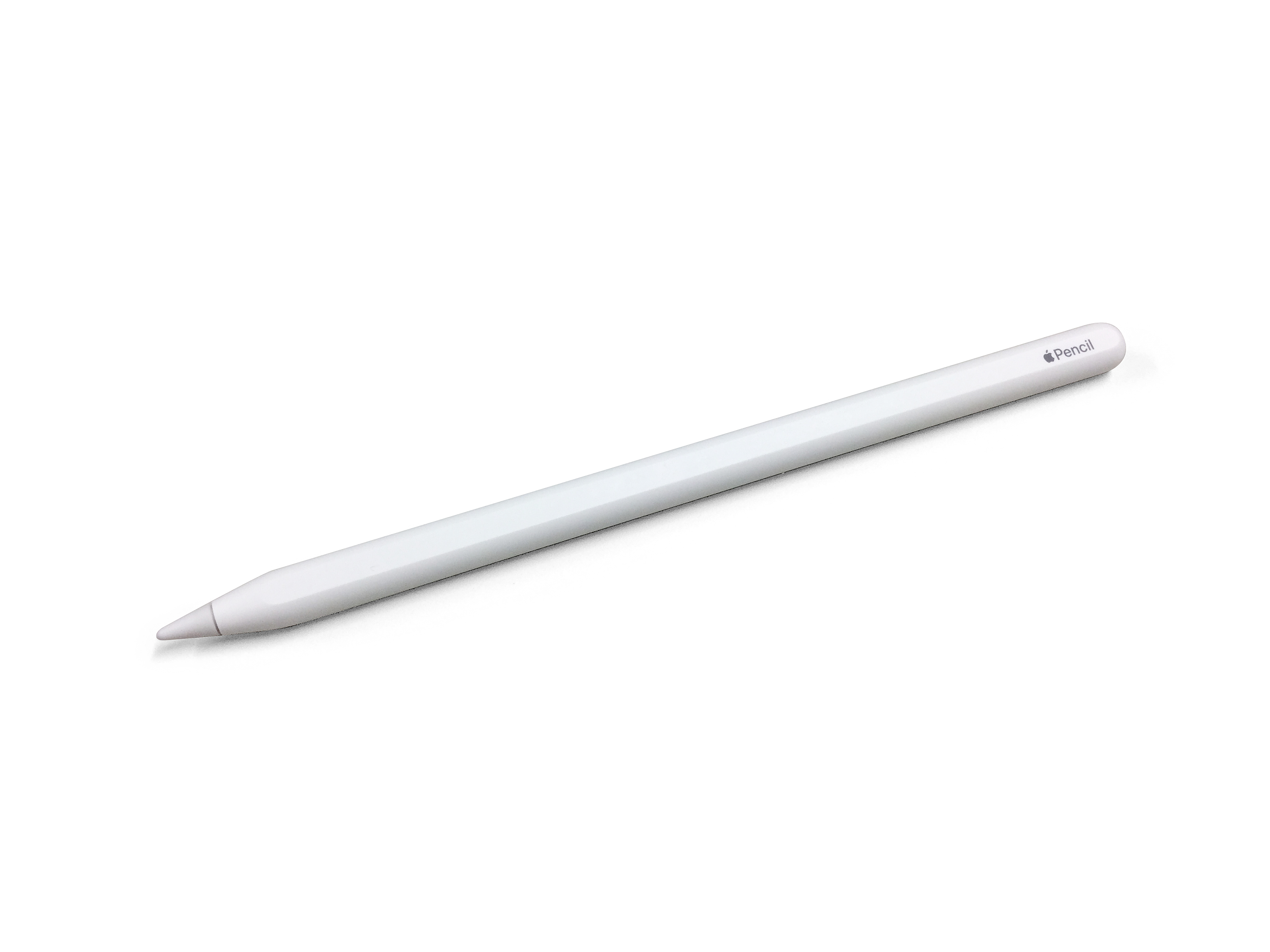
一方で、「同人誌の原稿を1冊仕上げたい」「1枚に何十時間もかける厚塗りや緻密な背景を描きたい」と考えるクリエイターは、迷わず「iPad+Apple Pencil(またはGalaxy Tab+S Pen)」の環境へ投資すべきです。画面に手を完全に密着させて描けるパームリジェクション機能と、ミリ単位の筆圧を捉えるセンサーの存在は、長時間の作画における肩こりや精神的疲労を劇的に軽減します。機材の制約によるストレスを作画意欲の減退につなげないことこそが、創作を継続するための最大の防衛策です。
【アイビス ペイント ペン】に関するよくある質問(FAQ)
Q1:100均のペンでもプロのようなイラストは描けますか?
A1:描くこと自体は可能です。ただし、筆圧による線の強弱が出せないため、線画の太さを後から「消しゴムツール」で削って整えたり、レイヤー設定を細かく調整するなどの追加の手間(リカバリー作業)が必要になります。
Q2:Apple Pencilのサードパーティ製(互換品)ペンでもアイビスペイントは快適に使えますか?
A2:文字書きやラフスケッチには十分ですが、多くのサードパーティ製ペンは「筆圧感知」に非対応(傾き検知のみ)です。筆圧による滑らかな強弱表現を求める場合は、Apple純正のApple Pencil、または筆圧対応を明記した専用ペンを選択してください。
Q3:手ブレ補正を上げると線が遅れてついてくるのは故障ですか?
A3:故障ではありません。手ブレ補正数値を高く設定するほど、アプリ側が描画軌道を滑らかに計算処理するための時間が必要となり、描画遅延が発生します。滑らかさと操作性のバランスを保つには「6〜8」の設定が最適です。
Q4:ペンの設定を初期状態(デフォルト)に戻すにはどうすればいいですか?
A4:ブラシ一覧画面で対象のペンを長押しするか、ブラシ詳細設定の右上にある「リセット」アイコンをタップすることで、いつでも工場出荷時のデフォルト値に復元できます。
まとめ:最適なペン環境と設定で最短の上達を掴む
アイビスペイントの描画体験は、アプリ内のブラシ設定のチューニングと、自身のスタイルに適したスタイラスペンの選択によって劇的な進化を遂げます。線のブレや塗りの違和感に悩まされていた原因の多くは、あなたの画力ではなく、単なる「設定の不一致」に過ぎません。
まずは本稿で解説した「Gペンの入り抜き設定」や「手ブレ補正値の最適化」を今すぐアプリ上で試し、その描き心地の変化を体感してください。自身の創作スタイルに寄り添う最良のペン環境を構築し、思い描いた通りのイラスト表現を自在に楽しみましょう。 (出典: アイビス ペイント ペン(Yahoo!ニュース))
SEOライティングとマーケティング戦略の専門家。分かりやすい解説記事で定評があります。
