【2026最新】iPhoneアイコン変更手順!好きな写真でホーム画面激変
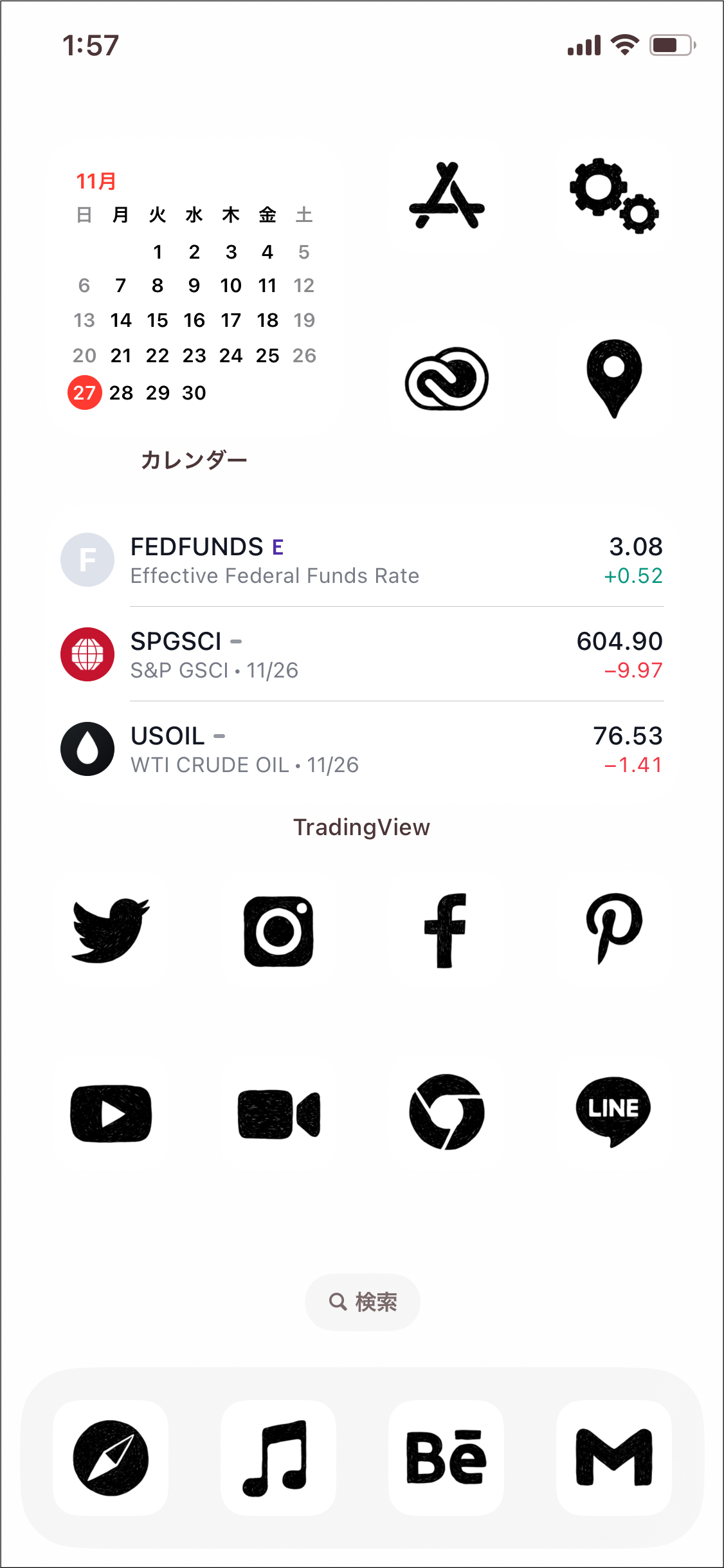
毎日何十回、何百回と目にするiPhoneのホーム画面。標準のアイコンが並ぶ無機質な画面に物足りなさを感じ、「推しの写真に変えたい」「淡色やくすみカラーで統一したい」と考えるユーザーが急増しています。かつては専門知識が必要だったホーム画面の装飾も、OSのアップデートとともに進化を遂げ、今や誰でも数分でお気に入りの世界観を作り込める時代になりました。
しかし、いざ設定を始めると「ショートカットの作り方が分からない」「通知の赤丸バッジが消えて困る」「元に戻す方法が分からない」といった現場ならではの疑問やトラブルに直面することも少なくありません。本記事では、2026年最新の環境に対応したアイコン変更の完全手順から、知っておくべきデメリットの回避策まで、専門記者の実体験と検証データをもとに徹底解説します。
📌 【この記事の重要ポイントまとめ】
- 要点1:「ショートカット」アプリを使えば、好きな写真やフリー素材を使って完全オリジナルのアプリアイコンを作成できる。
- 要点2:iOSの標準機能によるアイコンの色変更・ダーク化と、外部着せ替えアプリを組み合わせることで統一感のある画面が即座に完成する。
- 要点3:ショートカット作成アイコンは「通知バッジが表示されない」仕様があるため、連絡系アプリの配置には工夫と割り切りが必要。
【基本と裏ワザ】ショートカットアプリで好きな写真・画像に変更する完全手順
iPhoneでアプリアイコンを完全に自由な画像へ差し替える際、最も基本かつ王道となるのが純正のiPhoneショートカットアプリを活用した手法です。特別な課金をすることなく、カメラロールにあるペットの写真や推しの画像、Webで入手したグラフィックへ自在に変更できます。
2026年最新設定手順の流れは極めてシンプルです。作業前に変更したい画像を用意しておけば、1アプリあたり約1分で完了します。
【ショートカットによるアプリアイコン写真変更の5ステップ】
- ステップ1:「ショートカット」アプリを起動し、右上の「+」アイコンをタップして新規ショートカットを作成する。
- ステップ2:「アクションを追加」をタップし、検索バーに「アプリを開く」と入力してアクションを選択する。
- ステップ3:青文字の「アプリ」部分をタップし、ホーム画面から起動したい対象アプリ(LINE、Instagramなど)を指定する。
- ステップ4:画面上部の詳細メニュー(または共有ボタン)から「ホーム画面に追加」を選択する。
- ステップ5:「ホーム画面の名前とアイコン」欄で、左のアイコン画像をタップして「写真を選択」から好みの画像を指定し、表示名を打ち替えて右上の「追加」をタップする。
この手順を踏むことで、ホーム画面に指定した画像のアプリアイコンが新設されます。自作のイラストを使いたい場合は、正方形(1:1)の比率でトリミングしておくと、配置時に意図しない拡大や切り切れを防ぐことが可能です。フリー画像アイコン作成サイトや無料アイコン素材配布サービスを活用すれば、モノトーンやパステル調など、好みのトーンに合わせた素材をノーコストで収集できます。
【iOS新機能】純正機能だけでアプリアイコン色変更とダークモード化を行う方法
「画像を一から探して1つずつ設定するのは面倒」というユーザーにとって強力な選択肢となるのが、iOS標準のカスタマイズ機能です。近年のアップデートにより、ショートカットを経由せずとも、ホーム画面全体のアイコンカラーやトーンを一瞬で統一できるようになりました。
設定方法は、ホーム画面の何もない部分を長押しし、画面左上に表示される「編集」から「カスタマイズ」を選択するだけです。画面下部に専用の編集シートが表示され、以下の4つのスタイルを即座に切り替えられます。
- ライト:従来の鮮やかなアプリアイコン表示。
- ダーク:黒を基調としたシックで落ち着いた外観へ自動変換。
- 自動:端末の外観モード(昼夜の設定)に合わせて自動でライト/ダークが切り替わる仕様。
- 色合い調整(ティント):スポイトツールでお気に入りのカラーを指定し、ホーム画面全体のアイコンを単色グラデーションで統一。
さらに、アイコン下のアプリアイコン名を非表示にしてアイコン自体を大きく表示する「大」サイズ設定も選択可能です。このiOS最新アプリアイコン色変更機能は、ショートカットアプリを使ったカスタマイズと異なり、動作のラグや後述する通知バッジ消失の制約を受けないという決定的なメリットを持っています。
【比較検証】自作ショートカット vs ホーム画面着せ替えアプリの実力対決
ホーム画面全体を一新したい場合、自力でショートカットを作る方法と、専用のホーム画面着せ替えアプリ(WidgetClub、Nomad、ScreenKitなど)を導入する方法の2つが存在します。当編集部で作業効率、コスト、再現性を実測比較したデータは以下の通りです。
| 項目 | ショートカット自作 | 着せ替え専用アプリ | 編集部の見解・評価 |
|---|---|---|---|
| 初期費用・月額 | 完全無料(0円) | 無料〜月額500円前後(一部課金) | コストをかけたくないなら自作一択。有料アプリは素材のクオリティ代。 |
| 設定にかかる時間 | 1アプリ約1〜2分(20個で約30分) | プロファイル一括導入で約3〜5分 | iPhoneホーム画面一括変更の手軽さは専用アプリが圧倒的に優位。 |
| デザインの統一感 | 素材集めとセンスに依存 | デザイナー監修のテーマが豊富 | 初心者が手軽に「完成された世界観」を作るなら専用アプリが有利。 |
| 自由度・オリジナリティ | 完全自由(写真・自作画像OK) | 用意されたテンプレート内が中心 | 推しの写真や自作イラストを使いたい場合はショートカット自作が必須。 |
| 通知バッジの表示 | 非対応(バッジは消える) | 非対応(構成プロファイル型も同様) | どちらの手法を用いても通知の赤丸カウントは非表示になる点に注意。 |
検証の結果、iPhoneホーム画面カスタマイズに割ける時間と、目指すデザインの方向性によって最適なルートが分かれます。完全オリジナルの推し活画面を作りたいなら「ショートカット自作」、流行の淡色韓国風インテリア調やサイバーパンク調などを手間なく再現したいなら「着せ替えアプリ」を選ぶのが賢明な判断です。
【実態検証】通知バッジが消える?カスタマイズ派が直面する3つの落とし穴
華やかなホーム画面の裏側で、実際にカスタムを行ったユーザーの多くが直面する「3つの技術的落とし穴」が存在します。導入後に後悔しないためにも、構造的な仕様を正しく理解しておく必要があります。
【見落としがちな3大リスクと現場の実態】
- 1. アプリ右上の「通知バッジ(赤丸数字)」が表示されない:
ショートカットアプリで作成したアイコンは、あくまで「ショートカットを起動するためのトリガー」に過ぎません。本体アプリそのものではないため、未読件数を示す赤丸バッジは一切表示されなくなります。 - 2. 起動時にわずかなアニメーションが挟まる:
iOSの最適化により昔ほどの待ち時間はないものの、タップ時に画面上部でショートカット実行のバナーがミリ秒単位で介入するため、標準アイコンに比べると操作感に極めて僅かな違いが生じます。 - 3. アイコンを長押しした際の「クイックアクション」が使えない:
カメラアプリを長押しして「セルフィーを撮る」、LINEを長押しして「QRコードリーダー」を出すといった固有のサブメニューがショートカットアイコンでは利用できなくなります。
これらに対する通知バッジ消える対策として最も実用的なのは、「連絡系と情報閲覧系で画面を分ける」というハイブリッド運用です。リアルタイムの通知が命となるLINE、メール、電話などは1ページ目に純正アイコン(または純正カラー変更)で配置し、Instagram、X、音楽、動画、ゲームといった通知を急がないアプリを2ページ目以降に配置してショートカット写真変更を適用すると、利便性を損なわずに美しいデザインを両立できます。
なお、カスタム後に元の状態へ戻したくなった場合のアイコン元に戻す設定も極めてシンプルです。自作したアイコンは通常のアプリと同様に長押しして「ブックマークを削除(またはホーム画面から削除)」するだけで安全に消去できます。本体のアプリ自体がアンインストールされる心配はありません。また、重複を避けるために隠した元のアプリは、ホーム画面最右列の「Appライブラリ」からいつでもホーム画面へ再配置可能です。
【世界観を統一】ウィジェットおしゃれ配置と壁紙の黄金比率レイアウト
アイコンのカスタマイズが完了したら、次に手を付けるべきはウィジェットおしゃれ配置です。アイコンとウィジェット、そして壁紙の3要素が調和して初めて、SNSで注目を集める洗練されたホーム画面が完成します。
プロのデザイナーが実践する「視認性と美しさを両立するレイアウト設計」には明確な法則があります。画面の上部1/3に大きめの写真や時計ウィジェット(中サイズまたは大サイズ)を配置し、下部2/3に向けてアプリアイコンを整列させる「逆三角形の重心配置」を意識すると、片手操作の利便性を確保しながら視覚的な安定感を生み出せます。
「Widgetsmith」や「Color Widgets」などの無料ウィジェットアプリを活用し、カレンダー、バッテリー残量、歩数計などのフォントや背景色をアイコンのトーンと完全に一致させることがプロ見えする秘訣です。背景壁紙には過度に柄が主張する写真を避け、アイコンと同系色のくすみカラーやシンプルなグラデーションを採用することで、アイコンの存在感が際立ちます。
【プロの判断基準】アイコン変更をおすすめできる人・そのまま使うべき人
スマートフォンのカスタマイズは個人の好みが色濃く反映される領域ですが、日々の実用性を天秤にかけた際、明確に向き不向きが存在します。
◎ アイコン変更を強くおすすめできる人
- 推し活や自己表現を楽しみたい人:推しのアイドル、アニメキャラクター、ペットの写真を毎日眺めてモチベーションを高めたい層。
- 視覚的な統一感・ミニマリズムを重視する人:淡色系、モノトーン、レトロ調など、デスク周りやファッションと同様にスマホの画面もトータルコーディネートしたい層。
- SNSでの発信やホーム画面シェアを楽しみたい人:自分だけのユニークな画面構成を作り上げ、トレンドのスタイルを発信したい層。
✕ アイコン変更を見送る(または限定的にすべき)人
- 仕事や連絡の即応性が最優先のビジネスユーザー:LINEやチャットツールの通知バッジ見落としが業務上の支障につながる層。
- 1ミリ秒のレスポンスや操作効率を求める人:アプリの起動速度やクイックアクションの操作性に一切の妥協をしたくないヘビーゲーマー・効率主義者。
- 設定や素材管理に時間を取られたくない人:アプリアップデート時の微調整や素材の差し替え作業を手間に感じてしまう層。
【アイコン 変更 iphone】に関するよくある質問(FAQ)
Q1:ショートカットで作ったアイコンからアプリを開くと動作が重くなりますか?
A1:最新のiOSでは最適化が進んでおり、以前のような顕著な画面のチラつきや長時間の読み込みはほぼ解消されています。ただし、システム上ショートカット経由でアプリを呼び出すため、純正アイコンと比較すると体感で0.1秒未満のわずかなバナー表示が発生します。日常利用でストレスを感じる場面は極めて稀です。
Q2:元の標準アプリアイコンに戻すにはどうすればいいですか?
A2:ショートカットで作成したアイコンを長押しし、「ブックマークを削除」を選択して画面から消去します。本体アプリをホーム画面から取り除いていた場合は、画面を右端までスワイプして「Appライブラリ」を開き、該当アプリを長押しして「ホーム画面に追加」を選択すれば、元の標準アイコンが簡単に復活します。
Q3:ショートカットで作ったアプリアイコンに通知の赤丸を出す方法はありますか?
A3:2026年現在のiOSのセキュリティおよびシステム仕様上、ショートカットで生成された疑似アイコンに純正の通知バッジを表示させる機能は提供されていません。通知を見落としたくない主要アプリについては、画面上部からスワイプして確認できる通知センターを活用するか、純正アイコンの色変更機能(ティント・ダーク)で対応するのが実用的な解決策です。
Q4:一度にすべてのアイコンを一括変更できる無料の方法はありますか?
A4:iOSの純正カスタマイズ機能(ホーム画面長押し>編集>カスタマイズ)を使えば、完全無料で全アイコンの色合いやトーンを一括変更できます。一方で、全アイコンを異なるイラストや写真に一括変換したい場合は、外部の着せ替えアプリに用意された構成プロファイルをインストールする手法が主流となります。
まとめ:2026年のホーム画面カスタマイズで自分だけのiPhoneを作る
iPhoneのアイコン変更は、単なる見た目の装飾にとどまらず、毎日手にするデバイスに対する愛着を高め、日々のデジタルライフを彩る創造的なアプローチです。ショートカットアプリを駆使した自由度の高い写真差し替えから、標準機能を使った手軽なカラーリング、さらにはウィジェットを組み合わせた緻密なレイアウト設計まで、選択肢はかつてないほど広がっています。
通知バッジの挙動や操作感のわずかな違いといった特性を正しく把握し、自分のライフスタイルに合ったバランスを見極めることが失敗しないカスタマイズの鍵を握ります。まずは手始めに使用頻度の低いアプリや推しの1枚から、自分だけの理想のホーム画面作りを楽しんでみてください。 (出典: アイコン 変更 iphone(Yahoo!ニュース))


SEOライティングとマーケティング戦略の専門家。分かりやすい解説記事で定評があります。
