連写の仕方を完全解説!長押しで動画になる原因と失敗しない撮影術
動き回る子どもやペット、スポーツシーンなど、一瞬の表情や決定的な瞬間を写真に収めたい場面で欠かせないのが「連写(バースト撮影)」です。しかし、いざシャッターを切ろうとして画面のボタンを長押ししたところ、「なぜか動画の録画が始まってしまった」「思っていた操作と違ってシャッターチャンスを逃した」という経験を持つ方は少なくありません。
スマートフォンのカメラ機能は進化を続けており、UI(操作画面)の設計変更によって従来の「長押し=連写」という常識は大きく変わりました。本稿では、iPhoneおよびAndroidの最新仕様に基づいた正確な連写のやり方から、長押しで動画になってしまう原因の解決策、失敗しないベストショットの厳選・保存・一括削除テクニック、さらには一眼レフ・ミラーレスカメラの本格的な連写設定まで、現場の検証データを交えて徹底解説します。
📌 【この記事の重要ポイントまとめ】
- 要点1:スマホのシャッター長押しで動画になるのは動画即時撮影機能(QuickTake等)が標準化されたためであり、iPhoneは「左スワイプ」または「音量上ボタン」で確実に連写可能。
- 要点2:AndroidはGalaxy、Pixel、Xperiaなどメーカーごとに連写(バーストモード)の起動操作や設定項目が異なるため、個別最適化が必要。
- 要点3:連写後のストレージ圧迫を防ぐには、「お気に入り写真の抽出・単体保存」と「不要コマの一括削除」を撮影直後にルーティン化することが不可欠。
【なぜ動画に?】スマホのシャッター長押しで連写できない根本原因と仕様変更の真相
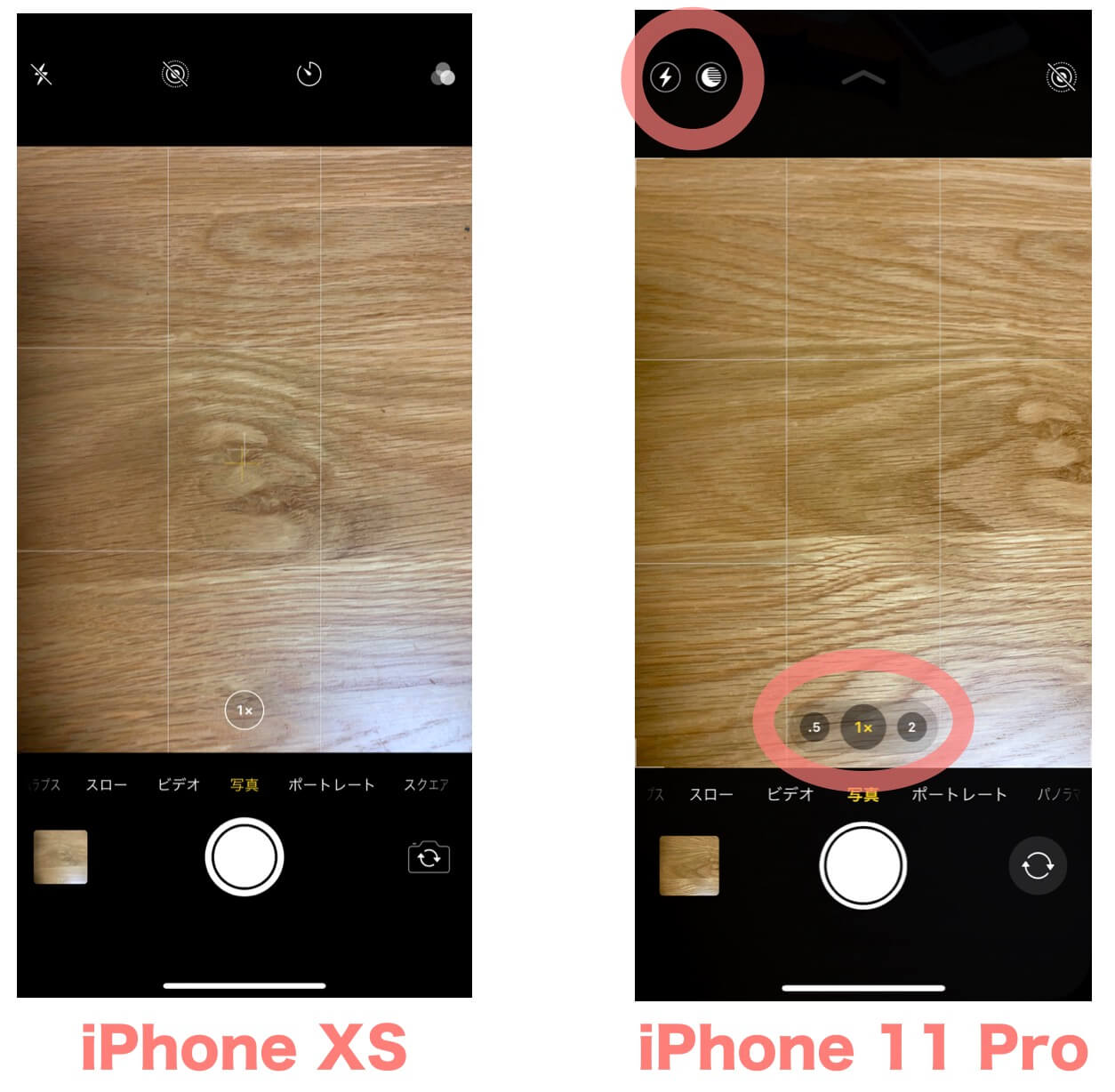
スマートフォンのカメラアプリでシャッターボタンを長押しした際、連写ではなく動画撮影が開始されてしまう最大の理由は、主要OSにおけるカメラUIの刷新にあります。AppleはiPhone 11シリーズ以降、シャッターボタンを長押しするだけで素早く動画を撮影できる「QuickTake(クイックテイク)」機能を標準搭載しました。これにより、従来の「シャッター長押し=バースト撮影」という割り当てが変更されたのです。
Android端末においても同様の流れが進んでおり、シャッターボタンの長押しに対して「短尺動画の撮影」「GIFアニメの自動生成」「Google Lensの起動」などが初期設定として割り当てられるケースが主流となっています。決定的瞬間を静止画の連続写真で捉えるためには、OSや機種ごとに用意された「正しい連写アクション」を把握しておく必要があります。
【iPhone編】決定的瞬間を逃さない連写のやり方と最速設定テクニック
iPhoneで意図した通りの連写(バーストモード)を行うには、画面上のスワイプ操作を身につけるか、物理ボタンを活用する設定を行うのが最も確実です。
1. 基本操作:シャッターボタンの「左スワイプ」
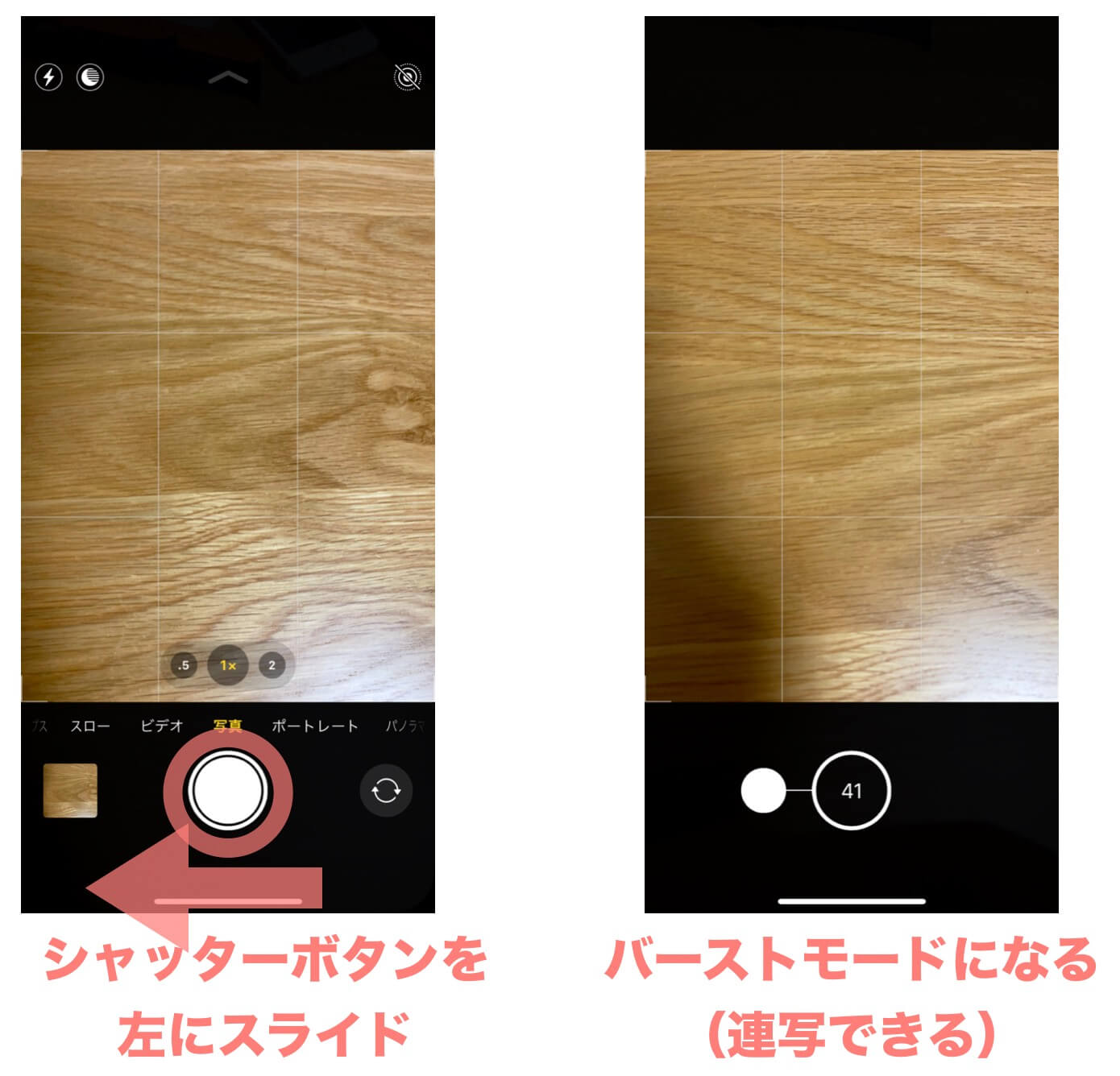
カメラアプリを起動後、画面下部の中央にある白いシャッターボタンをタップしたまま、瞬時に左方向へ指をスワイプして保持します。ボタンの中に撮影枚数のカウンターが表示され、指を離すまで毎秒10コマの高速連写が実行されます(縦向き撮影の場合。横向き撮影時はシャッターボタンをディスプレイ上部方向へスワイプします)。右方向へスワイプすると動画撮影のロックになるため、方向を間違えないよう注意が必要です。
2. 物理ボタン連動:音量ボタン(上げる)を連写に割り当てる裏ワザ
画面スワイプよりも手ブレを抑え、カメラを構えたまま直感的に連写したい場合は、本体側面の「音量アップボタン」に連写を割り当てる設定が極めて有効です。
設定手順は以下の通りです。
「設定」アプリ >「カメラ」>「音量アップボタンを連写に使用」をオンにする
この設定を有効化しておけば、カメラ起動中に本体左側面の「音量を上げる(+)」ボタンを長押しするだけで、即座にバースト撮影が作動します。「音量を下げる(−)」ボタンを押した場合は通常のQuickTake動画撮影となるため、静止画連写と動画撮影を物理キーで明確に使い分けることが可能になります。
なお、iPhoneで連写ができない・作動しない主な原因としては、以下の要因が挙げられます。
・ナイトモード作動中:暗所では長時間露光が優先され、連写機能が制限されます。
・ストレージ容量の完全枯渇:空き容量が数百MB以下になるとバースト書き込みが強制停止します。
・ポートレートモード選択時:被写界深度エフェクト処理の負荷により連写は利用できません(写真モードを選択する必要があります)。
【Android編】Galaxy・Pixel・Xperia別のバーストモード設定と撮影手順
Android陣営はメーカーや搭載UIによって連写機能の呼び出し方が大きく異なります。主要3ブランドにおける具体的な操作手順とバースト撮影の設定解除方法は以下の通りです。
Galaxyシリーズ(Samsung)
Galaxyの標準カメラアプリでは、シャッターボタンを「下方向(または画面端方向)へ引き下げる(スワイプする)」ことで連写が行えます。引き下げ時の動作はカスタマイズ可能です。
カメラアプリの「設定(歯車アイコン)」>「シャッターボタンをスワイプ」>「連写」を選択(※「GIFを作成」に変更することも可能です)。
Google Pixelシリーズ
近年のPixelでは、シャッター長押し時に短時間の動画を記録し、その中からAIが最適な瞬間を自動提案する「トップショット(Top Shot)」機能が基本設計となっています。完全な静止画バーストを連続して残したい場合は、カメラ設定から「トップショット」を有効にしておき、シャッターを切った後にベストフレームを個別書き出しするか、サードパーティ製カメラアプリを導入して物理的な連続シャッターを切る運用が一般的です。
Xperiaシリーズ(Sony)
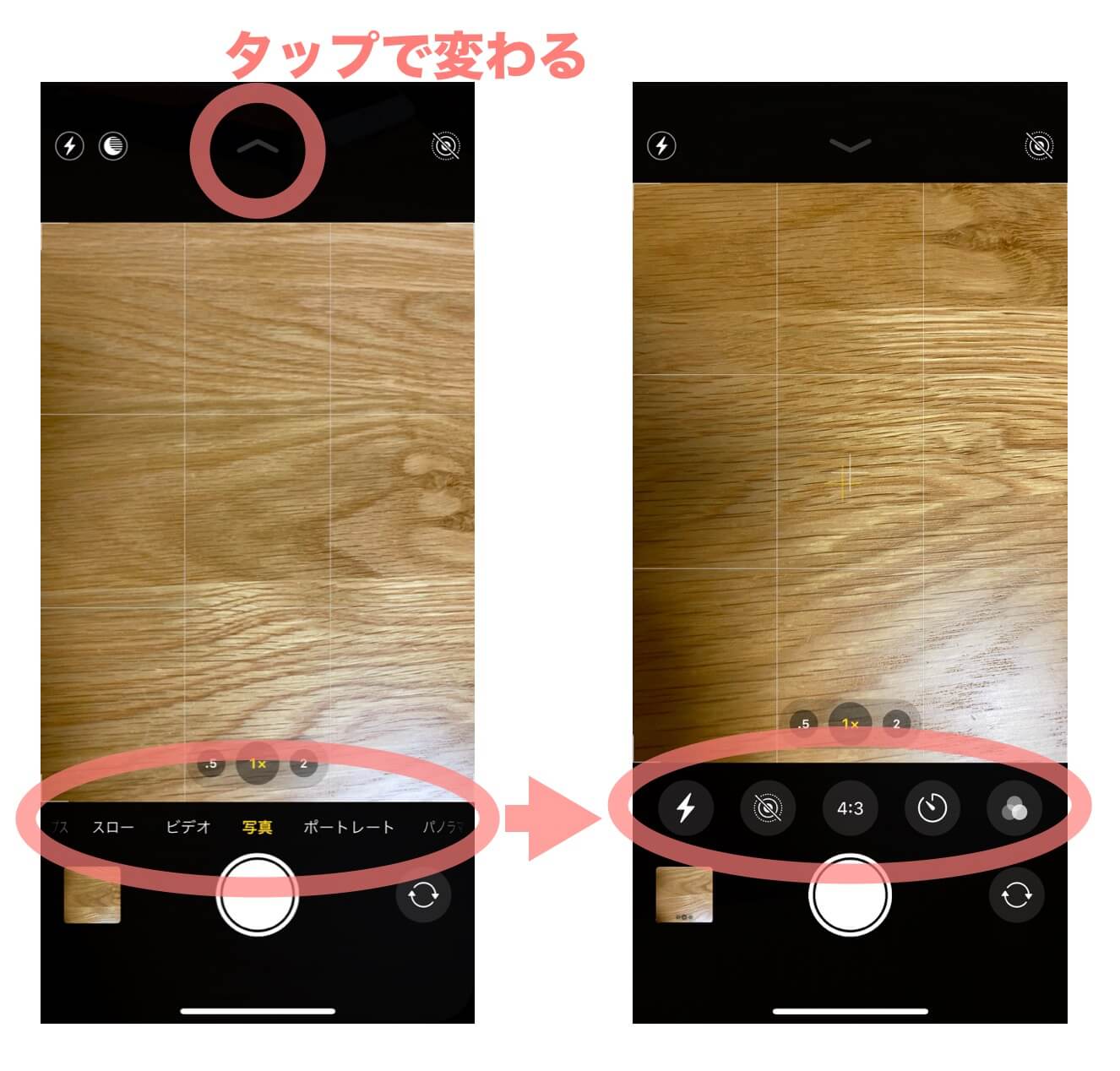
プロユースを意識した「Photography Pro」または標準カメラアプリを搭載するXperiaでは、本格的なドライブモード設定が可能です。撮影画面内のドライブモードアイコンから「高速連写(Hi: 最大毎秒20〜30コマ)」または「低速連写(Lo)」を選択し、画面シャッターまたは本体側面の物理シャッターキーを長押しすることで、AF/AE追従のプロクオリティな連写が行えます。
【徹底比較】主要デバイス別の連写スペック・操作性・ストレージ消費一覧
スマートフォン各社および専用カメラにおける連写性能と操作体系、データ負荷の違いを客観的に比較しました。
| 撮影機材・端末 | 連写速度(秒間コマ数) | 主な連写操作方法 | データ容量の目安(1秒あたり) | 編集部の見解・評価 |
|---|---|---|---|---|
| Apple iPhone(最新iOS) | 約10コマ/秒 | シャッター左スワイプ / 音量(上)長押し | 約25MB〜50MB(HEIF/JPEG) | 直感性と安定感が高い。物理ボタン設定の利便性が抜群。 |
| Samsung Galaxy | 最大約30コマ/秒 | シャッターボタンの下スワイプ保持 | 約60MB〜120MB | 圧倒的なコマ数で瞬間を逃さないが、容量圧迫速度が速い。 |
| Google Pixel | トップショット(AI抽出) | シャッター長押し / 通常撮影+前後記録 | 約15MB〜30MB(動画+静止画) | 撮影後のAIベストショット選出が優秀。データ管理が容易。 |
| Sony Xperia(フラッグシップ) | 最大約20〜30コマ/秒 | 物理シャッターキー長押し(AF追従) | 約80MB〜180MB(RAW/JPEG) | 一眼並みのAF追従精度。動体撮影における歩留まりは最高峰。 |
| ミラーレス一眼(エントリー〜中級) | 約10〜40コマ/秒 | ドライブモード切替+レリーズ長押し | 約200MB〜1GB以上(RAW+JPEG) | 画質・被写体捕捉力は別格。高速SDカード等の運用知識が必須。 |
【実態検証】連写機能の現場トラブルと写真の厳選・一括削除テクニック
連写機能は決定的瞬間を確実に残せる強力なツールですが、実際の利用現場では「ストレージの急激な圧迫」と「写真整理の挫折」という2大トラブルが頻発しています。当編集部がSNSやサポート窓口に寄せられるユーザーの声を調査したところ、「運動会や旅行の後にスマホのストレージ警告が出て保存できなくなった」「数千枚の連写がカメラロールを埋め尽くし、探したい写真が見つからない」といった悩みが多数確認されました。
快適な撮影環境を維持するためには、撮影直後の「厳選」と「不要コマの一括削除」の手順を習慣化することが極めて重要です。
iPhoneにおけるベストショット選択と一括削除の正しい手順
iPhoneのバースト写真は、カメラロール上では1枚のサムネイルにまとまって表示されます。ここから必要な写真だけを抽出し、残りを一括削除する流れは以下の通りです。
1.「写真」アプリで連写した写真(左上に「バースト(〇枚)」と表示)を開く。
2. 画面下部の「選択…」をタップする。
3. 画面下部に並ぶサムネイルを左右にスワイプし、ピントが合っているベストショットの右下にあるチェックマークをタップして選択する(複数選択可能)。
4. 画面右上の「完了」をタップする。
5. ポップアップが表示されたら、「お気に入りの〇枚のみを保持」を選択する。
この操作を行うことで、選んだ写真だけが通常の個別写真として保存され、選ばなかった数十枚〜数百枚の失敗コマは一括で「最近削除した項目」へと移動します。ストレージを無駄に浪費する心配が一切なくなります。
【一眼レフ・ミラーレス編】高速連写モードの切り替えと歩留まりを上げるコツ
スマートフォンのカメラ機能が劇的に向上した現在でも、野鳥撮影、モータースポーツ、本格的な屋内競技などではデジタル一眼カメラ(ミラーレス・一眼レフ)の連写性能が威力を発揮します。カメラ本体の連写モードを正しく設定し、撮影の成功率(歩留まり)を最大化するためのプロのセッティングをまとめました。
1. ドライブモードとフォーカスモードの最適化
多くのカメラでは、本体上部のダイヤルまたは「Fn(ファンクション)ボタン」「Qメニュー」からドライブモードを「高速連続撮影(Hi/Hi+)」に切り替えます。この際、フォーカスモードは必ず「AF-C(コンティニュアスAF / サーボAF)」に設定してください。「AF-S(シングルAF)」のまま連写を行うと、1コマ目のピント位置に固定されてしまい、動く被写体にピントが追従しなくなります。
2. 電子シャッターとメカシャッターの使い分け
最新のミラーレスカメラは毎秒20〜40コマを超える超高速電子シャッターを搭載しています。しかし、被写体が極めて高速で動く場合や、人工光源(LEDや蛍光灯)の下では、画面が歪むローリングシャッター現象やフリッカー(縞模様)が発生することがあります。動きの激しさや照明環境に応じて、メカシャッター(毎秒10〜15コマ前後)と電子シャッターを柔軟に切り替える判断が求められます。
3. メディア(SDカード / CFexpress)の書き込み速度を確保する
カメラが高性能でも、記録メディアの書き込み速度が遅いと、数秒連写しただけでカメラ内のバッファメモリが満杯になり、シャッターが切れなくなる「バッファ詰まり」が発生します。高速連写を多用する場合は、最低でも「UHS-II(V60またはV90規格)」に対応したSDカード、あるいは「CFexpress Type A / B」カードを用意することが鉄則です。
【プロの結論】連写機能を多用すべき人・単写で撮るべき人の明確な基準
連写機能は万能ではありません。撮影目的とシチュエーションに応じた最適な使い分けが必要です。
連写を積極的に使うべきシーン・ユーザー:
・予測不能な動きをする小さな子どもやペットの撮影
・水しぶき、ジャンプの最高到達点、ボールを打つ瞬間などのスポーツシーン
・集合写真で「目つぶり」を確実に回避したい場合
単写(1枚撮り)でじっくり向き合うべきシーン・ユーザー:
・風景写真、夜景、建築物など動かない被写体
・端末のストレージ容量が残り少なく、写真整理の時間を確保できない人
・1枚あたりの構図や光の加減をAIのHDR合成処理に委ねて最高画質で残したい場合(※連写中は一部の高度なHDR処理が簡略化される端末があるため)
【連写の仕方】に関するよくある質問(FAQ)
Q1:iPhoneで連写した写真から1枚だけを保存して残りを消すにはどうすればいいですか?
A1:写真アプリでバースト写真を開き、画面下の「選択…」をタップして残したい写真にチェックを入れます。右上の「完了」を押し、「お気に入りの1枚のみを保持」を選択すれば、不要なコマが一括削除されて容量を節約できます。
Q2:スマホで連写すると、普通に1枚撮るより画質が落ちることはありますか?
A2:一部のスマートフォンでは、毎秒多数のコマを高速処理するために、通常の単写撮影時に適用される「複数枚合成によるディテール強調(コンピュテーショナルフォトグラフィー)」や「高度なナイトモード処理」が制限される場合があります。十分な明るさがある屋外では差を感じにくいですが、極端な暗所では単写の方が高精細に仕上がることがあります。
Q3:音量ボタンを押しても連写にならず、動画が始まったり音量が変わったりします。
A3:iPhoneの場合は「設定」>「カメラ」内の「音量アップボタンを連写に使用」がオフになっている可能性があります。Androidの場合はカメラアプリ内の設定で「音量キーの機能」が「ズーム」や「音量調整」に割り当てられていないか確認し、「シャッター」または「連写」に変更してください。
Q4:連写撮影でシャッター音が連続して鳴り響くのを消す方法はありますか?
A4:日本国内向けの正規仕様スマートフォンは、盗撮防止の観点から標準カメラのシャッター音を完全に消去することはできません。ただし、一部のサードパーティ製無音カメラアプリを利用するか、Pixelのトップショットのように「動画から静止画を切り出す方式」を活用することで、周囲に配慮した撮影が可能です。
まとめ:最新の連写仕様をマスターして最高のシャッターチャンスを掴もう
スマートフォンのカメラは「長押し=動画」という操作系が定着したことで、連写の仕方が一見分かりにくくなりました。しかし、iPhoneの「左スワイプ」や「音量上ボタン設定」、Android各機種の「バースト機能の割り当て」を一度把握してしまえば、これまで逃していた一瞬のドラマを鮮明に切り取ることが可能です。
大切なのは、撮影技術だけでなく「撮影後の整理ルーティン」までセットで身につけておくことです。ベストショットの抽出と不要コマの削除を習慣化し、デバイスのストレージを圧迫することなく、家族の笑顔や感動の瞬間を最高のクオリティで残してください。 (出典: 連 写 の 仕方(Yahoo!ニュース))
テクノロジーやライフスタイル領域を中心に執筆活動を行っています。趣味は写真撮影と旅行です。
