【2026年】原稿用紙エディタ決定版!縦書き・無料ツール徹底比較
文学賞の公募原稿や学校の課題、Web小説の執筆において、今なお根強い基準となっているのが「400字詰め原稿用紙」での換算です。しかし、一般的な横書きのメモ帳や高機能すぎる文書作成ソフトでは、実際の紙面レイアウトやページ配分を直感的に掴みにくいという悩みがつきまといます。
画面上で本物の原稿用紙のようなマス目や行送りを再現し、執筆リズムを崩さずに作業できる専用ツールの需要は年々高まっています。インストール不要ですぐにブラウザ上で動く完全無料サービスから、iPadやMac、Windowsで本格的な推敲までこなせる多機能アプリまで、用途に合わせた最適な執筆環境の選択肢を詳しく解説します。
📌 【この記事の重要ポイントまとめ】
- 要点1:ブラウザ完結の無料ツールならインストール不要で即座にマス目執筆とPDF印刷出力が可能
- 要点2:小説公募やコンテスト応募には「正確な400字詰め換算」「ルビ入力対応」「リアルタイム文字数カウント」が必須
- 要点3:端末環境(iPad・Mac・Windows)に応じた同期性や操作感を見極めることで執筆効率が劇的に向上する
【比較表】縦書き執筆・マス目表示に最適な原稿用紙エディタおすすめ一覧
一口に原稿用紙エディタと言っても、機能性重視の本格派から手軽さ重視の軽量ブラウザ版まで特徴は大きく分かれます。まずは主要なツールの特徴と対応環境を整理しました。
Webブラウザで動くツールは、アカウント登録やセットアップの手間をかけず、リンクを開いた瞬間に執筆を開始できる機動力が最大の強みです。一方のインストール型アプリは、長編小説の章立て管理や自動バックアップ、オフライン環境での安定した動作に長けています。
公募の規定ページ数を厳密に守る必要があるのか、それともWeb投稿サイト向けの下書きとしてテンポよく書き進めたいのかによって、選ぶべきサービスは明確に異なります。
インストール不要!原稿用紙Webブラウザ無料ツールの実力と選び方
「今すぐ1枚だけ書きたい」「出先のPCで手軽にマス目を確認したい」という場面で圧倒的な利便性を誇るのが、原稿用紙Webブラウザ無料ツールです。
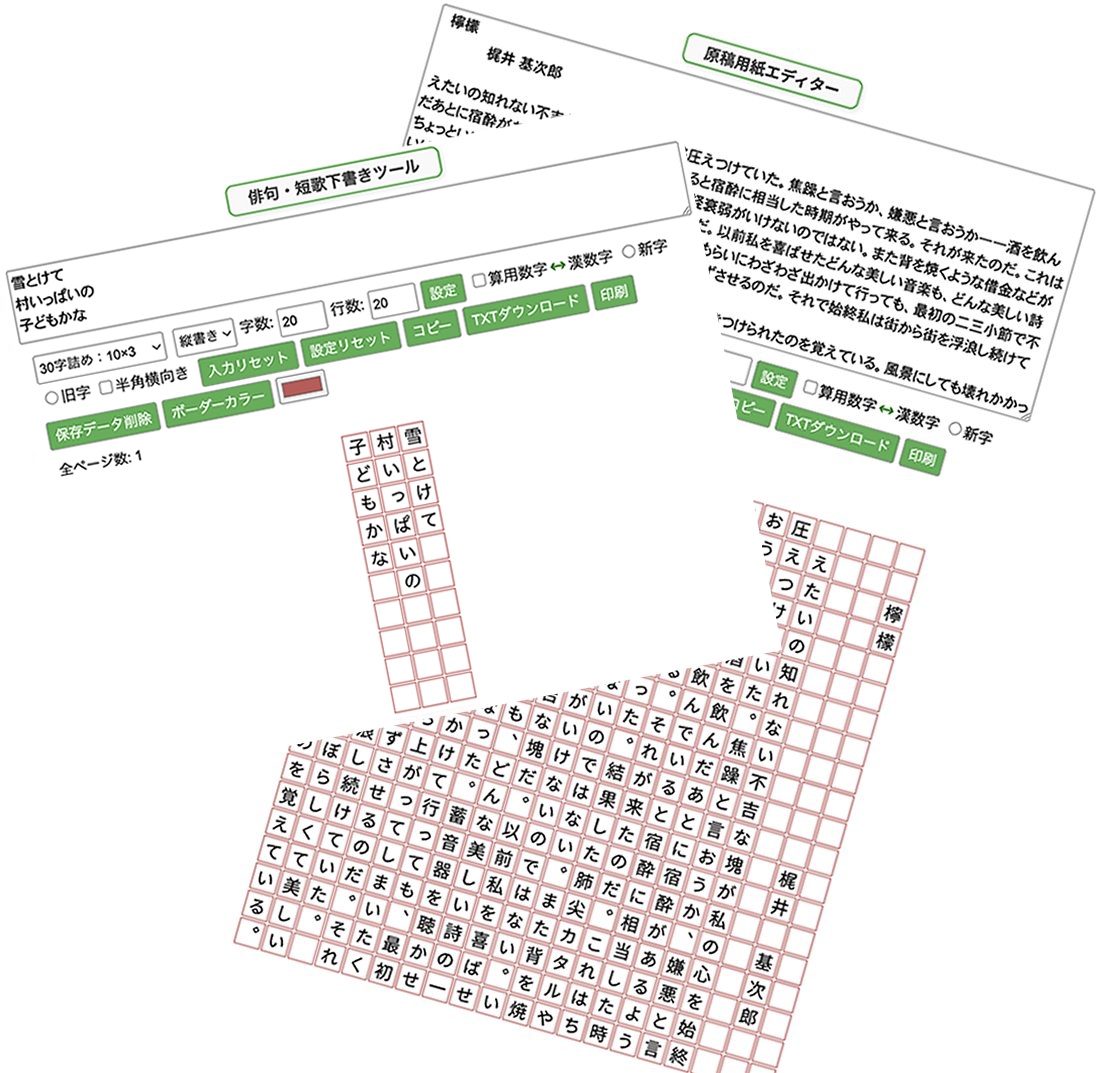
代表的なツールである「縦書きエディタ」や「原稿用紙シミュレーター」などは、ブラウザを開くだけで20字×20行のクラシックなマス目が画面いっぱいに展開します。専用ソフトをインストールする権限がない学校や職場の共有PCでも、URLにアクセスするだけで作業環境が整います。
ブラウザ型を選ぶ際に必ず確認したいのが、PDF印刷出力の再現性とローカル保存機能です。執筆途中でブラウザを閉じてしまってもブラウザのローカルストレージに自動一時保存される仕組みや、ワンクリックで清書済みの原稿用紙レイアウト通りにPDF化できるツールを選べば、印刷提出やメール添付もスムーズに完結します。
公募・コンテスト応募に必須!400字詰め原稿用紙設定とルビ入力対応エディタ
新人賞や文学賞の募集要項で「400字詰め原稿用紙換算〇枚」と指定されている場合、一般的な文字数カウントだけを頼りに執筆すると大きなズレが生じます。改行やセリフによる空白行が含まれるため、実際の「総文字数」と「原稿用紙換算枚数」は一致しないからです。
公募に挑戦する書き手にとって、400字詰め原稿用紙設定と行数・マス目連動の文字数カウント機能を備えたエディタは不可欠です。視覚的にマス目が表示されていれば、段落始めの1文字下げや感嘆符後のスペース空けといった原稿作法も自然と身につきます。
さらに、時代小説やファンタジー、キャラクター文芸で欠かせないのがルビ入力対応エディタの存在です。青空文庫形式(例:|漢字《ルビ》)や「カクヨム」「小説家になろう」の記法に対応していれば、プレビュー画面で美しいルビ配置を確認しながら推敲できます。提出規定に合わせたレイアウト崩れを未然に防ぐためにも、記法変換とマス目プレビューが連動するツールを選びましょう。
【OS別】iPad・Mac・Windowsで選ぶ縦書きテキストエディタの決定版
デバイスごとに執筆スタイルや入力インターフェースは異なります。各OSで高い評価を得ている定番エディタをピックアップしました。
【iPad】原稿用紙アプリiPadのおすすめ
画面タッチやApple Pencilによる校正と相性が良いiPadでは、「TATEditor」や「LiquidLogic」が根強い支持を集めています。特にTATEditorは、縦書き表示の美しさと禁則処理、青空文庫記法の完全再現に定評があり、キーボードを接続すれば外出先がそのまま執筆室に早変わりします。
【Mac】Mac原稿用紙エディタのおすすめ
Macユーザーには、シンプル極まるデザインで執筆だけに没頭できる「Stone」や、原稿用紙の升目表示を美麗なタイポグラフィで再現する「VerticalEditor」系の派生ツールが好まれます。macOS標準の美しい日本語フォント(ヒラギノ明朝など)を最大限に活かした組版表示が可能です。
【Windows】Windowsテキストエディタ縦書きのおすすめ
長文執筆の定番「TATEditor」や、往年の名作「VerticalEditor」の流れを汲む軽量エディタが定番です。ショートカットキーのカスタマイズ性や辞書連携が充実しており、膨大なプロットや設定資料を抱える長編執筆でも動作が重くなりません。
【2026年最新執筆ツール評判】作家やライターが実際に選ぶ人気ソフトのリアル
2026年最新執筆ツール評判を現場のプロ作家やWebライターの声から紐解くと、単なる「マス目の表示」にとどまらない進化が見て取れます。
現在トレンドとなっているのは、クラウド同期機能と集中モード(フルスクリーン表示)の融合です。自宅のデスクトップPCで大枠を書き、移動中にiPadで推敲し、提出直前にブラウザツールで原稿用紙PDFへと出力する、といったクロスプラットフォームな使い分けが定着しています。
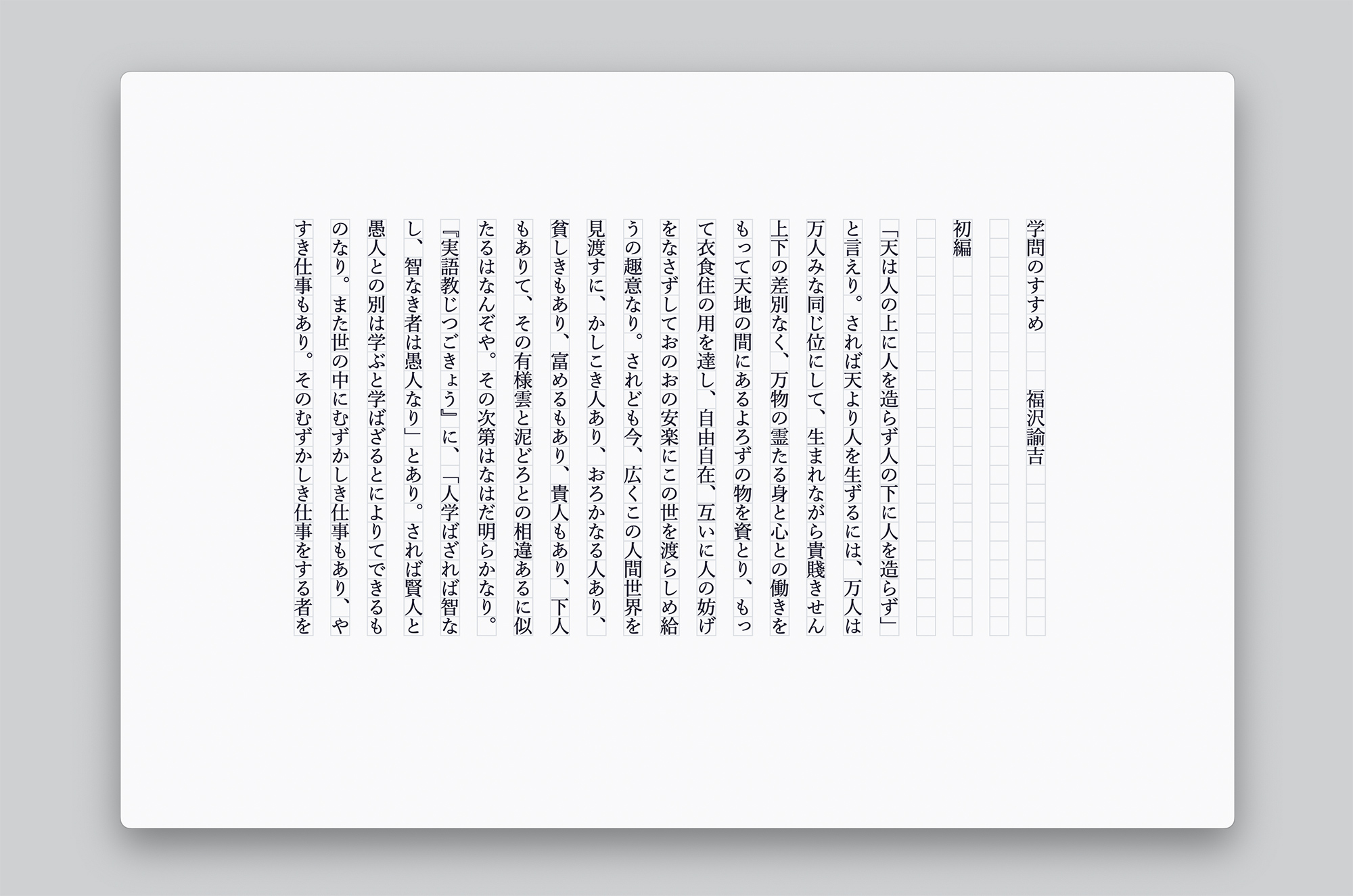
また、原稿用紙マス目表示ツールの視覚的効果も見直されています。横書きのベタ打ちでは見落としがちな「同じ語尾の連続」「不自然な改行位置」「セリフのテンポ感」が、縦書きマス目に変換した瞬間に浮き彫りになるため、最終推敲専用のチェッカーとしてマス目エディタを活用するプロも増えています。
【原稿用紙エディタ】に関するよくある質問(FAQ)
Q1:完全無料で登録も不要な原稿用紙エディタはどれがおすすめですか?
A1:ブラウザで動作する「縦書きエディタ」や各種「Web原稿用紙ツール」が最適です。ブックマークから開くだけで即座に20×20のマス目が現れ、書いた文章をそのままテキスト保存やPDF印刷できます。
Q2:Word(ワード)でも原稿用紙の設定はできますか?
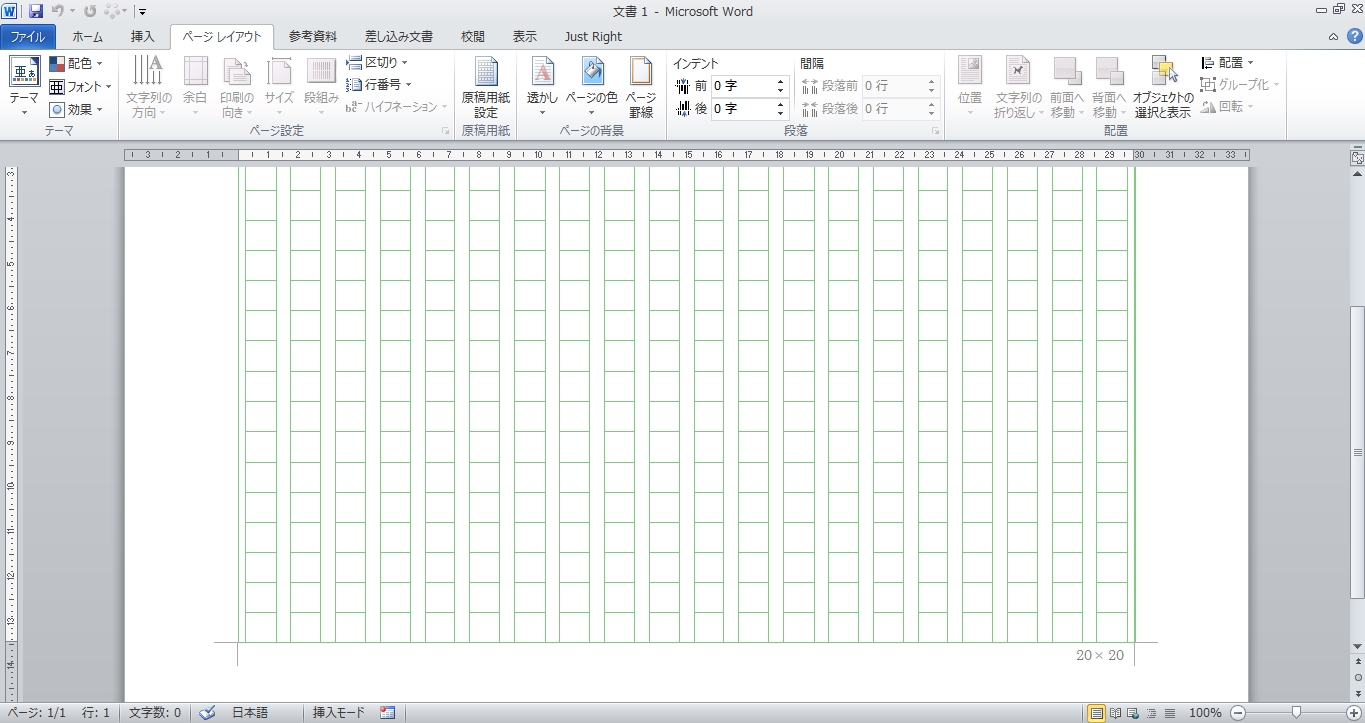
A2:可能です。Wordの「レイアウト」タブにある「原稿用紙設定」からマス目付きの縦書きフォーマットを作成できます。ただし、動作がやや重くなる傾向があるため、下書き段階では軽量な専用エディタを使う書き手が多く見られます。
Q3:スマホ(iPhone/Android)のブラウザからでもマス目表示エディタは使えますか?
A3:表示自体は可能ですが、画面幅が狭いためマス目が小さくなり、フリック入力時の視認性が落ちることがあります。スマホでは一般的な縦書きメモアプリで下書きし、タブレットやPCで原稿用紙エディタに流し込んでレイアウト調整を行う方法が効率的です。
まとめ:自分に最適な原稿用紙エディタで創作スピードを最大化しよう
思考を邪魔しないミニマルな無料ブラウザツールから、推敲と入稿を支える本格アプリまで、原稿用紙エディタの選択肢は一段と洗練されています。縦書きマス目で文章を俯瞰することは、作品のリズムを整え、読者へ届く言葉の精度を磨き上げることと同義です。
提出規定のクリアはもちろん、日々のモチベーションを高めるためにも、自身の作業スタイルにぴったり寄り添うエディタをぜひ見つけてみてください。 (出典: 原稿 用紙 エディタ(Yahoo!ニュース))
テクノロジーやライフスタイル領域を中心に執筆活動を行っています。趣味は写真撮影と旅行です。
