カカオトークにログインできない?PC版手順からアカウント復旧まで徹底解説
スマートフォンを機種変更した際や、作業効率化のためにパソコンからアクセスしようとした矢先、突然のログインエラーに直面して頭を抱えるユーザーが続出しています。大切な友人とのやり取りやコミュニティの連絡網が遮断されてしまう焦りは計り知れません。
2026年現在のカカオトークは、Kakaoアカウントのセキュリティ基準改定や二段階認証の厳格化に伴い、以前よりもログイン時の認証ステップが複雑化しています。本記事では、パスワード忘れやSMS認証が届かないといったトラブルの根本的な原因を徹底解剖し、PC版の活用法から万が一のアカウント復旧手順まで、現場で役立つ実践的な解決策をわかりやすく解説します。
📌 【この記事の重要ポイントまとめ】
- 要点1:ログイン不能に陥る大半の要因は「認証番号の不達」「パスワードの失念」「電話番号変更に伴うアカウント未連携」にある。
- 要点2:PC版やWeb環境での利用時は、スマホアプリと連動したQRコードログインや二段階認証の端末承認を活用すると安全かつスムーズ。
- 要点3:自力で突破できない場合でも、登録メールアドレスの確認と公式サポートへのアカウント復旧申請によってデータを保護できる。
【原因究明】カカオトークにログインできない!よくあるトラブルと決定的な要因
「いつも通りに入力しているはずなのに弾かれる」という事態に陥ったとき、手当たり次第に試すのは危険です。連続で試行に失敗すると一定時間のアクセス制限(一時ロック)がかけられ、復帰までのハードルが上がってしまいます。まずは、カカオトークログインできない状態を引き起こしている代表的な要因を整理しましょう。
最も多いトラブルは、登録情報の不一致です。特にカカオアカウントと端末の電話番号が正しく紐づいていない状態で端末移行を行うと、システム側が「別人の新規登録」と判定し、既存の友だちリストやトーク履歴にアクセスできなくなります。また、海外サーバーを経由して配信される認証SMSが国内キャリアの迷惑メールフィルターに遮断されているケースも後を絶ちません。
さらに、アプリのバージョンが極端に古い場合や、OS側のセキュリティアップデートによって通信が拒絶される事例も報告されています。焦ってアカウントを作り直す前に、自身の置かれているエラー状況を正確に見極めることが大切です。
【パスワード忘れ・認証番号が届かない】Kakaoアカウントの再設定と即効対処法
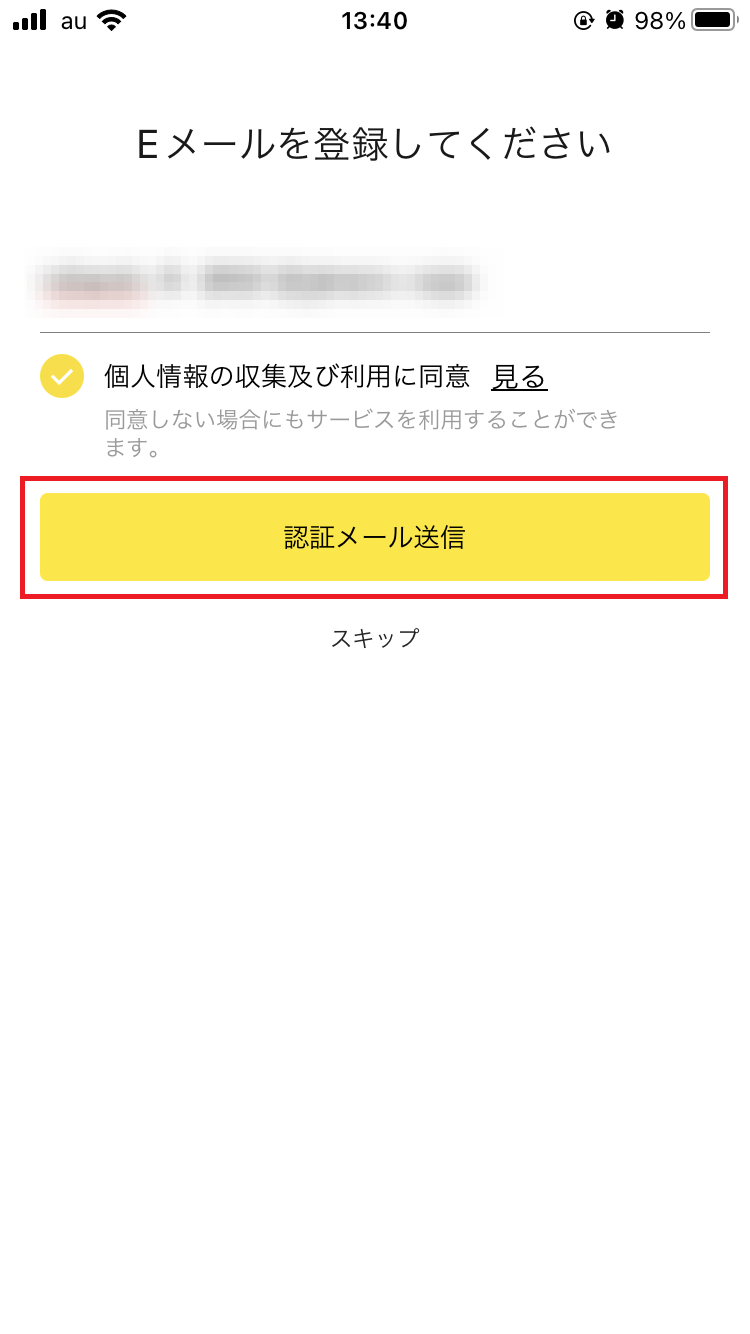
パスワードを紛失してしまった場合、アプリのトップ画面からカカオアカウントパスワード再設定の手続きを行いましょう。ログイン画面下部にある「パスワードをお忘れですか?」を選択し、初期設定時に登録したメールアドレスを入力することで、再設定用の専用リンクを受信できます。
問題は、そのメールアドレス自体を忘れてしまったケースです。過去の受信トレイで「Kakao」や「カカオトーク」と検索し、登録完了メールや利用規約の通知が届いていないか確認してください。これが手掛かりとなり、カカオトークメールアドレス確認を完了できるパターンが多々あります。
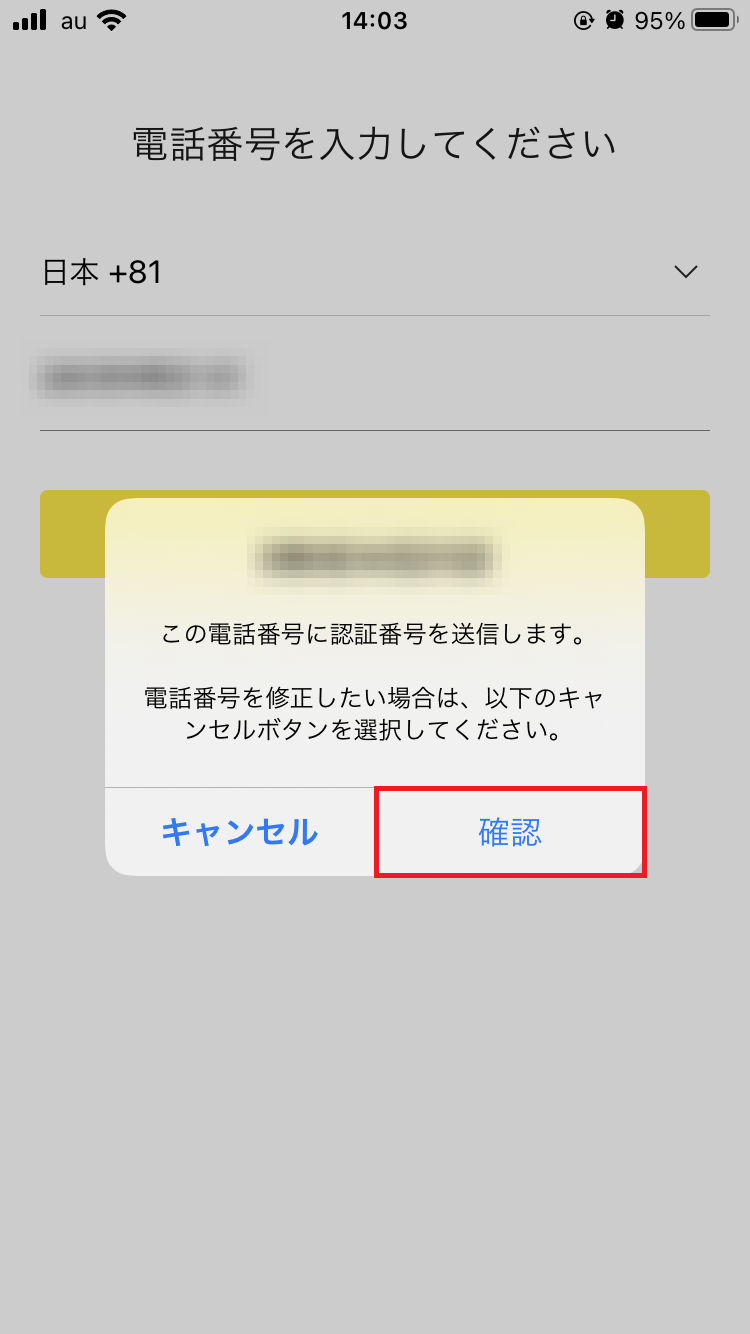
一方、電話番号宛てのカカオトーク認証番号届かないトラブルに直面した際は、以下のステップを順に試行してください。
【SMS認証コードが届かない場合のチェックリスト】
1. 国際SMSの受信拒否設定:大手キャリアや格安SIMのマイページで「海外からのSMS一括拒否」が有効になっていないか確認し、一時的に解除する。
2. 電話番号の入力形式:国番号(+81)が自動付与されている場合、先頭の「0」を抜いた番号(例:090なら90)で再送信を試みる。
3. 電波状況と機内モードの再起動:通信のタイムラグをリセットするため、一度機内モードをオン・オフして数分待機する。
【PC版・Web版】カカオトークPC版ログインとQRコード認証を使いこなす
デスクワークや長文チャットに欠かせないのがパソコン環境での利用です。カカオトークPC版ログインには、従来の「登録メールアドレス+パスワード」による方式と、スマホアプリのカメラで読み取るカカオトークQRコードログインの2種類が存在します。
PC版を初めて利用する際は、スマホ側のカカオトークアプリで「その他(…)>設定 > PCバージョン管理」を開き、画面に表示される4桁の認証番号を入力して端末登録を済ませる必要があります。この初期ペアリングを完了させておくことで、以降はQRコードをスキャンするだけで瞬時にログインできるようになります。
なお、ブラウザ上で直接トーク機能を利用できるカカオトークWeb版への期待も高まっていますが、現行仕様では一部のKakao関連サービスやアカウント管理ポータルに限定されており、チャット送受信は専用のPCデスクトップアプリ(Windows/Mac)をインストールして行うのが基本ルールとなっています。共有PCを利用した後は、情報漏洩を防ぐために設定メニューからカカオトークログアウト方法を確認し、確実にセッションを切断する習慣をつけましょう。
【機種変更・電話番号変更】トーク履歴を守るカカオトーク引き継ぎ手順
スマートフォンの買い替え時につまずきやすいのが、データ引き継ぎの不手際です。特にカカオトーク電話番号変更を伴う機種変更では、古い端末が手元にあるうちに事前設定を行わないと、トーク履歴や購入したスタンプが消失するリスクがあります。
安全なカカオトーク引き継ぎ手順の鉄則は、「旧端末でのバックアップ」と「Kakaoアカウントの連携完了」です。
【データ引き継ぎの標準フロー】
・ステップ1(旧端末):設定 > チャット >「トークのバックアップ」を実行し、専用の復元パスワードを設定(有効期限は14日間)。
・ステップ2(旧端末):設定 > カカオアカウントにて、有効なメールアドレスと電話番号が登録されているか最終チェック。
・ステップ3(新端末):アプリ起動後、「ログイン」を選択し、旧端末と同一のKakaoアカウント情報でサインイン。
・ステップ4(新端末):電話番号認証を通過後、バックアップ復元画面で設定したパスワードを入力してデータを復元。
誤って新規登録を選んでしまうと、同一電話番号に新しいアカウントが上書き作成され、過去のデータがサーバーから完全削除されてしまうため細心の注意を払ってください。
【緊急時】アカウントロック時のカカオトーク二段階認証解除とアカウント復旧術
セキュリティを強化するために設定したカカオトーク二段階認証が仇となり、機種変更時や端末紛失時に認証コードを受け取れず締め出されてしまうケースが増加しています。信頼済み端末をすべて手放してしまった場合、自力での解除は困難を極めます。
このような緊急事態には、公式ヘルプセンター経由でのカカオトークアカウント復旧申請が唯一の突破口となります。サポート窓口へ連絡し、本人確認書類(身分証の写し)や通信キャリアの契約証明書、登録していたアカウント情報(ID、メールアドレス、過去の利用端末名など)を提出することで、運営側の手動審査によるロック解除や二段階認証のリセットが可能です。
審査には通常2〜3営業日を要するため、復旧申請中は再インストールの繰り返しや無暗な認証試行を控え、サポートからの返信を待ちましょう。
【カカオ トーク ログイン】に関するよくある質問(FAQ)
Q1:登録したメールアドレスもパスワードも完全に忘れてしまいました。電話番号だけでログインできますか?
A1:現在のセキュリティ仕様では、電話番号のみでのログインは推奨されておらず、Kakaoアカウント(メールアドレス)との照合が必須です。まずは過去に利用していた可能性のあるフリーメールの受信履歴を検索するか、旧端末が残っている場合は設定画面から登録アドレスをご確認ください。
Q2:PC版からログアウトし忘れたまま外出してしまいました。遠隔でログアウトできますか?
A2:スマートフォンアプリから遠隔切断が可能です。スマホ版カカオトークの「設定 > PCバージョン管理」を開くと、現在ログイン中のPC一覧が表示されます。該当する端末の横にある「認証解除」または「ログアウト」をタップすれば、即座に接続を無効化できます。
Q3:SMS認証番号が「試行回数の上限を超えました」と表示されて届きません。
A3:短時間に連続して認証リクエストを送信した場合、スパム防止機能により24時間の制限がかかります。この状態になった場合、設定変更を行っても解除されないため、丸1日(24時間)以上経過してから再度お試しください。
Q4:海外旅行中や海外SIM利用時でも普段のアカウントにログインできますか?
A4:すでにKakaoアカウントと連携済みであればログイン可能です。ただし、現地SIMの電話番号で新たに認証を通そうとするとアカウント情報が書き換わる恐れがあるため、メールアドレスによるログインと二段階認証(アプリ通知)を活用することをおすすめします。
まとめ:登録情報の定期チェックで締め出しリスクをゼロに
コミュニケーションインフラとして欠かせないカカオトークだからこそ、突然のログイン不能は日常生活やビジネスに大きな支障をきたします。トラブルの多くは、メールアドレスの未連携やバックアップの放置といった「事前の備え不足」から生じているのが実情です。
万が一の事態を防ぐためにも、現在問題なく利用できているうちに「カカオアカウントの登録内容」「二段階認証の予備手段」「定期的なチャット履歴のバックアップ」を点検しておきましょう。正しい知識と手順さえ把握していれば、万が一のエラー時にも冷静に対処し、大切なつながりを守り抜くことができます。 (出典: カカオ トーク ログイン(Yahoo!ニュース))

Webメディアの編集およびコンテンツ作成に従事。正確で質の高い情報発信を心掛けています。
