エクセルの並び替え完全攻略!できない原因から最新SORT関数まで徹底解説
日々の業務でExcel(エクセル)を扱う際、最も頻繁に行う操作の一つが「データの並び替え」です。しかし、「なぜか五十音順にならない」「結合セルがあるせいでエラーが出る」「連番までバラバラになってしまった」といったトラブルに直面し、作業がストップしてしまうケースは少なくありません。
基本となる昇順・降順の使い分けから、実務で必須となる複数条件の設定、役職順などの独自ルールを適用するユーザー設定リスト、さらにはMicrosoft 365で主流となった元データを壊さず自動更新できるSORT関数の活用まで、知っておくべき知識を整理しました。並び替えでつまずく原因を解消し、表作成のスピードと正確性を引き上げましょう。
📌 【この記事の重要ポイントまとめ】
- 要点1:並び替えができない最大の原因は「結合セル」「文字列化した数値」「ふりがな情報の欠落」にある
- 要点2:複数条件の並べ替えや独自順(役職・曜日など)は、ダイアログ設定やユーザー設定リストで自在に制御可能
- 要点3:SORT関数やテーブル機能を活用すれば、データ追加時も自動更新され、手作業によるミスや連番崩れを完全防止できる
【基礎知識】昇順・降順の違いと一瞬で並び替えるショートカットキー
エクセルの並び替えにおける基本は「昇順(しょうじゅん)」と「降順(こうじゅん)」の切り替えです。この2つの違いを正しく把握しておくことが、意図通りのデータ整理を行う第一歩となります。
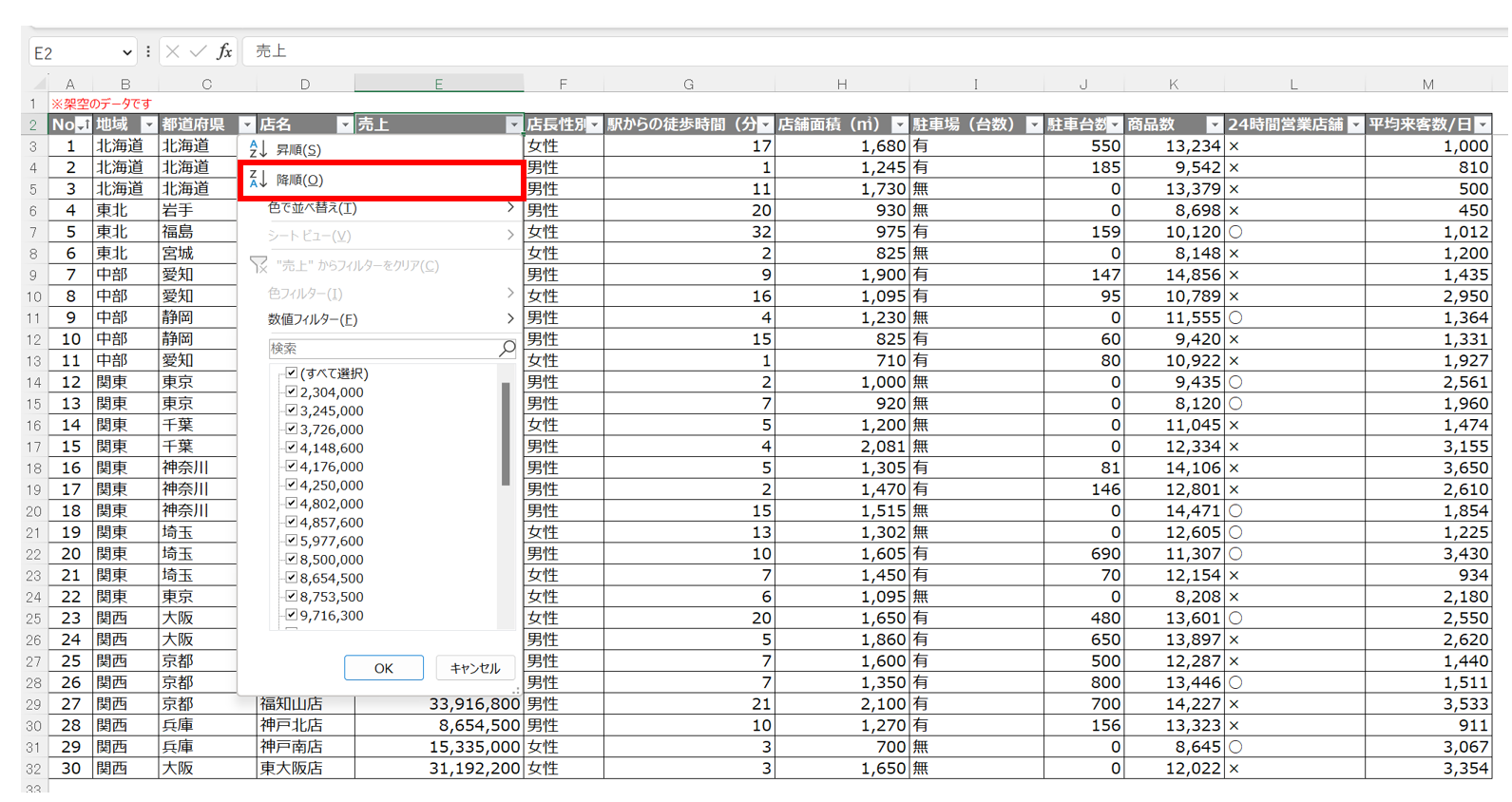
昇順は「小さいものから大きいものへ」向かう並び順を指します。数値なら「1→2→3」、日付なら「古い順(過去から現在)」、テキストなら五十音順(あ→ん)やアルファベット順(A→Z)で整列します。一方、降順は「大きいものから小さいものへ」向かう並び順であり、売上ランキングのように「数値の高い順」、日付の「新しい順(現在から過去)」、五十音の逆順(ん→あ)で並べ替える際に使用します。
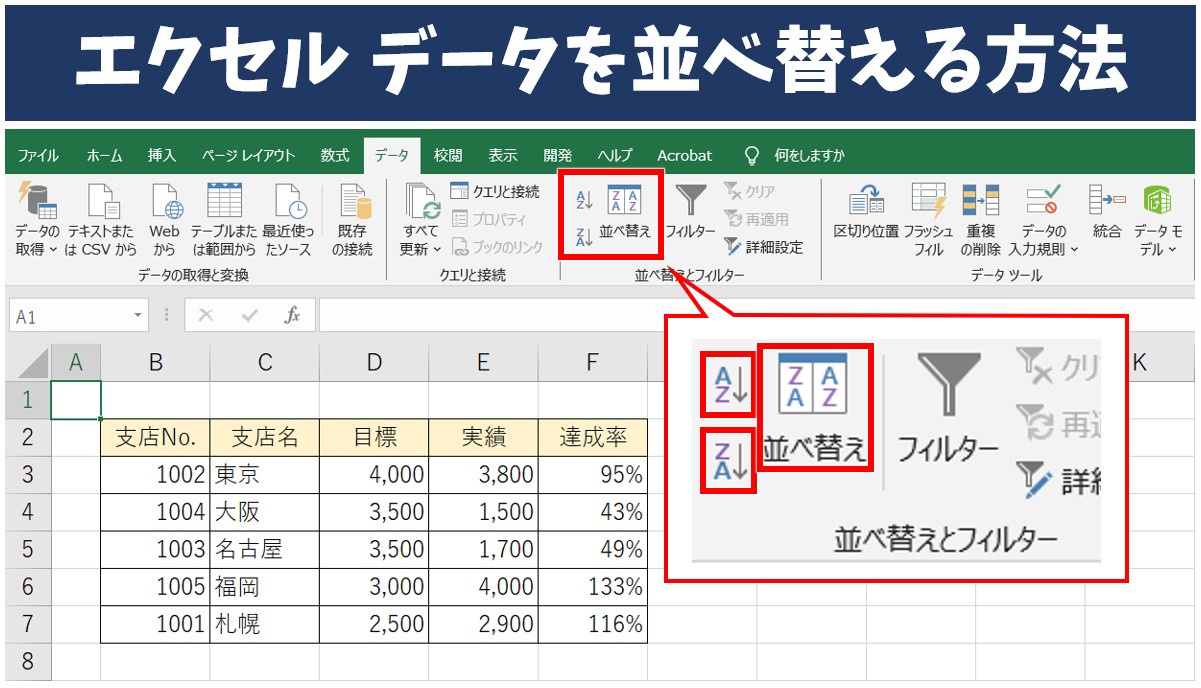
マウス操作でも実行できますが、実務スピードを格段に高めるならショートカットキーの活用が欠かせません。並び替えたい列のセルを1つ選択した状態で、以下のキーを順番に押すだけで即座に実行されます。
- 昇順に並び替え:
Alt→A→S→A(またはAlt→H→S→S) - 降順に並び替え:
Alt→A→S→D(またはAlt→H→S→O) - 「並べ替え」ダイアログを開く:
Alt→A→S→S
フィルターが設定されている表であれば、見出しセルで Alt + ↓ を押し、メニューから「S(昇順)」または「O(降順)」を選択する操作も極めてスムーズです。
なぜ?エクセルで並び替えができない・順番がおかしい決定的理由と対処法
「並び替えボタンを押してもエラーが出る」「五十音順に並べたはずなのに順番が狂う」といったトラブルには、明確な技術的要因が存在します。現場で頻発する代表的な原因と解決策を整理しました。
1. 「結合セル」によるエラーの発生
エクセルで並び替えを実行した際、「この操作には、すべての結合セルを同じサイズにする必要があります」という警告が出て処理が止まることがあります。並び替えは行単位でデータを入れ替える仕組みであるため、異なる列数や行数で結合されたセルが存在すると正しく処理できません。解決するには、対象範囲のセル結合をすべて解除するか、見た目を整えたいだけであれば「選択範囲内で中央」の配置機能で代用するのが鉄則です。
2. 「ふりがな(Phonetic)情報」の不整合で順番がおかしい
漢字の名前や地名を昇順で並べ替えた際、あいうえお順にならない現象は、セルが保持している「ふりがなデータ」の狂いが原因です。エクセルは漢字の文字コードではなく、入力時に入力された読み仮名情報を参照して並び替えます。Webサイトや基幹システムからコピー&ペーストしたデータはふりがな情報が欠落していることが多く、文字コード順(音読みや部首ベース)で処理されてしまいます。これを修正するには、Alt + Shift + ↑ でふりがなを直接編集するか、PHONETIC関数で読み仮名列を別途作成してその列を基準に並び替えます。
3. 数値が「文字列」として認識されている
「1, 10, 100, 2, 20」のように、数値の並び順が不自然になるケースは、セル内のデータ型が「数値」ではなく「文字列」になっていることが原因です。セルの左上に緑色の三角マーク(エラーインジケーター)が表示されている場合は、範囲選択後に表示される警告アイコンから「数値に変換する」をクリックするか、VALUE関数を使って数値化することで正常な数値順に整列します。
4. 並び替えで「連番」が崩れる問題
表の左端に「1, 2, 3...」と手入力したNo.列(連番)がある場合、表全体を並び替えると番号順までバラバラになってしまいます。連番を常に1からの連番として維持したい場合は、直接数値を打ち込むのではなく、ROW関数(例:=ROW()-1)やSEQUENCE関数を使い、行位置に応じた数値を動的に表示させておく設計が効果的です。
複数条件での並び替え|優先順位を思い通りにコントロールする設定手順
実務のデータ分析では、「まず部署ごとにまとめ、その中で売上金額が高い順に並べたい」といった複数の優先順位を指定するシチュエーションが多々あります。1列ずつの並び替えを繰り返すのではなく、「並べ替えダイアログ」を用いて一括設定するのが確実です。
複数条件を設定する基本手順:
- データ範囲内の任意のセルを選択し、データタブの「並べ替え」をクリック(ショートカット:
Alt+A+S+S)。 - ダイアログ右上の「先頭行をデータの見出しとして使用する」に必ずチェックを入れる。
- 「最優先されるキー」に第1条件(例:部署名)を指定し、順序(例:昇順)を選択。
- 左上の「レベルの追加」ボタンをクリックし、「次に優先されるキー」に第2条件(例:売上金額)、順序(例:降順)を指定。
- 必要に応じて第3、第4のキーを追加し、「OK」をクリック。
また、データ範囲の選択ミスによる「一部の列だけが並び替わってデータが壊れる事故」を防ぐには、対象範囲をあらかじめ「エクセルテーブル(Ctrl + T)」化しておく手法が推奨されます。テーブル化しておけば、範囲の認識が自動化されるだけでなく、後から新しい行を追加しても並び替えの対象範囲が自動的に拡張されます。
「役職順」「曜日順」も一発!ユーザー設定リストを使った独自順の並び替え
五十音順や数値の大小ではなく、「社長 > 役員 > 部長 > 課長 > 係長 > 一般」といった役職順や、「S > M > L > LL」のようなサイズ順、「月 > 火 > 水...」のような特定サイクルで並べ替えたい場面があります。エクセルの標準機能である「ユーザー設定リスト」に順序を登録すれば、独自の優先順位で一発ソートが可能です。
独自順序を登録して並び替えるステップ:
- 「ファイル」タブ >「オプション」>「詳細設定」を開く。
- 画面下部にある「全般」セクションの「ユーザー設定リストの編集」をクリック。
- 「リストの項目」欄に、並べたい順番で単語を改行区切りで入力(例:役員[Enter]部長[Enter]課長[Enter]一般)。
- 「追加」をクリックして「OK」で閉じる。
登録完了後、通常の並べ替えダイアログを開き、「順序」のドロップダウンから「ユーザー設定リスト」を選択し、先ほど登録したリストを指定して実行します。一度設定したリストは同一PC上のExcel全体で保持されるため、毎月の定例レポート作成時などに大幅な時間短縮を実現します。
動的配列で自動更新!SORT関数・SORTBY関数の実践的な使い方
従来の並び替え機能は「元のセル配置そのものを書き換える」仕組みでしたが、Microsoft 365およびExcel 2021以降で使用できるSORT関数・SORTBY関数を使えば、元データに一切手を加えず、別セルへリアルタイムに並び替えた結果を出力できます。
元データが更新されたり行が追加されたりしても、関数の出力結果は自動的に再計算・再ソートされるため、ダッシュボードの構築や集計表の自動化に最適です。
1. 単一条件で並べ替える:SORT関数
基本構文:=SORT(配列, [並べ替えインデックス], [並べ替え順序], [基準])
- 配列:並べ替えたいセル範囲全体(例:
A2:D50) - 並べ替えインデックス:基準にしたい列番号(左から数えて何列目か。例:3列目の金額なら
3) - 並べ替え順序:昇順なら
1、降順なら-1
例として、A2:C20の表を3列目の降順で並び替える場合は、=SORT(A2:C20, 3, -1) と記述します。数式を入力したセルを起点に、結果がスピル(自動展開)されます。
2. 複数条件や別列を基準にする:SORTBY関数
基本構文:=SORTBY(配列, 基準配列1, 順序1, [基準配列2, 順序2], ...)
SORTBY関数は、出力したい範囲と基準とする列を個別に指定できるため、より直感的に複数条件の並び替えを記述できます。
例:A2:D20のデータを、「B列(部署)の昇順(1)」にした上で「D列(売上)の降順(-1)」にする場合:=SORTBY(A2:D20, B2:B20, 1, D2:D20, -1)
FILTER関数とネスト(組み合わせ)することで、「特定の条件に合致するデータだけを抽出し、さらに売上順で並び替えて表示する」といった高度な処理も1行の数式で完結します。
縦だけでなく横も!行方向(左右)のデータを並び替える裏ワザ
エクセルの並び替えはデフォルトで「行(縦方向)」の並び替えを行うよう設定されていますが、月別推移表やプロジェクトの工程表などで「列(横方向)」の順番を左右に入れ替えたい場面もあります。
横方向の並び替えを行う際は、以下の手順で設定を切り替えます。
- 並び替えを行いたいデータ範囲(見出し行を含む横方向の範囲)を選択。
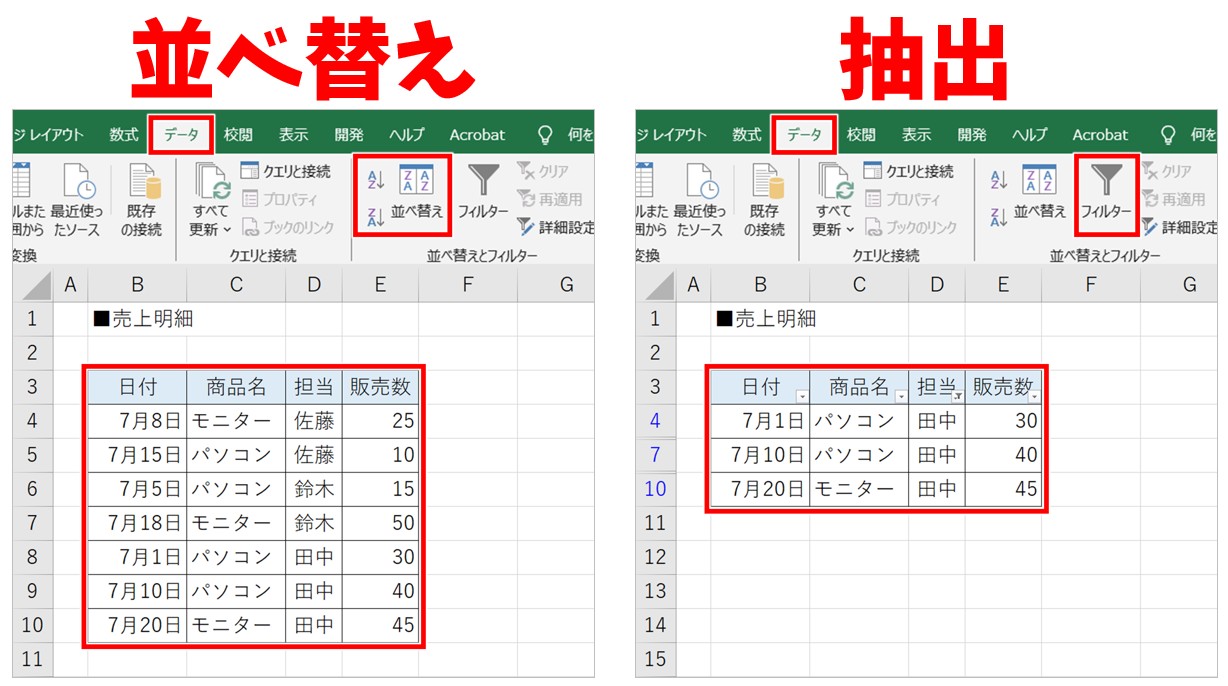
- 「データ」タブの「並べ替え」をクリック。
- ダイアログ上部にある「オプション」ボタンをクリック。
- 「方向」の設定で「列単位」から「行単位」に変更して「OK」。
- 「最優先されるキー」が「行番号」の指定に切り替わるため、基準にしたい行(例:月が入力された「行2」)を選択し、昇順・降順を指定して実行。
この機能を知っておくことで、わざわざ表をコピーして「行列を入れ替えて貼り付け」を行い、並び替えた後に再度元に戻すといった無駄な工数を完全に削減できます。
【エクセル並び替え】に関するよくある質問(FAQ)
Q1:数値と文字列が混ざった列を並び替えるとどうなりますか?
A1:エクセルの仕様上、昇順で並び替えた場合は「数値 > テキスト(文字列) > 論理値(TRUE/FALSE) > エラー値 > 空白セル」の順で並びます。空白セルは昇順・降順に関わらず常に最後尾に配置されます。
Q2:元の並び順に戻せなくなりました。元に戻す方法はありますか?
A2:一度ブックを保存して閉じてしまったり、操作履歴の上限を超えたりすると「元に戻す(Ctrl + Z)」は効きません。確実な予防策として、並び替えを行う前に一番左端へ「通し番号(1, 2, 3...)」の列を挿入しておくことを強く推奨します。作業後にその列を昇順で並び替えれば、いつでも初期状態へ復元できます。
Q3:SORT関数を入力すると「#SPILL!」というエラーが出ます。
A3:#SPILL!(スピルエラー)は、数式の結果が展開されるはずのセル範囲に、すでに文字や数値、数式が入力されている場合に発生します。展開先となる右側や下側のセルにあるデータをクリアすれば、自動的に正しい並び替え結果が表示されます。
まとめ|トラブル原因と最新関数を押さえてエクセル業務を快適に
エクセルの並び替え機能は、シンプルに見えてデータ型やセル結合、ふりがな設定といったエクセル内部の構造に深く依存しています。「なぜか並び替えがうまくいかない」と感じたときは、エラーの原因を切り分け、適切な対処法を選択することが大切です。
手動での並べ替えダイアログやショートカットキーの習熟はもちろん、元データを安全に保ちつつ自動更新が可能なSORT関数やテーブル機能を実務に取り入れることで、ミスを防ぎながら作業効率を何倍にも引き上げることができます。用途に合わせて最適な並び替え手法を使い分けていきましょう。 (出典: エクセル 並び 替え(Yahoo!ニュース))
テクノロジーやライフスタイル領域を中心に執筆活動を行っています。趣味は写真撮影と旅行です。
