USB HDMI変換で映らない原因は?失敗しない選び方と最新おすすめ
テレワークの普及やマルチタスク作業の定着に伴い、ノートPCやタブレットの画面を外部モニターへ出力する需要が一段と高まっています。その際、最も手軽な解決策として選ばれるのがUSB HDMI変換アダプタです。しかし、購入していざ接続してみたものの「画面が真っ暗なまま何も映らない」「音声がテレビから出ない」といったトラブルに見舞われるユーザーが後を絶ちません。
実は、一見同じように見えるUSBポートや変換アダプタでも、内部の転送規格やデバイス側の対応状況によって映像が出力できる条件は大きく異なります。この記事では、変換アダプタで映像が出力されない根本的な原因から、失敗しない製品選びのポイント、さらには2026年現在の最新デバイス事情までを分かりやすく解説します。
📌 【この記事の重要ポイントまとめ】
- 要点1:Type-C接続で映らない主因は端末側の「DisplayPort Alternate Mode」非対応、Type-A接続では「専用ドライバの未導入」が原因の大半を占める。
- 要点2:用途に応じたスペック選定が必須であり、作業用や動画視聴なら「4K/60Hz対応」、複数画面拡張ならチップセット内蔵型を選ぶ必要がある。
- 要点3:Macの外部ディスプレイ出力制限やスマホの給電仕様など、接続機器ごとの制約を把握することで買い直しや接続トラブルを完全に防げる。
【なぜ映らない?】USB HDMI変換アダプタで画面が出ない最大の原因
購入した変換アダプタをPCやモニターに接続しても画面が認識されない場合、ハードウェアの初期不良を疑う前にポート規格の不一致を確認する必要があります。接続端子の形状が合っていても、内部で映像信号を送出できる仕様になっていなければモニターに映像は届きません。
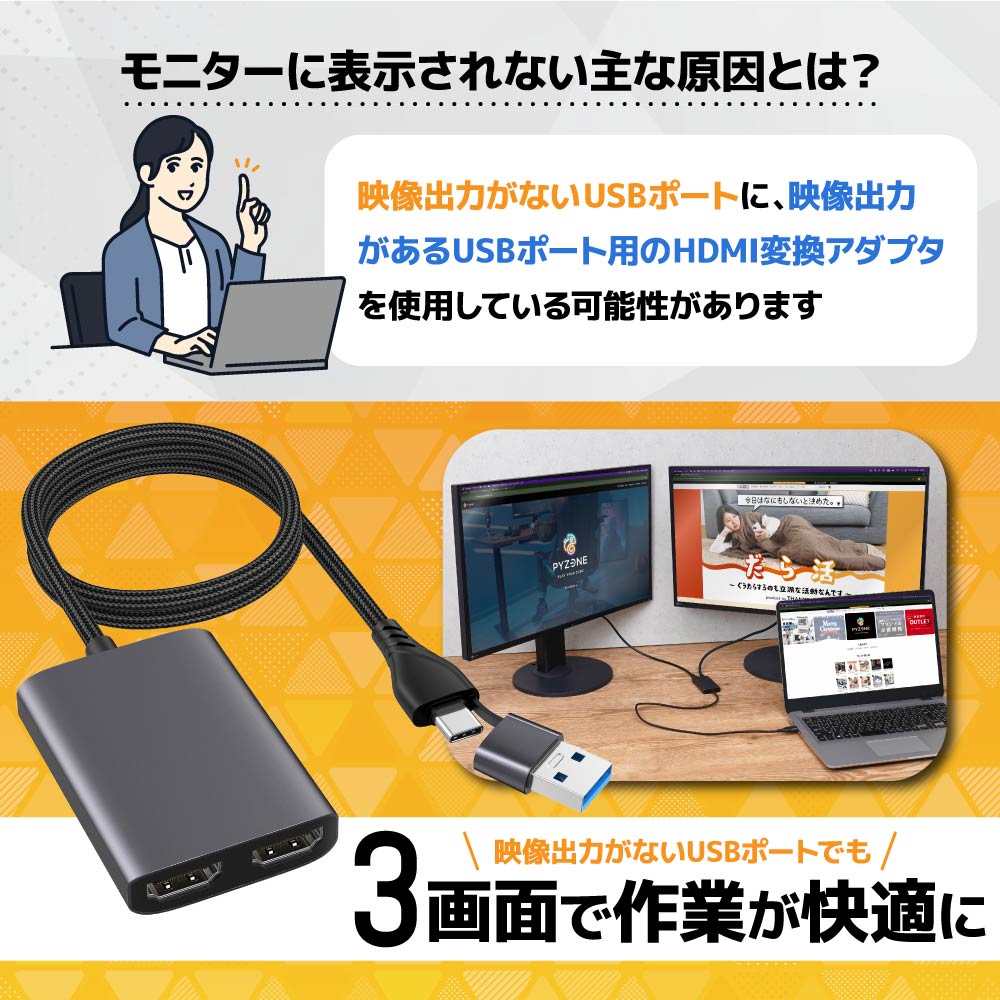
特に多いトラブルが、USB Type-C HDMI変換を行う際に、PCやスマホ側のType-Cポートが映像出力機能であるDisplayPort Alternate Mode(DP Alt Mode)に対応していないケースです。Type-C端子にはデータ転送のみに対応した安価なポートと、映像出力や急速充電(USB PD)まで兼ね備えた高機能ポートが混在しています。仕様書に「映像出力対応」やDisplayPortのアイコン、Thunderboltの稲妻マークがないポートでは、いくら高品質なアダプタを挿しても画面は映りません。
一方、従来の角型端子であるUSB-A HDMI変換で映らないトラブルのほとんどは、専用ドライバのインストール不足に起因します。USB-A端子自体はもともと映像信号を流す設計になっていないため、内部の変換チップ(DisplayLink製やSilicon Motion製など)を動かすためのドライバを手動でPCに組み込む必要があります。プラグを挿しただけでは認識されないケースが多いため、まずはメーカー公式サイトから最新ドライバが導入されているか確認しましょう。
Type-CとType-Aで全く異なる仕組み|規格の落とし穴を徹底解説
変換アダプタを選ぶうえで理解しておきたいのが、Type-CとType-Aにおける映像変換アプローチの根本的な違いです。仕組みの違いを把握することで、用途に合った無駄のない機器選定が可能になります。
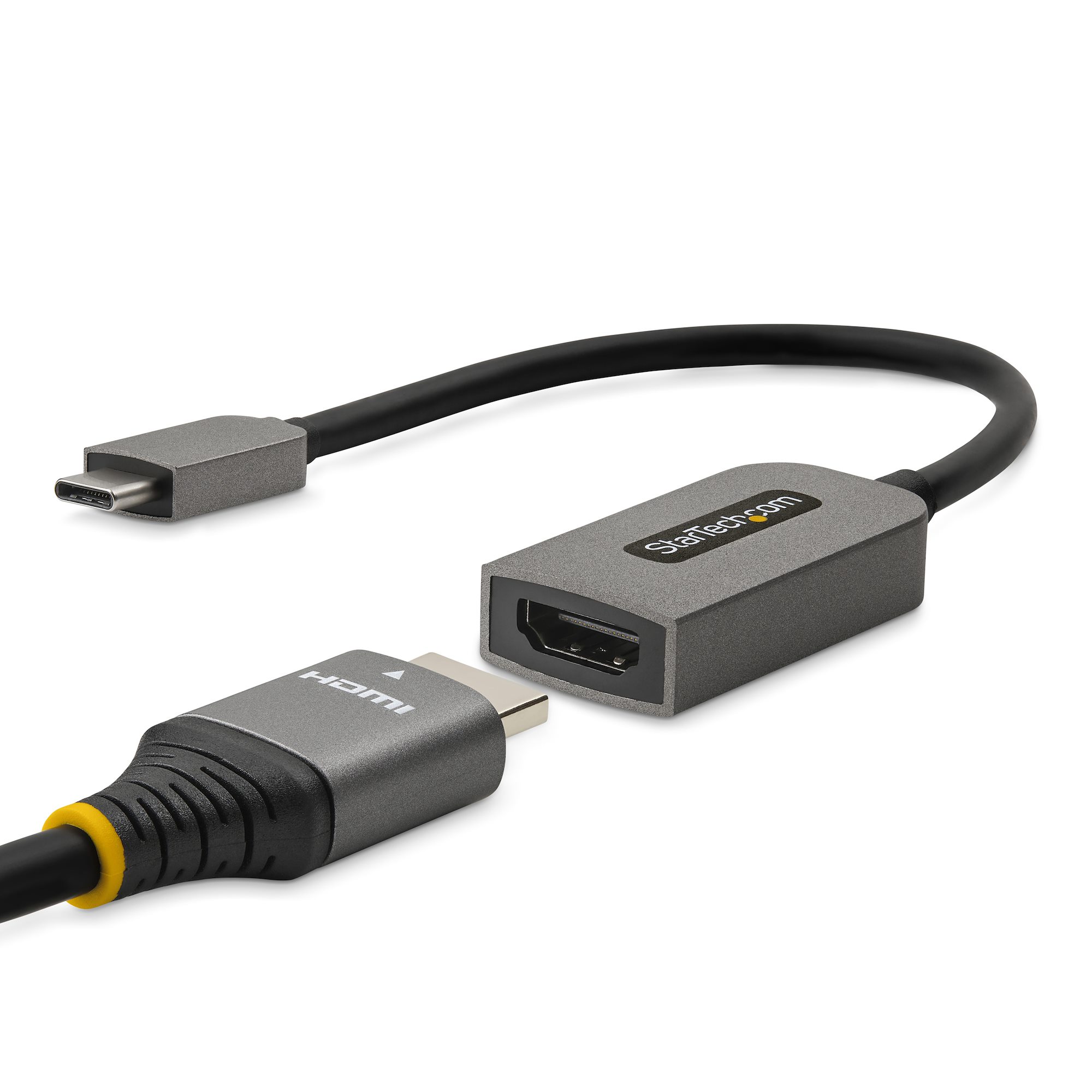
Type-C接続の場合、前述のDP Alt Modeを利用してPC内部のグラフィックボードから直接映像信号をHDMI信号へバイパス変換します。そのため、USB HDMI変換アダプタでドライバ不要の製品が多く、挿すだけですぐに高画質な映像が得られる手軽さが最大の魅力です。追加の処理負荷がPC本体にかかりにくく、安定した描画が期待できます。
これに対してUSB-A(USB 3.0以上)接続では、PCのCPUと専用ドライバが画面データを圧縮・生成し、USBのデータ通信ラインを経由してアダプタ内のチップへ送信します。アダプタ側で映像信号へと復調してHDMIへ送出するため、映像出力非対応の古いノートPCでもUSB HDMI変換によるディスプレイ増設が実現できるという強みがあります。ただし、ハードウェア構成への依存度が高く、OSのアップデートによってドライバの再設定が必要になる場面もある点には留意が必要です。
【作業効率UP】マルチディスプレイ増設と解像度・リフレッシュレートの選び方
モニターを2台、3台と増やして作業領域を広げる際、解像度とリフレッシュレートのスペック確認を怠ると作業効率を落とす原因になります。特に文字の視認性やマウスカーソルの追従性には、アダプタの処理能力が直結します。
一般的なオフィスワークやプログラミング、デザイン作業を快適に行うなら、USB HDMI変換で4K 60Hz出力に対応したモデルを選ぶのが鉄則です。安価な製品の中には「4K対応」と謳いながらリフレッシュレートが30Hz止まりのものも少なくありません。30Hz駆動になると、マウスカーソルの動きにカクつきを感じたり、スクロール時に残像が発生して目の疲労に繋がります。高解像度モニターに繋ぐ際は、必ず「4K/60Hz(またはHDMI 2.0以上)」の記載があるか精査してください。
また、USB-A接続のモデルを使用する場合、USB3.0 HDMI変換による遅延の有無も考慮すべきポイントです。通常の文書作成やWeb閲覧では気にならないレベルでも、激しい動きを伴うアクションゲームや動画編集のプレビューではわずかなコマ落ちや入力遅延が生じることがあります。ゲーム用途やクリエイティブ用途であれば、USB-A変換ではなくType-C(DP Alt Mode対応)またはThunderboltポートからのダイレクト変換が適しています。
Macやスマホからテレビ出力する際の注意点と音声出力設定
AppleのMacシリーズや最新スマートフォンを外部テレビ・プロジェクターに接続したい場合、特有の制限事項や設定方法をあらかじめ押さえておく必要があります。
まず、USB HDMI変換のMac対応に関してですが、Apple Silicon(M1/M2/M3/M4)を搭載したMacBook Airなどの標準モデルは、仕様上「ネイティブで出力できる外部ディスプレイが1台まで」に制限されています(※最新の一部モデルでクラムシェルモード時の2台出力に対応)。もしノート本体の画面を開いたまま2台以上の外部モニターを増設したい場合は、DisplayLinkチップを搭載したUSB変換アダプタを導入し、専用ユーティリティアプリを実行して制限を回避するのが定番の手法です。
一方、USB HDMI変換でスマホからテレビ出力を行う場合は、端末側の端子仕様がすべてを左右します。iPhone 15シリーズ以降のType-C搭載モデルはDP Alt Modeに対応しているため、変換ケーブルを繋ぐだけでミラーリングが可能です。ただし、Android端末はエントリーモデルを中心に映像出力がカットされている機種が多いため、事前のスペック確認が欠かせません。
接続後に「映像は映るのにUSB HDMI変換で音声出力がテレビからされない」というトラブルも頻発します。この場合は故障ではなく、出力先オーディオデバイスの設定ミスが原因です。Windowsならタスクバー右下の音量アイコン、Macなら「システム設定>サウンド>出力」から、音声出力先をPC本体のスピーカーから「接続先モニター・テレビの名前」へ手動で切り替えることで解決します。
【2026年最新】失敗しないUSB HDMI変換アダプタ・ケーブルの選び方
多様な製品が展開される市場において、使用環境にマッチしたUSB HDMI変換のおすすめモデルを選ぶための基準を整理しました。形状や機能性の違いから、最適なタイプを見極めましょう。
配線をスッキリさせたい場合は、アダプタとHDMIコードが一体化したUSB HDMI変換ケーブルが便利です。中継コネクタを挟まないため接触不良のリスクが低く、デスク周りをシンプルに整えられます。持ち運び用途や出張先のプレゼンテーションであれば、全長15〜20cm程度の短いドングル型アダプタが重宝します。
また、ノートPCのポート数が限られている場合は、HDMI出力ポートに加えてUSB Power Delivery(PD急速充電)対応のType-CポートやUSB-Aハブを備えたマルチハブタイプが最適です。PC本体を充電しながらモニター出力を行えるため、長時間のオンラインミーティングや動画鑑賞でもバッテリー切れの心配がありません。
【USB HDMI変換アダプタ】に関するよくある質問(FAQ)
Q1:USB-Aポートに変換アダプタを接続してもモニターが真っ暗なままです。どう対処すればいいですか?
A1:USB-A接続の製品はプラグアンドプレイで自動認識しないケースが一般的です。まずはアダプタに内蔵されているフラッシュメモリ領域、または取扱説明書に記載されたメーカー公式サイトから専用のディスプレイドライバをダウンロードし、PCを再起動してから再接続してください。
Q2:変換アダプタ経由で接続すると、マウスの動きが重く感じられます。改善策はありますか?
A2:モニターの解像度設定に対してリフレッシュレートが30Hzに制限されている可能性があります。PCのディスプレイ詳細設定から「60Hz」へ変更できるか確認してください。アダプタ自体が4K/30Hz上限の仕様である場合は、4K/60Hz対応の最新アダプタへの買い替えが必要です。
Q3:Nintendo Switchなどのゲーム機はUSB-HDMI変換アダプタでテレビに映せますか?
A3:一般的なPC用USB-HDMIアダプタでは出力できません。Switchの映像出力には本体への高出力給電(PD規格)と独自の認証プロトコルが必要となるため、純正ドックを使用するか、Switch対応を明記した専用のマルチドック型アダプタを使用してください。
Q4:HDMIからUSBへ逆方向に変換してPCに映像を取り込むことはできますか?
A4:通常のUSB-HDMI変換アダプタは「PC(USB)→モニター(HDMI)」の一方向出力専用です。カメラやゲーム機の映像をPC画面に入力・録画したい場合は、出力用アダプタではなく「HDMIキャプチャーボード(キャプチャーアダプタ)」をご用意ください。
まとめ:正しい規格理解で快適なマルチモニター環境を手に入れよう
USB HDMI変換アダプタは、手持ちのデバイスと接続規格の相性さえ正しく把握していれば、作業効率やエンタメ体験を飛躍的に高めてくれる頼もしいツールです。「映らない」というトラブルの背景には、Type-CポートのDP Alt Mode非対応や、USB-A接続におけるドライバ未導入といった明確な理由が存在します。
お使いのPCやスマートフォンのポート仕様を確認し、解像度やリフレッシュレート(4K/60Hz)、給電機能の有無を吟味して最適なアダプタを選定しましょう。規格の落とし穴をクリアにして、ストレスのない広大なマルチディスプレイ環境を構築してください。 (出典: usb hdmi 変換 アダプタ(Yahoo!ニュース))

Webメディアの編集およびコンテンツ作成に従事。正確で質の高い情報発信を心掛けています。
