自分でできるスマホ機種変更完全ガイド!失敗ゼロの移行手順と注意点
かつては携帯ショップの窓口で何時間も待って行うのが当たり前だったスマートフォンの機種変更ですが、現在は自宅にいながらユーザー自身の手で完結させるスタイルが主流になりました。端末の進化や通信各社のオンラインシフトが進んだことで、誰でも迷わずスピーディーに移行できる環境が整っています。
「データの移行で写真や連絡先が消えてしまったらどうしよう」「LINEや電子マネーの残高が引き継げないのでは」と不安を感じる方も少なくありません。しかし、正しい手順と要点さえ把握しておけば、トラブルを完全に防ぎつつ、ショップに支払う余計なコストを抑えて安全に新しい端末へ乗り換えることが可能です。
📌 【この記事の重要ポイントまとめ】
- 要点1:各キャリアのオンラインショップを活用すれば、窓口で発生する事務手数料(約3,850円)や頭金、待ち時間を完全にゼロに節約できる。
- 要点2:iPhoneの「クイックスタート」やAndroidの直接ケーブル接続により、パソコン不要でアプリや写真の丸ごと移行が完結する。
- 要点3:LINEのトーク履歴やおサイフケータイ(Suica・iDなど)は事前設定が必須。SIM/eSIMの切り替え順序を守ることで通信トラブルを防げる。
【比較】ショップ窓口 vs 自宅オンライン|手数料と待ち時間の決定的な差
スマートフォンを新調する際、実店舗のカウンターへ足を運ぶか、キャリアオンラインショップを使って自力で手続きするかでは、金銭面・時間面で大きな開きが生じます。多くの大手キャリアでは、店頭手続き時に3,850円(税込)前後の事務手数料が請求されるケースが一般的です。さらに店舗独自の「頭金」が数千円から1万円以上上乗せされる事例も珍しくありません。
オンライン手続きであればこれらの追加費用を完全にカットできるだけでなく、休日の混雑による数時間の拘束から解放されます。24時間いつでも自分のタイミングで注文でき、端末が自宅に届いた後はマイペースに初期設定を進められる点が最大のメリットです。コスト意識の高いユーザーほど、自力での機種変更を選んでいます。
【事前準備】失敗しないためのバックアップとおサイフケータイ・LINEの落とし穴
自宅での機種変更で最も慎重に行うべきなのが、旧端末で行う事前準備です。特に失敗の報告が多いのがLINEアカウント引き継ぎと電子マネー関連の処理です。トラブルを未然に防ぐため、必ず旧端末が手元にある状態で以下のステップを済ませておきましょう。
LINEに関しては、登録メールアドレスとパスワードの最新化、そしてトーク履歴のバックアップをクラウド(iCloudまたはGoogleドライブ)に保存しておきます。さらにアプリ内の「アカウント引き継ぎ」設定をオンにしておくことで、新端末での認証エラーを回避できます。
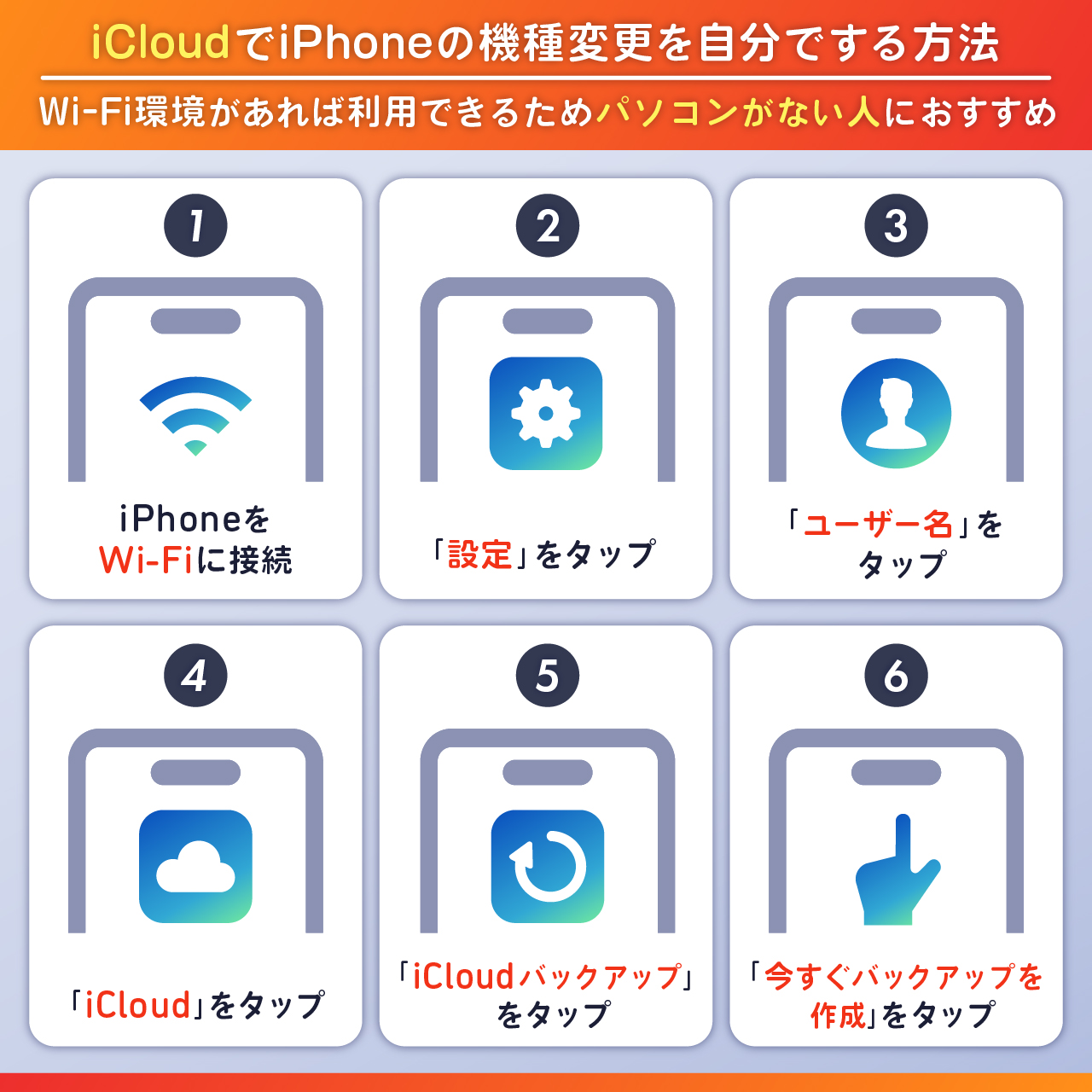
見落としがちなのがおサイフケータイ移行です。交通系IC(モバイルSuicaやPASMO)や各種タッチ決済は、旧端末側のアプリ内で「カードの預け入れ(サーバへの退避)」手続きを行わなければ、新端末へ引き継ぐことができません。また、二段階認証アプリ(Google Authenticatorなど)を利用している場合も、事前に移行用QRコードを発行しておく必要があります。万全を期すなら、端末全体のバックアップ復元用データもクラウドへ最新状態で保存しておきましょう。
【OS別データ移行】iPhoneクイックスタート&Android最新移行の具体手順
現在のスマートフォンは、OSの標準機能を使うだけで驚くほど簡単にデータ移行手順を完了できます。パソコンを使わずにワイヤレスまたは有線ケーブルで移行する具体的な流れを解説します。
iPhone同士の機種変更であれば、iPhoneクイックスタートが最も確実です。新旧両方のiPhoneのBluetoothをオンにし、新端末の電源を入れて旧端末の隣に置くだけで移行画面が自動で立ち上がります。画面に表示されるアニメーションを旧端末のカメラで読み取り、画面の指示に従ってApple IDのパスワードを入力するだけで、写真、アプリ、各種設定がそのまま複製されます。
Android端末同士の移行では、付属のUSB-C to Cケーブルを使った直接接続、もしくはWi-Fi経由のAndroidデータ移行方法がスタンダードです。新端末のセットアップ開始時に画面の案内に従いケーブルで旧端末と繋ぐと、Googleアカウントや写真、通話履歴、Wi-Fiパスワードまで一括で転送されます。クラウド経由よりも有線接続のほうが転送時間を大幅に短縮できるためおすすめです。
【通信設定】物理SIM差し替えの注意点とeSIM即時開通・テスト手順
データのコピーが終わったら、通話やモバイルデータ通信を使えるようにする通信設定を行います。ここでは「物理SIMカード」と「eSIM」それぞれの扱いに注意が必要です。
従来のSIMカードを使用する場合、SIMカード差し替え注意点として「必ず新旧端末両方の電源を切った状態で作業すること」が挙げられます。トレイを引き出す際は専用のSIMピンを垂直に押し込み、ICチップの金属部分に直接触れないよう慎重に新端末へ装着してください。
近年急速に普及しているeSIM開通手続きを選択している場合は、キャリアのマイページや専用アプリからプロファイルをダウンロードします。Wi-Fi環境下でQRコードを読み取るか、アプリ上の指示をワンタップするだけで回線が書き込まれます。設定が完了したら、Wi-Fiを一旦オフにした状態で「発信テスト(各キャリアの専用テスト番号)」およびウェブサイトの閲覧を行い、問題なくアンテナピクトが立つか開通テスト手順を実施して通信を確認します。
【初期設定の流れ】機種変更後に真っ先に確認すべき3つの必須チェック
通信が開通した後は、端末を日常使いできる状態に仕上げる初期設定の流れへと進みます。スムーズな運用のために、以下の3項目を真っ先に確認してください。
第1に、主要なログイン必須アプリ(金融系・SNS・ショッピング)への再ログインです。生体認証(Face IDや指紋認証)を登録し直すことで、今後のログインが快適になります。第2に、Bluetooth機器(スマートウォッチやワイヤレスイヤホン)のペアリング再設定です。旧端末とのペアリングを解除してから新端末に接続すると、スムーズに認識されます。
第3に、旧端末の初期化タイミングです。すべてのアプリが新端末で正常に動作し、LINEのトーク履歴や電子マネー残高が正しく反映されていることを確認できるまでは、旧端末のデータを消去せず数日間そのまま保持しておくのが賢明なリスク管理です。
【自分でスマホの機種変更】に関するよくある質問(FAQ)
Q1:異なるOS間(iPhoneからAndroid、またはその逆)でも自分でデータ移行できますか?
A1:問題なく移行可能です。iOS向け「Androidへ移行」アプリや、Android向けの「iOSに移行」アプリを利用することで、連絡先、写真、カレンダーなどをワイヤレスで移動できます。ただし、LINEのトーク履歴は直近14日間分のみの引き継ぎとなる点や、OS固有の有料アプリの買い直しが必要になる点にご注意ください。
Q2:データ移行中にエラーが出たり、途中で止まってしまった場合の対処法は?
A2:多くの場合、Wi-Fi環境の不安定さや両端末の充電不足が原因です。一度両端末を再起動し、満充電(または充電器に接続した状態)で再試行してください。どうしてもワイヤレスで失敗する場合は、iCloudやGoogleドライブからのバックアップ復元に切り替えるか、有線ケーブル接続での転送を試すのが効果的です。
Q3:新しい端末にSIMカードを入れたのに圏外のまま繋がらない時は?
A3:格安SIM(MVNO)などを利用している場合、APN構成プロファイルの手動インストールが必要な場合があります。Wi-Fiに接続した状態で各事業者の公式サイトから構成プロファイルをダウンロード・適用してください。また、キャリア側で回線切り替え(MNP開通手続き)が完了しているかもマイページ等で確認しましょう。
まとめ:自宅での機種変更をマスターして賢くスマホを使いこなそう
スマートフォンの機種変更を自分で行うことは、決して専門知識が必要な難しい作業ではありません。OS標準のデータ転送機能やeSIMの普及により、手続きの簡素化は年々進化しています。ポイントとなる事前準備と開通手順さえ押さえておけば、無駄な出費や待ち時間をなくし、いつでも快適に最新デバイスへの移行が行えます。浮いた手数料や時間を有効活用し、新しいスマートフォンの快適な機能を存分に楽しんでください。 (出典: スマホ 機種 変更 自分 で(Yahoo!ニュース))


最新のトレンドや話題のニュースをわかりやすく解説するWebライターです。読者の皆様に役立つ情報を日々お届けしています。
