ICloudの写真を削除すると本体も消える?失敗しない残し方と復元術
iPhoneの画面に突如現れる「iCloudストレージの空き容量が不足しています」という警告。容量を空けようと不用意に写真を削除した結果、iPhone本体の大切な思い出まで一緒に消えてしまい、パニックに陥るトラブルが後を絶ちません。手軽で便利なクラウドサービスですが、その仕組みを正しく把握していないと、取り返しのつかないデータ消失につながります。
最大の問題は、Appleが提供する「iCloud写真」が単なる保管庫(バックアップ)ではなく、すべての端末を同一状態に保つ「同期システム」である点です。本体の写真を守りつつクラウドの容量だけを節約する正しい設定手順と、万が一消してしまった場合の復元テクニックをわかりやすく紐解いていきます。
📌 【この記事の重要ポイントまとめ】
- 要点1:iCloud写真は双方向同期のため、原則として片方で写真を削除するとiPhone本体からも自動的に消去される
- 要点2:「写真アプリ同期オフ」と「オリジナルをダウンロード」を正しく行えば、iPhone本体に写真を残したままiCloudのデータだけを削除できる
- 要点3:誤って削除しても「最近削除した項目」から30日以内なら復元可能。容量問題は「iPhoneストレージの最適化」やGoogleフォト併用で根本解決できる
【仕組みを解剖】iCloudの写真を削除するとiPhone本体からも消える理由
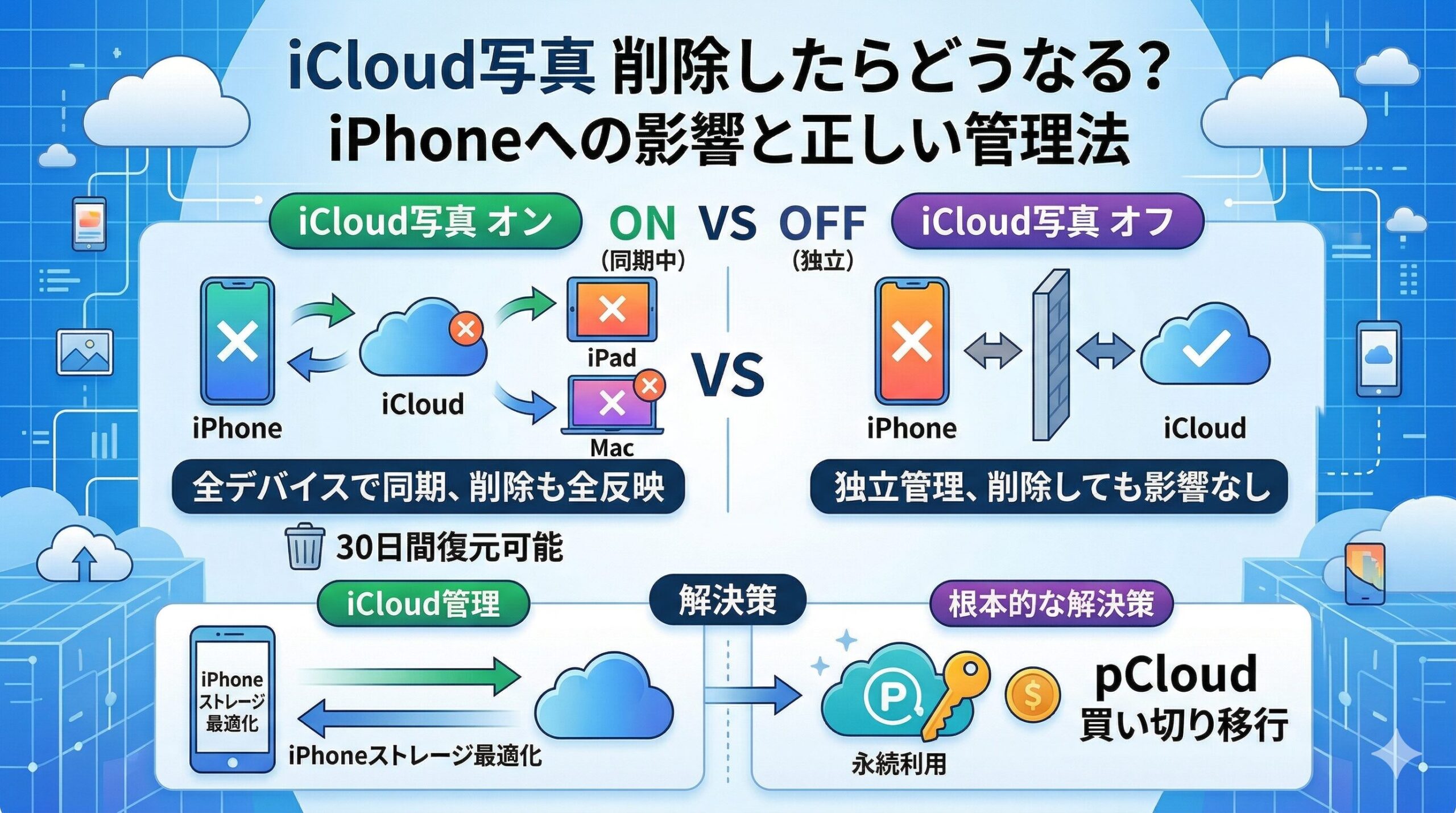
多くのユーザーが「iCloudは写真を預けておく外付け倉庫のようなもの」と誤解しています。しかし、iCloud写真の本質は「すべてのApple端末でライブラリを全く同じ状態に保つミラーリング(双方向同期)」です。
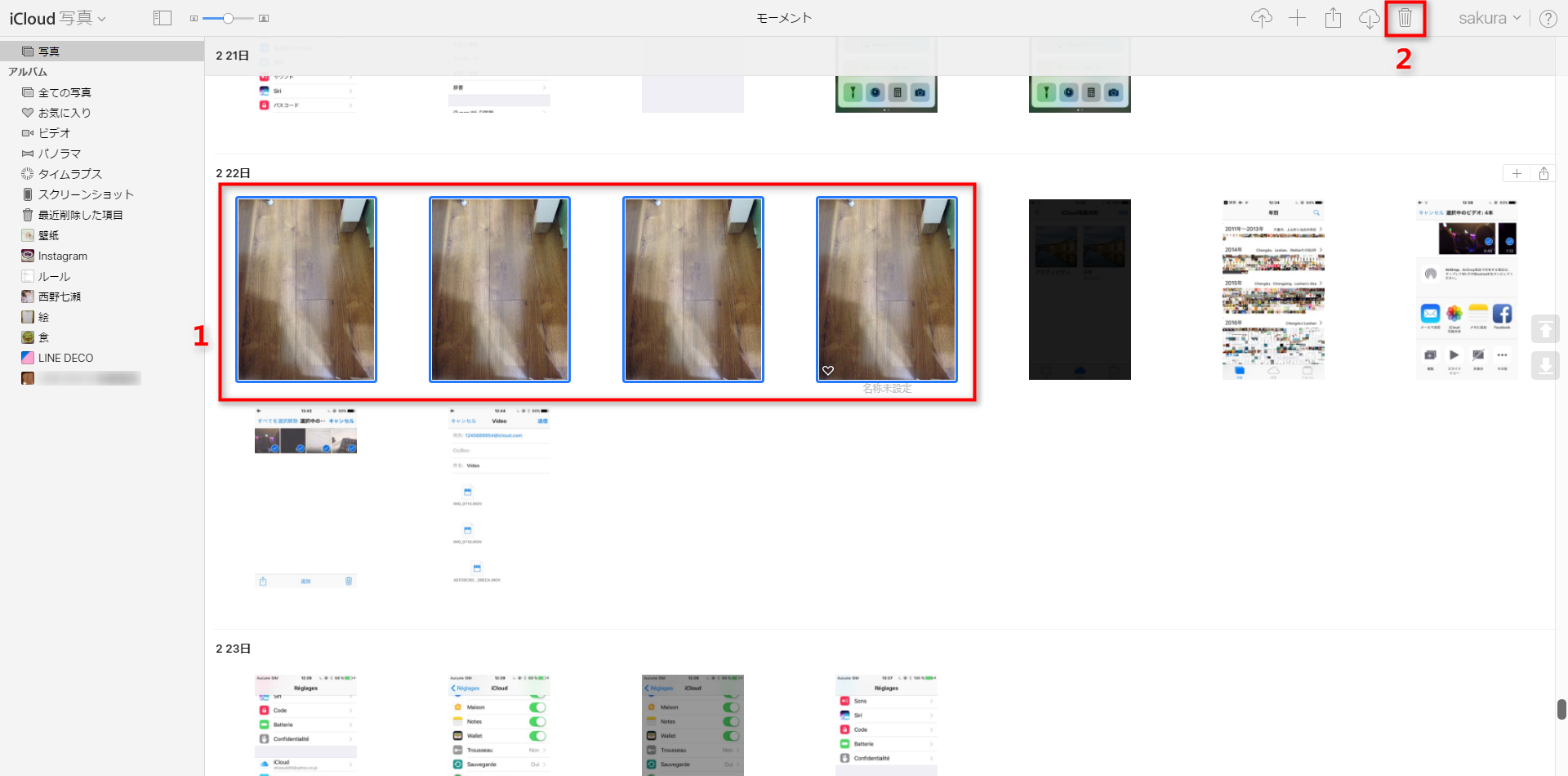
同期が有効になっている状態では、iPhoneで写真をゴミ箱に入れればiCloud上でもゴミ箱に移動し、逆にPCやブラウザ版iCloudから写真を消去すれば、手元のiPhone本体からも瞬時に写真が消え去ります。「クラウドが満杯だからクラウド側だけ掃除しよう」とブラウザからまとめて削除ボタンを押した瞬間、手元のiPhoneの写真ライブラリが空っぽになるという悲劇は、この同期の仕組みが原因です。
Appleが無料で提供しているiCloud容量はわずか5GB。高画質な動画や連写写真を撮影していると、あっという間に上限に達してしまいます。警告を消したいからといって、同期の仕組みを理解せずに写真を消し始めるのは極めて危険です。
【本体に残す裏ワザ】iPhoneの写真を残してiCloudの写真だけ削除する手順
「iCloudの容量は空けたいけれど、iPhoneの中には写真を残しておきたい」という場合、必ずiCloud写真同期解除の手順を正しい順序で踏む必要があります。以下の手順を省略すると本体の写真が低解像度化したり消失したりするため、一歩ずつ慎重に進めてください。
ステップ1:オリジナルデータのダウンロード
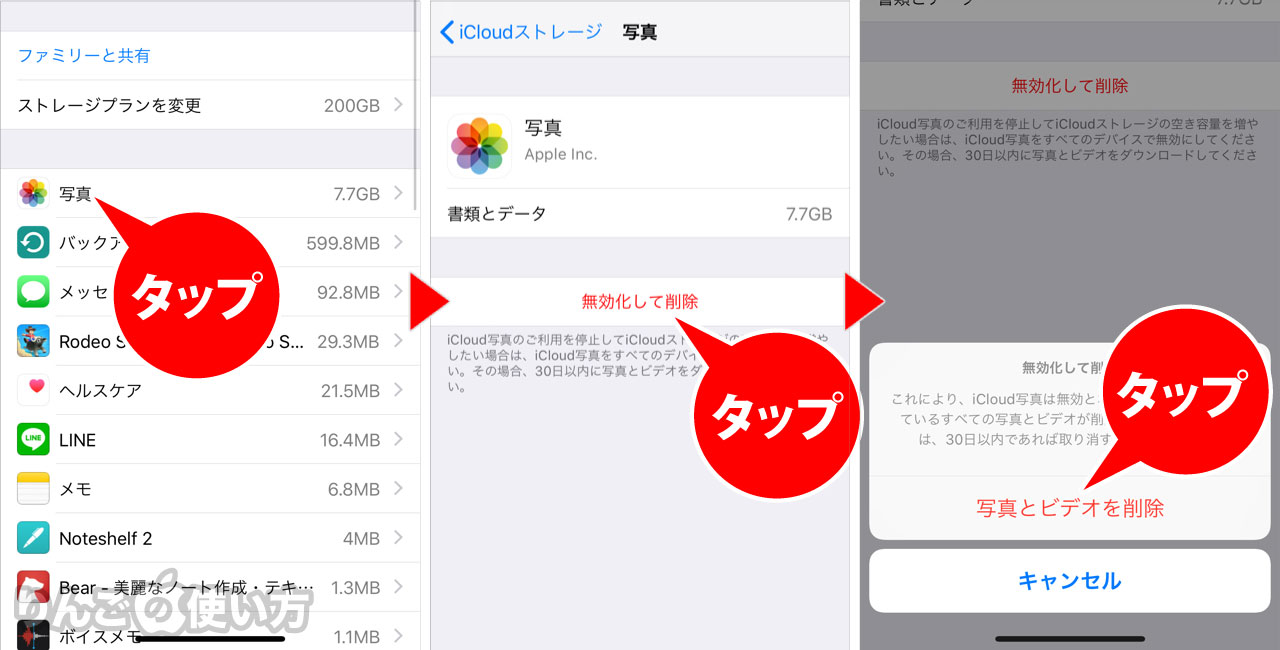
設定アプリを開き、「ユーザー名(Apple ID)」>「iCloud」>「写真」の順にタップします。ここで「iPhoneのストレージを最適化」にチェックが入っている場合は、まず「オリジナルをダウンロード」に変更してください。本体内に高解像度の実体データが完全に保存されるまで、Wi-Fi環境下でしばらく待ちます(写真の枚数によっては数時間かかります)。
ステップ2:写真の同期をオフにする
実データのダウンロードが完了したら、「このiPhoneを同期」のトグルスイッチをオフに切り替えます。この際、「写真とビデオをダウンロードしますか?」と尋ねられたら、必ずダウンロードを選択して本体のデータを保護します。
ステップ3:ブラウザからiCloudの写真を削除する
同期が完全に切れたことを確認した上で、パソコンやSafariなどのブラウザから「iCloud.com」にサインインし、写真アプリを開いて不要な写真を選択・削除します。同期が解除されているため、ここで削除を行ってもiPhone本体の写真が連動して消えることはありません。
【逆パターン】iCloudに残してiPhone本体の空き容量だけを増やす方法
先ほどとは逆に、「iCloudにはすべて保存しておきたいが、iPhone本体のストレージ容量がパンクしそう」というケースもあります。この場合、iPhoneの写真アプリから写真を削除してはいけません。前述の通り、削除操作自体が同期されてiCloud側のデータも消えてしまうためです。
本体容量だけを劇的に節約する最も安全な手法は、「iPhoneストレージの最適化」機能を活用することです。「設定」>「Apple ID」>「iCloud」>「写真」内で「iPhoneのストレージを最適化」にチェックを入れます。
この設定を有効にすると、iPhone本体には画質を落とした軽量なプレビュー版(サムネイル)のみが保持され、容量の大きいオリジナルデータはiCloud上のみに保存されます。写真を見たり編集したりする瞬間にオリジナルが自動ダウンロードされる仕組みのため、見た目の使い勝手はそのままに、本体の写真専有容量を最大で約10分の1程度まで削減できます。
【完全に消したい場合】端末とクラウドから写真を完全に削除する方法
「失敗した写真や不要なスクリーンショットを、端末からもクラウドからも完全に消去して容量を即座に空けたい」という場合は、通常の削除操作に加えてもう1ステップの作業が必要です。
写真アプリで写真を削除しただけでは、データは完全に消滅していません。一時保管場所である「最近削除した項目」アルバムに移動しただけであり、この状態では端末およびiCloudのストレージ容量は一切解放されない仕様になっています。
写真を完全に削除する手順:
1. 写真アプリの「アルバム」タブをスクロールし、「最近削除した項目」をタップ(Face IDまたはパスコードでロック解除)。
2. 右上の「選択」をタップし、完全に消したい写真を選ぶ(または左下の「すべて削除」をタップ)。
3. 警告ポップアップで「このiPhoneから削除」を確定する。
この確定操作を行って初めて、iPhone本体とiCloudの双方からデータが完全に抹消され、ストレージの空き容量として即座に反映されます。
【誤削除のレスキュー】消してしまった写真を30日以内に復元する手順
操作を誤って大切な思い出の写真を消してしまった場合でも、慌てる必要はありません。Appleのシステムにはセーフティネットが用意されており、削除から30日以内であれば簡単な手順で完全に元通り復元できます。
30日以内復元手順:
1. iPhoneの「写真」アプリを開き、「アルバム」タブから「最近削除した項目」を選択します。
2. 生体認証でロックを解除すると、削除された写真と「完全に消去されるまでの残り日数」が一覧表示されます。
3. 右上の「選択」を押し、復元したい写真にチェックを入れます。
4. 右下に表示される「復元」をタップし、「写真を復元」を選択します。
この操作により、写真は元のアルバムやライブラリの撮影日時の位置にそのまま戻ります。万が一iPhone本体が手元にない場合でも、PCのブラウザからiCloud.comにアクセスし、「最近削除した項目」を開くことで同様に復元操作が可能です。
【容量不足の根本対策】Googleフォト併用とApple ID写真管理の最適解
iCloudの5GB制限による「容量不足の警告」に怯え続ける生活から脱却するには、クラウド運用の見直しが欠かせません。毎月の課金(iCloud+)を避けたいユーザーにとって、極めて有効な選択肢となるのが「Googleフォト併用」です。
Googleフォトは、Googleアカウントを作成するだけで無料で15GBのストレージが利用できます。iPhoneにGoogleフォトアプリをインストールし、自動バックアップをオンにしておけば、写真は自動的にGoogleのサーバーへ転送されます。Googleフォト側の「本体から削除」機能を使えば、Googleフォト上にデータを残したままiPhone本体の空き容量を一括で空けることが可能です。
2026年現在の賢いストレージ使い分け戦略:
- 日常の連絡・軽微なバックアップ:無料のApple ID(5GB)で連絡先やメモなどの基本データのみを保護。
- 写真・動画の保管庫:Googleフォト(15GB無料)やAmazon Photos(プライム会員なら静止画無制限)へ完全自動退避。
- 絶対に残したいマスターデータ:年に1回、PCや外付けSSDへ物理的に有線バックアップを作成。
この役割分担を一度構築してしまえば、iCloudの容量警告に悩まされることも、同期の罠で写真を失うリスクも根本から排除できます。
【iCloud 写真 削除】に関するよくある質問(FAQ)
Q1:iPhoneの同期をオフにしてiCloudの写真を消した後、再び同期をオンにするとどうなりますか?
A1:再び「iCloud写真」をオンにすると、iPhone本体に残っている写真がiCloudへ再アップロードされ、最終的に両者が合体(マージ)されます。iCloud側で一度削除していても、本体にデータがあれば再びクラウドへ反映されるため、容量不足の警告が再発する点に注意してください。
Q2:パソコンのブラウザ(iCloud.com)から写真を消すと、iPhoneの写真はどうなりますか?
A2:iPhone側でiCloud写真の同期が「オン」になっている場合、パソコンから消した写真はiPhone本体からも同時に自動削除されます(「最近削除した項目」へ入ります)。本体に残したい場合は、必ず事前にiPhoneの設定で同期を解除してください。
Q3:「最近削除した項目」からも消去してしまった写真は、二度と復元できませんか?
A3:原則としてAppleのサーバー上からも完全消去されるため復元は不可能です。ただし、削除前にPC(Mac/Windows)で作成したiTunes/Finderの完全バックアップがある場合や、Googleフォトなど別サービスへ二重バックアップしていた場合は、そこから救出できる可能性があります。
まとめ:同期の仕組みを正しく把握して大切な写真を守ろう
iCloud写真は、端末間のシームレスなデータ共有を実現する優れた技術である一方、「削除もリアルタイムに共有される」という決定的な特徴を持っています。「本体に残してクラウドだけ消す」「クラウドに残して本体容量を空ける」という2つのアプローチの違いを正しく把握することが、データ消失事故を防ぐ最大の防壁です。
無料の5GB枠に縛られて大切な思い出を失ってしまっては本末転倒です。「iPhoneストレージの最適化」を上手に活用するか、他社クラウドや外部ストレージとの併用体制を整え、ストレスのない快適なスマホライフを維持していきましょう。 (出典: icloud 写真 削除(Yahoo!ニュース))
SEOライティングとマーケティング戦略の専門家。分かりやすい解説記事で定評があります。
