【2026年版】Wi-Fiのつなぎ方完全解説!スマホ・TVの設定と対処法
新しいスマートフォンやパソコンを購入した際や、光回線・ホームルーターを新設した際に、誰もが最初に行うのがWi-Fiの初期設定です。しかし、「ルーターのどこにパスワードが書いてあるのか分からない」「画面に『接続済み、インターネットなし』と出て通信できない」といったトラブルに直面するケースは少なくありません。
スマート家電や動画配信サービスの普及により、家庭内ではスマートフォンだけでなく、テレビやゲーム機など複数の機器を同時にWi-Fiへ接続する機会が増加しています。本稿では、主要な機器別の確実なWi-Fi接続手順から、パスワードの確認方法、繋がらないトラブルを短時間で解消する決定的な手順までを網羅して分かりやすく解説します。
📌 【この記事の重要ポイントまとめ】
- 要点1:Wi-Fi接続の基本は、ルーター本体ラベルに記載された「SSID(ネットワーク名)」を選択し「暗号化キー(パスワード)」を入力する2ステップで完了します。
- 要点2:iPhone、Android、パソコン、スマートテレビ、ニンテンドースイッチなど、機器ごとの専用メニューから最短で接続可能です。
- 要点3:急に繋がらなくなった場合や「接続済み、インターネットなし」の表示が出た際は、端末とルーター双方の再起動および周波数帯(2.4GHz/5GHz)の切り替えが最も有効な解決策となります。
【事前準備】Wi-Fiルーターのパスワード確認とSSID・暗号化キーの場所
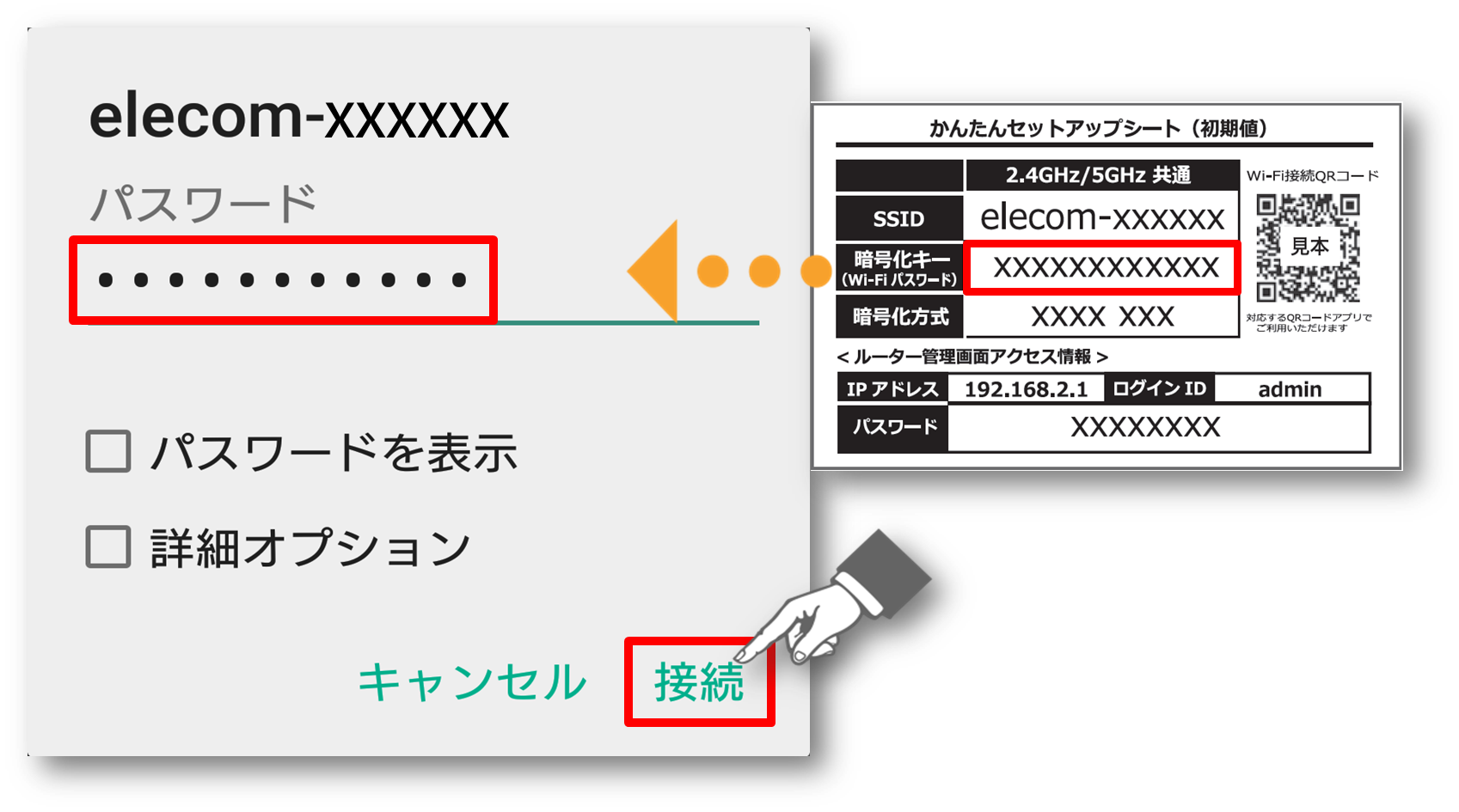
Wi-Fiへ接続する前に、まずは接続に必要な「SSID(ネットワーク名)」と「暗号化キー(パスワード)」を手元に用意します。これらは基本的に、自宅に設置してあるWi-Fiルーター本体の側面や底面に貼られているシールに記載されています。
メーカーによって記載の呼び名が若干異なりますが、確認すべき項目は以下の通りです。
- SSID(ネットワーク名):「SSID」「ネットワーク名」「ESS-ID」などと表記。スマホやPCの画面上に一覧表示される名前です。
- パスワード:「暗号化キー」「事前共有キー」「KEY」「パスワード」「PIN」などと表記。英数字の組み合わせで構成されています。
最新のWi-Fiルーターでは、2.4GHz帯と5GHz帯の2つのSSIDが用意されているケースが主流です。末尾に「-2G」「-5G」や「-a」「-g」と付いている場合、通信速度が速く電波干渉を受けにくい5GHz帯(-aや-5G)を選ぶのが基本です。ただし、ルーターから離れた部屋で使用する場合や壁などの障害物が多い環境では、障害物に強い2.4GHz帯(-gや-2G)を選択すると電波が安定します。
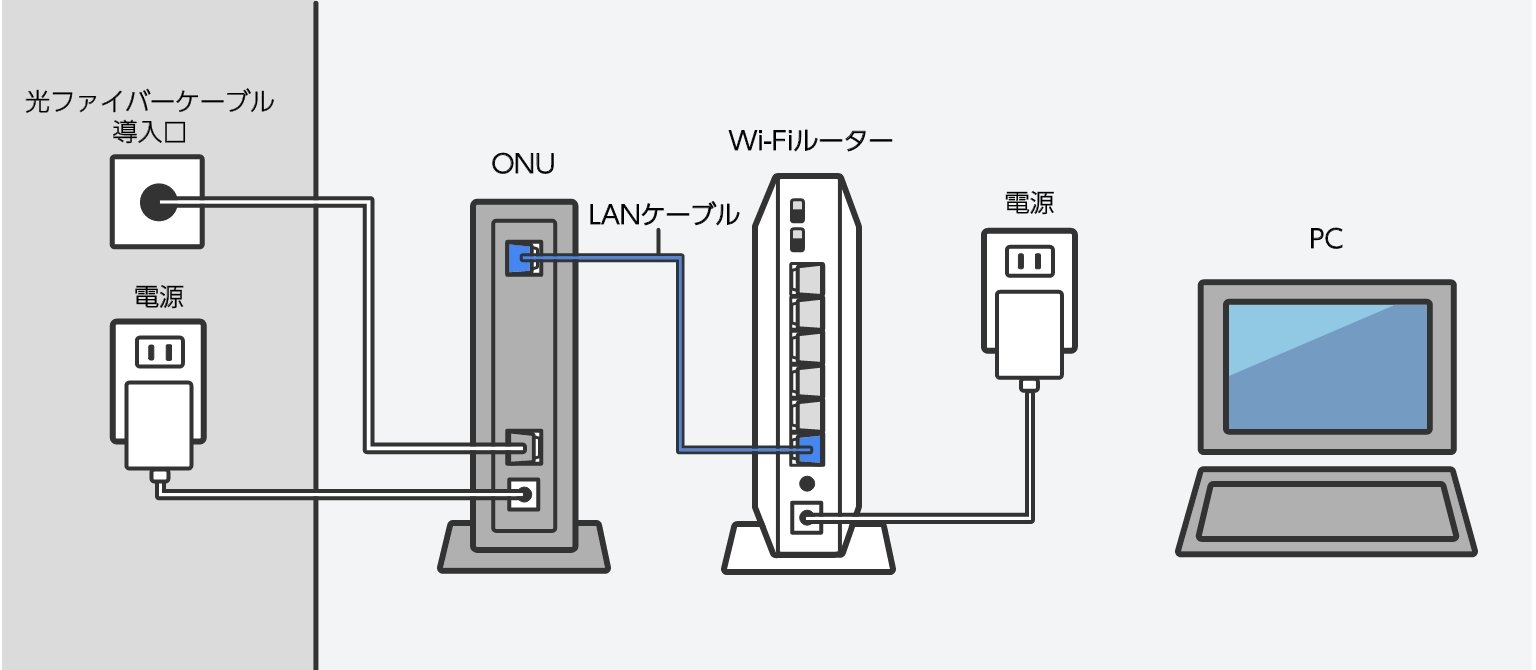
なお、光回線開通時などの自宅Wi-Fiの初期設定を行う場合は、ONU(回線終端装置)とWi-FiルーターをLANケーブルで繋ぎ、ルーターの電源を入れてランプが正常点灯するまで2〜3分待機してから接続作業を開始してください。
【スマホ編】iPhone・AndroidスマホのWi-Fi接続設定手順
手元のスマートフォンをWi-Fiに接続する手順は非常にシンプルです。iPhoneとAndroidそれぞれの標準的な手順を整理しました。
【iPhoneのWi-Fi接続方法】
- ホーム画面から「設定」アイコンをタップします。
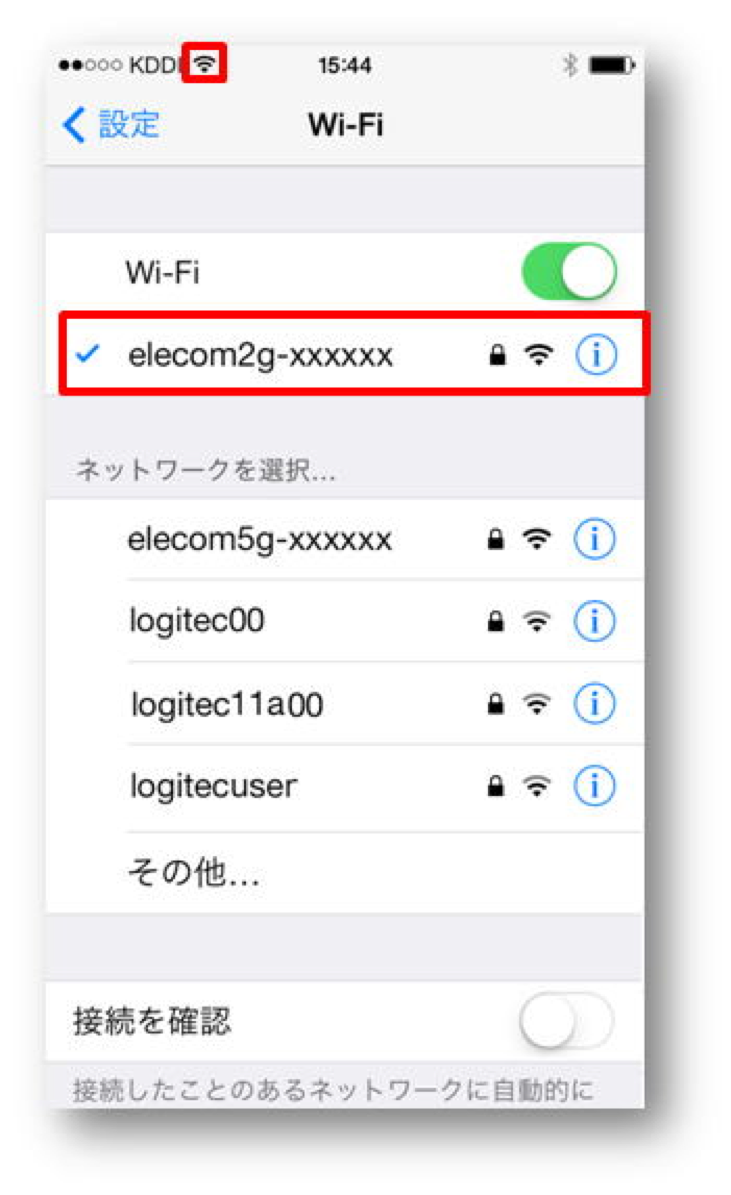
- メニュー内の「Wi-Fi」をタップし、Wi-Fiのスイッチを「オン(緑色)」にします。
- 「ネットワーク」一覧に周囲の電波が表示されるため、事前に確認した自宅ルーターのSSIDを選択します。
- パスワード入力画面が表示されたら、ルーターの暗号化キーを正確に入力し、右上の「接続」をタップします。
- SSIDの横に青いチェックマークが付き、画面上部にWi-Fiアイコンが表示されれば接続完了です。
【AndroidスマホのWi-Fi設定手順】
- ホーム画面またはアプリ一覧から「設定」アプリを開きます。
- 「ネットワークとインターネット」(または「接続」)から「インターネット」(または「Wi-Fi」)を選択します。
- Wi-Fi機能を「ON」に切り替えます。
- 検出されたネットワーク一覧から接続したいSSIDをタップします。
- パスワード入力欄に暗号化キーを入力し、「接続」をタップします。
- 該当のSSIDの下に「接続済み」と表示されれば完了です。
近年販売されているルーターの多くは、本体や付属カードに印字された「QRコード」をスマホのカメラで読み取るだけでパスワード入力を省略できる簡単設定機能も備わっています。
【パソコン・テレビ・ゲーム編】PC・テレビ・ニンテンドースイッチのWi-Fiつなぎ方
スマートフォン以外のデジタル機器も、基本的な手順は同様です。機器別の操作箇所を押さえておきましょう。
【パソコンのWi-Fiつなぎ方(Windows / Mac)】
Windows 11の場合、タスクバー右下の「ネットワーク・音量・バッテリー」アイコンが集約されたエリアをクリックし、Wi-Fiアイコンの右矢印を選択します。一覧から自宅のSSIDを選び、「自動的に接続」にチェックを入れた状態で「接続」を押し、セキュリティキー(パスワード)を入力します。
Mac(macOS)の場合は、画面右上のメニューバーにあるWi-Fiアイコンをクリックし、Wi-Fiをオンにして該当のSSIDを選択。パスワードを入力して「接続」をクリックするだけで完了します。
【テレビのWi-Fi接続手順】
スマートテレビ(BRAVIA、VIERA、REGZAなど)でYouTubeや動画配信サービスを視聴する場合、リモコンの「メニュー」または「ホーム」ボタンから「設定」>「ネットワーク設定(通信設定)」>「ネットワーク接続」へ進みます。「無線LAN(Wi-Fi)」を選択し、検索されたSSIDを選んでリモコンの画面キーボードで暗号化キーを入力します。
【ニンテンドースイッチのWi-Fi接続手順】
Nintendo SwitchのHOMEメニューから「設定」>「インターネット」>「インターネット設定」を選択します。「見つかったネットワーク」一覧から自宅のSSIDを選び、パスワードを入力して「OK」を押すと接続テストが実行され、成功すればオンライン機能が利用可能になります。
【ボタン1つで完了】WPS・AOSSを使った簡単接続手順
パスワードの英数字を手動で打ち込むのが手間に感じる場合、ルーター本体の物理ボタンを利用した「WPS」やバッファロー製品独自の「AOSS」機能を使うことで、パスワード入力なしで接続を完了できます。
この方式は、特にプリンターやスマート家電、ニンテンドースイッチ、一部のAndroid端末やWindows PCで便利に活用できます。
- 接続したい端末側で「WPSで接続」または「AOSS」の待機画面を開きます。
- Wi-Fiルーター本体にある「WPSボタン」または「AOSSボタン」を数秒間長押しします(ランプが点滅し始めます)。
- 機器同士が自動的にセキュリティ情報を交換し、数十秒ほどで自動的に接続が完了します。
※なお、iOS(iPhone/iPad)はセキュリティ仕様上、WPSプッシュボタン接続には非対応となっているため、前述の手動入力またはQRコード読み取りを利用してください。
「Wi-Fiが繋がらない」「接続済みインターネットなし」の根本原因と解決策
設定手順通りに進めても接続できない場合や、接続はできているのに「接続済み、インターネットなし」と警告が出る場合、明確な原因が存在します。以下のチェックポイントを順番に試してください。
1. パスワードの大文字・小文字・半角の誤入力
最も多いトラブルが入力ミスです。暗号化キーは半角英数字で厳密に区別されます。「0(数字のゼロ)」と「O(アルファベットのオー)」、「1(数字の一)」と「l(小文字のエル)」や「I(大文字のアイ)」の間違いが多発します。
2. ルーターと端末の再起動
通信機器内部に一時的なエラーが蓄積している場合、機器の再起動で大半が復旧します。ルーターのコンセントを抜き、1分ほど放置してから再度電源を入れ直します。ランプが緑色に安定点灯するまで待ち、スマホ側も再起動を行って再接続を試みてください。
3. 「接続済み、インターネットなし」が表示されるケース
端末とWi-Fiルーター間の無線接続は成功しているものの、ルーターから先のインターネット回線(プロバイダ側)が遮断されている状態です。回線終端装置(ONU)の「光回線」や「認証」ランプが消灯・赤点滅していないか、プロバイダの料金未納や地域的な通信障害が発生していないかを確認してください。
4. 接続帯域(2.4GHz / 5GHz)の切り替え
電子レンジ使用時やBluetooth機器の干渉を受けやすい2.4GHzから、電波干渉の少ない5GHzへ切り替えることで、劇的に通信が安定する場合があります。
外出先で安心!公衆フリーWi-Fiの安全なつなぎ方
カフェや駅、ホテルなどで提供されている「フリーWi-Fi(公衆無線LAN)」を利用する際は、自宅のWi-Fi接続とは異なる注意点が存在します。
【一般的なフリーWi-Fiのつなぎ方】
- 設定画面のWi-Fi一覧から、施設指定のSSIDを選択します。
- 多くの場合、接続直後にブラウザが自動起動し、認証画面(利用規約への同意やメールアドレス・SNSアカウント認証)が表示されます。
- 画面の指示に従って認証を完了すると、インターネット通信が開通します。
【フリーWi-Fi利用時の重要なセキュリティ対策】
カギマーク(南京錠アイコン)が付いていない暗号化なしのフリーWi-Fiは、悪意のある第三者によって通信内容を盗聴・傍受されるリスクを孕んでいます。フリーWi-Fi接続中は、クレジットカード情報の入力やオンラインバンキングの決済を避けるのが鉄則です。業務データや個人情報を扱う場合は、必ずVPN(仮想プライベートネットワーク)を経由して通信を暗号化して利用してください。
【Wi-Fiのつなぎ方】に関するよくある質問(FAQ)
Q1:SSIDが2種類(末尾に-2Gと-5G)ある場合、どちらに接続すべきですか?
A1:基本的には通信速度が速く電波干渉に強い「5GHz帯(-5Gや-a)」を選択するのが最適です。ただし、ルーターと別の部屋にいて壁などの障害物がある場合や、電波強度が弱い場合は障害物に強い「2.4GHz帯(-2Gや-g)」への切り替えをおすすめします。
Q2:ルーター本体のパスワードシールが剥がれていて分からない時はどうすればいいですか?
A2:すでにWi-Fi接続できているパソコンやスマートフォンがあれば、端末のネットワーク詳細設定画面から保存されている暗号化キー(パスワード)を表示・確認できます。接続中の端末が1台もない場合は、ルーターを初期化して初期設定をやり直すか、PCとルーターをLANケーブルで直接繋いで管理画面(ブラウザ経由)からパスワードを確認・再設定してください。
Q3:ルーターを最新モデルに買い替えた場合、すべての家電を1台ずつ再設定する必要がありますか?
A3:多くの最新ルーターに搭載されている「Wi-Fi設定引越し機能(引っ越し機能)」を活用すれば、古いルーターのSSIDとパスワード情報を新しいルーターへそのまま引き継ぐことができます。この機能を利用すれば、スマホやテレビ側の設定を変更することなくスムーズに移行が可能です。
まとめ:正しい接続手順とトラブル対処を押さえて快適なネット環境を
Wi-Fiのつなぎ方は、接続先の「SSID」と「暗号化キー」を正確に把握していれば、どのデジタル機器であっても迷わず数分で完了できます。手動接続に加え、QRコード読み取りやWPSなどの簡易設定を使い分けることで、よりスムーズなセットアップが可能です。
万が一接続が不安定になったり通信が途切れたりした際も、まずは「パスワードの再確認」「ルーターと端末の再起動」「周波数帯の切り替え」という基本ステップを試すことで、トラブルの大部分を自力で解決できます。各機器の特性に応じた適切な設定を行い、日々のデジタルライフを快適にお過ごしください。 (出典: wi fi の つなぎ 方(Yahoo!ニュース))
テクノロジーやライフスタイル領域を中心に執筆活動を行っています。趣味は写真撮影と旅行です。
