突然ネットが繋がらない?パソコン接続エラーの原因と即効復旧手順
リモートワークの会議直前や動画の視聴中、Webサイトの閲覧中に突如として画面に表示される「インターネット接続がありません」の非情な通知。締め切りが迫っている時や急ぎの連絡を取りたい時に限って発生するネットワークトラブルは、強い焦りを生むものです。
しかし、パソコンが通信不能に陥るトラブルの多くは、原因の所在を冷静に切り分けることで、専門知識がなくても短時間で自力解決できます。ハードウェアの物理的な不具合から、ルーターの一時的な処理遅延、OS内部の通信プロトコルエラーまで、2026年最新トラブル対処法を順を追って分かりやすく解説します。
📌 【この記事の重要ポイントまとめ】
- 要点1:スマートフォンなどの他端末が繋がるかを確認し、「PC単体の問題」か「宅内ネットワーク・回線全体の障害」かを即座に切り分ける。
- 要点2:ルーターとONUの正しい順番での電源オフ・放電再起動、およびWindows 11のネットワークリセットで大半のエラーは解消する。
- 要点3:DNSサーバー応答なしやIPアドレス競合、セキュリティソフトの過剰ブロックなど、見落としがちな設定不備も手順通りにチェックすれば復旧可能。
【原因の切り分け】まず確認!「パソコンだけネット繋がらない原因」の特定法
ネットワーク障害が発生した際、手当たり次第に設定を変更するのは避けるべきです。設定が複雑に絡み合い、元の状態に戻せなくなるリスクがあるためです。最初に行うべきは、問題が「パソコン本体」にあるのか、それとも「ルーターや回線側」にあるのかを切り分ける作業です。
手元のスマートフォンやタブレットを自宅のWi-Fiに接続し、Webページが正常に表示されるかを確認してください。もしスマホも繋がらない場合は、ルーターや光回線そのものに原因があります。一方でスマホが問題なく通信できているなら、パソコン固有のトラブルであると断定できます。
パソコン単体に問題が絞られた場合、意外と見落としがちなのが機内モード解除確認とWi-Fi機能のオン/オフ状態です。キーボードのファンクションキー(Fnキーと電波マークの同時押し)を誤って触ってしまい、無線の受信が無効化されているケースは珍しくありません。タスクバー右下のクイック設定から、Wi-Fiが有効になっているかをまず確認しましょう。
【通信機器の再起動】失敗しないルーター再起動手順とランプ点滅の見方
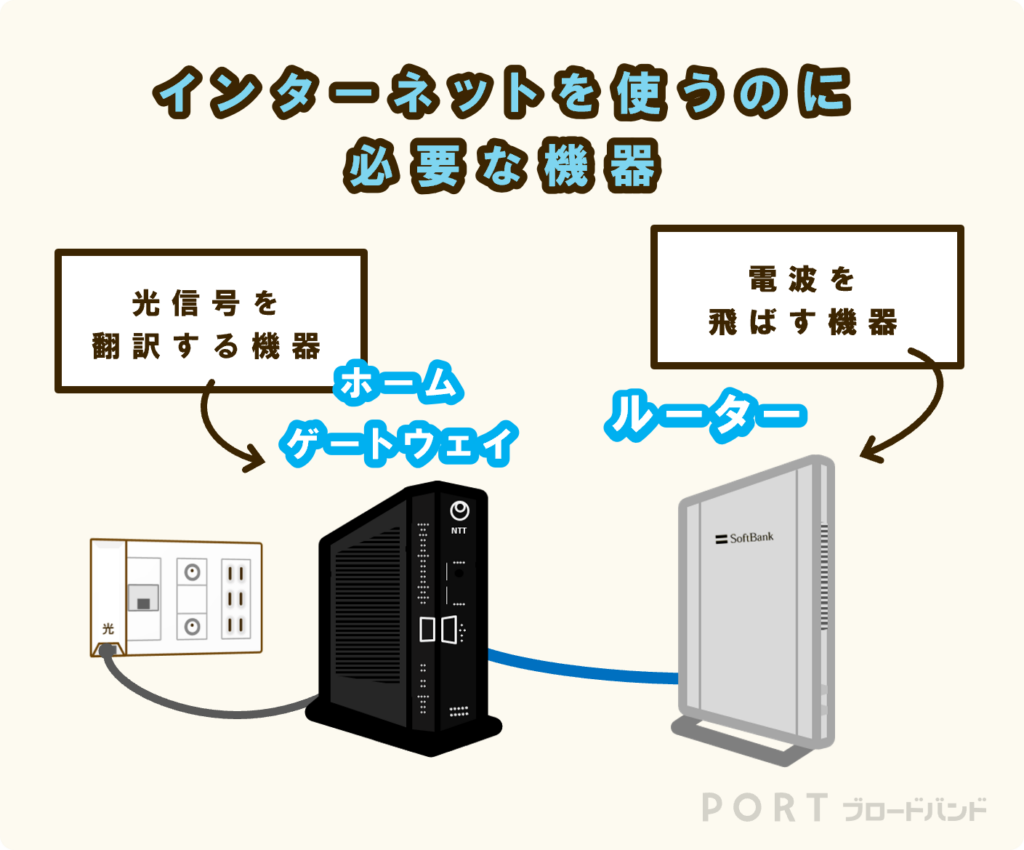
スマホもパソコンも全ての端末が通信できない場合、最も効果的かつ確実な対処法がルーターおよびONU(回線終端装置 / モデム)の再起動です。ルーターは24時間365日稼働し続けているため、内部メモリに熱やログが蓄積し、動作停止(フリーズ)を起こすことがあります。
再起動には守るべき正しい手順が存在します。
1. パソコンの電源を切る。
2. Wi-Fiルーターの電源プラグをコンセントから抜く。
3. 光回線の終端装置(ONU)の電源プラグを抜く。
4. 機器の内部に溜まった電気を完全放電させるため、約1分〜5分間待機する。
5. 最初にONUの電源プラグを差し、前面のランプ(認証、光回線など)が緑色に完全点灯するまで2〜3分待つ。
6. 次にWi-Fiルーターの電源プラグを差し、ランプが正常点灯するまで数分待つ。
7. 最後にパソコンを起動し、接続を試みる。
再起動の際、機器前面のランプ状態を注視してください。「アラーム」「警告」などのランプが赤色や橙色で点滅している場合、ルーターの故障や回線引き込み部分の物理的断線が発生している疑いがあります。
【Windows11ネット接続エラー】DNS・IPアドレス取得エラーの修復手順
Wi-Fiの電波アイコンは繋がっているのにブラウザを開くと「DNS probe finished no internet」や「DNSサーバーは応答していません」と表示されるケースは、Windows11ネット接続エラーの中でも頻発するパターンです。
これは、ドメイン名(URL)をIPアドレスに変換するDNSサーバーとの通信が途絶えている状態です。まずはパソコン内部に溜まった古い通信キャッシュを破棄し、IPアドレスを再取得するコマンドを実行します。
【コマンドプロンプトによる復旧手順】
スタートボタンを右クリックし、「ターミナル(管理者)」または「コマンドプロンプト(管理者)」を起動します。以下のコマンドを1行ずつ入力してEnterキーを押してください。
・ipconfig /flushdns(DNSキャッシュのクリア)
・ipconfig /release(現在のIPアドレス解放)
・ipconfig /renew(IPアドレスの再取得)
これでも改善しない場合は、DNSサーバー応答なし解決のアプローチとして、パブリックDNSへの手動切り替えが有効です。ネットワークのプロパティから「IPv4」の設定を開き、優先DNSサーバーを「8.8.8.8」(Google Public DNS)または「1.1.1.1」(Cloudflare)に指定することで、プロバイダ側のDNS障害を回避して即座に通信を復旧させることが可能です。
【有線LAN認識しない対処法】ケーブル断線チェックからアダプター更新まで
Wi-FiではなくLANケーブルを用いた有線接続で「イーサネットが接続されていません」と表示される場合、まずは物理的な接触不良を疑います。LAN端子のツメが折れて緩んでいないか、ケーブルがドアに挟まれて内部断線していないかを確認し、一度カチッと音がするまで抜き差しを行ってください。
端子の横にある緑や橙の「リンクLEDランプ」が消灯している場合、PCがケーブルの電気信号そのものを認識していません。別ポートへの差し替えや別ケーブルでの検証が必要です。
物理的な問題がないにもかかわらず有線LAN認識しない対処法として決定打となるのが、ネットワークアダプター更新です。Windows Updateの影響などで通信ドライバが破損している可能性があります。
【ドライバの修復手順】
1. スタートボタンを右クリックし「デバイスマネージャー」を開く。
2. 「ネットワーク アダプター」の項目を展開する。
3. 使用しているLANカード(RealtekやIntelなど)を右クリックし、「デバイスのアンインストール」を選択。
4. そのままパソコンを再起動する(再起動時にWindowsが自動的に正常なドライバを再インストールします)。
【セキュリティ・アプリの盲点】セキュリティソフトの干渉と設定不備
OSのアップデート直後やソフトの更新後に突然通信が遮断された場合、常駐しているセキュリティソフトやVPNクライアントが通信を「不正アクセス」と誤認して遮断しているケースが散見されます。
特にセキュリティソフト干渉確認は重要なステップです。サードパーティ製のウイルス対策ソフト(ノートン、ウイルスバスター、ESETなど)のリアルタイム保護機能やファイアウォールを一時的に「無効化」し、その状態でWebページが開くかをテストしてください。もし無効化して繋がるようであれば、セキュリティソフト内のファイアウォール例外設定を見直すか、ソフトの再インストールが必要です。
また、過去に使用したVPNソフトやプロキシ設定がバックグラウンドで有効のまま残っていると、海外サーバー経由のルーティングが失敗して接続不能に陥ります。「設定」>「ネットワークとインターネット」>「プロキシ」を開き、「設定を自動的に検出する」がオン、手動プロキシ設定が「オフ」になっていることを確認してください。
【回線障害の確認】プロバイダ通信障害速報のチェックと緊急避難策
宅内の機器やPC設定をすべて確認しても一向に繋がらない場合、光回線事業者(NTT東日本・西日本、KDDI、電力系光など)や契約中のインターネットサービスプロバイダ(ISP)側で広域障害が発生している可能性があります。
スマートフォンのモバイル回線(4G/5G)を利用し、各通信事業者の公式障害情報ページや、リアルタイムで障害報告が集まるSNS(X等)でプロバイダ通信障害速報を確認してください。「〇〇(プロバイダ名) 繋がらない」「〇〇(地域名) ネット障害」で検索すると、同じエリアで同様のトラブルが起きているかが即座に判明します。
もし回線側の障害だった場合、ユーザー側でできる復旧作業はありません。復旧作業が完了するまでの間、業務や急ぎの作業を継続するための緊急避難策として、スマートフォンのテザリング機能を活用するのが最も現実的です。PCのWi-Fi接続先をスマホのテザリングに一時的に切り替えることで、作業の中断を最小限に防ぐことができます。
【パソコン インターネット 繋がら ない】に関するよくある質問(FAQ)
Q1:Wi-Fiアイコンに「!」マークや「地球儀マーク(インターネットなし)」が出るのはなぜ?
A1:パソコンとWi-Fiルーター間の無線接続は成功しているものの、ルーターから先のインターネット網(プロバイダや回線側)へ信号が届いていない状態です。ルーターの再起動や、プロバイダの認証エラー(契約切れや未払い、認証IDの再入力)がないかを確認してください。
Q2:ルーターの再起動は何分待ってから電源を入れ直すべきですか?
A2:電源を切ってから最低でも1分以上、可能であれば3〜5分待機してください。機器内部のコンデンサに電気が残っているとメモリのエラー情報がリセットされず、再起動の効果が十分に得られないことがあります。
Q3:パソコンを初期化(リセット)しないと直らないケースはありますか?
A3:OS全体の初期化が必要になるケースは極めて稀です。Windowsの設定内にある「ネットワークのリセット」(設定>ネットワークとインターネット>詳細ネットワーク設定>ネットワークのリセット)を実行すれば、通信関連のドライバや設定情報のみを工場出荷状態に戻すことができ、データやファイルを消去することなく修復できます。
まとめ:焦らず順番に切り分ければ必ず復旧できる
パソコンのインターネット接続トラブルは、一見すると難解なハードウェア故障のように思えますが、実際には機器の一時的なフリーズや設定の軽微なズレが原因である割合が大部分を占めています。
トラブルに直面した際は焦らず、「他端末での疎通確認」「ルーターとONUの完全放電再起動」「Windowsのネットワークトラブルシューティング」という基本の3ステップから着実に試してください。原因の特定さえ正しく行えれば、無用な修理費用や時間をかけることなく、迅速に快適な通信環境を取り戻すことが可能です。 (出典: パソコン インターネット 繋がら ない(Yahoo!ニュース))

最新のトレンドや話題のニュースをわかりやすく解説するWebライターです。読者の皆様に役立つ情報を日々お届けしています。
