パソコンのプリンター設定術!繋がらない原因とWi-Fi接続の真相
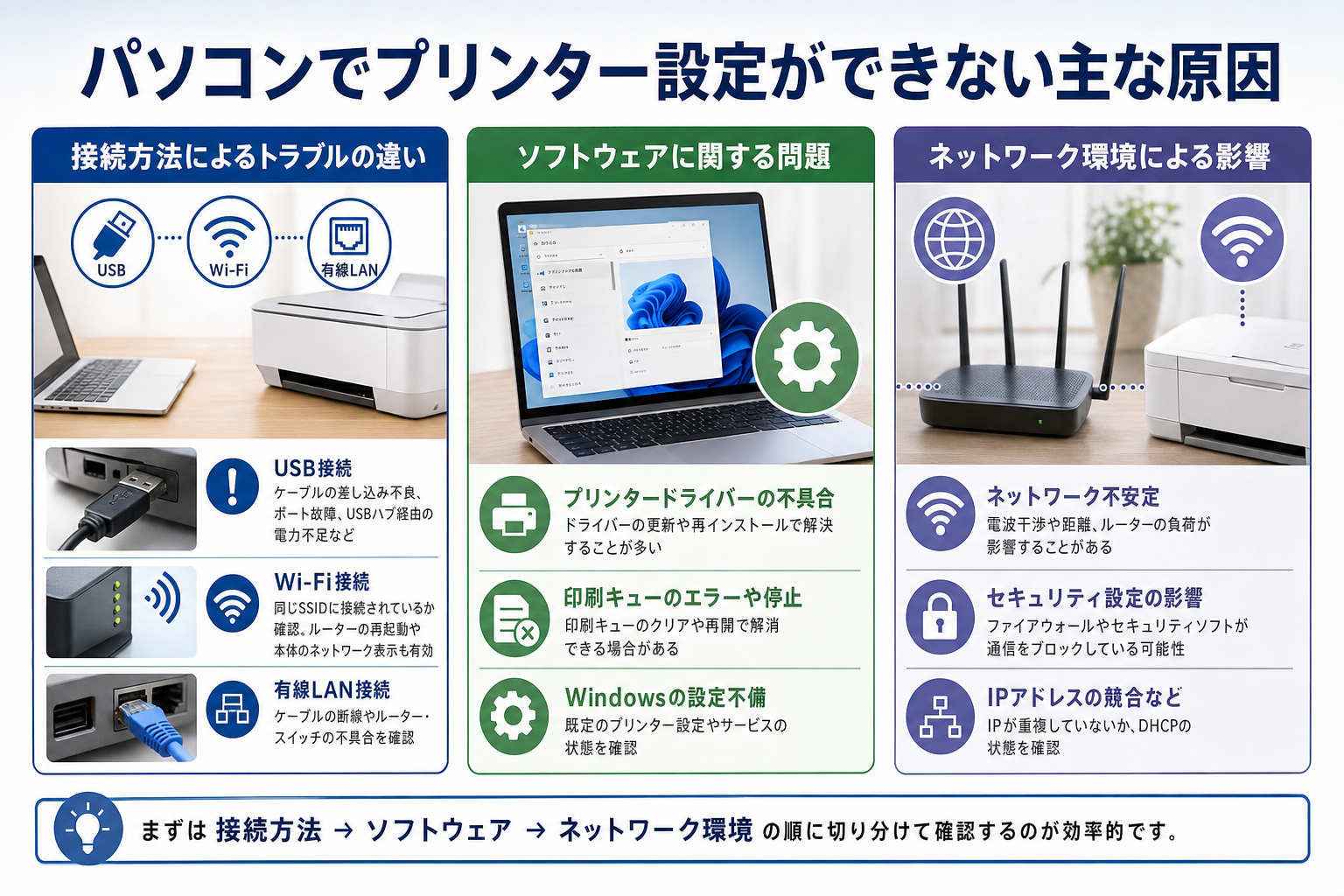
急ぎの書類や証明写真を印刷しようとした瞬間に限って、画面に現れる「オフライン」の文字や無反応のエラー。デジタル化が進んだ現在でも、パソコンとプリンターの接続トラブルはオフィスや家庭を問わず後を絶ちません。配線をつないだりWi-Fiに接続したりするだけのシンプルな作業に見えて、実際にはOS側の仕様変更やネットワーク機器の干渉など、思わぬ落とし穴が潜んでいます。
本稿では、Windows 11やMacにおける最新のプリンター接続手順から、キヤノン・エプソン・ブラザー各社の初期設定のコツ、さらには「なぜか繋がらない」トラブルを根本から解消する実践的なテクニックまでを余すところなくお届けします。
📌 【この記事の重要ポイントまとめ】
- 要点1:Wi-Fi接続で認識しない最大の盲点は、ルーターの2.4GHzと5GHzの帯域分離およびセパレーター機能にある。
- 要点2:OS標準の自動認識に頼り切らず、メーカー純正ドライバーを正しく適用することが安定稼働の絶対条件。
- 要点3:頻発する「オフライン表示」は、プリントスプーラーの再起動とTCP/IPポートの固定化で劇的に改善する。
【なぜ繋がらない?】プリンター設定で失敗する決定的な理由と真相
設定手順通りに進めているはずなのに、なぜパソコンはプリンターを見失ってしまうのか。その最大の理由は、家庭用Wi-Fiルーターの「バンドステアリング機能」と「周波数帯の不一致」にあります。
多くのプリンターはコストや電波の到達距離の観点から2.4GHz帯のWi-Fiにしか対応していません。一方で、高速通信を行うパソコンは5GHz帯(または6GHz帯)へ自動接続されるケースが一般的です。同じルーターに繋がっていても、ルーター内部のセキュリティ機能(プライバシーセパレーターやネットワーク分離機能)が働いていると、周波数帯をまたいだ端末同士の通信が完全に遮断され、パソコンからプリンターが「存在しない」状態に見えてしまいます。
さらに、Windowsなどがプリンターを自動検知した際に割り当てる「WSD(Web Services on Devices)ポート」の不安定さも大きな要因です。ルーターの再起動などでプリンターのIPアドレスが変動すると、パソコン側が古いアドレスを参照し続け、結果として突然印刷できなくなるという現象が引き起こされます。
【Windows 11版】パソコンとプリンターを確実に同期する設定手順
Windows 11でプリンターを追加する場合、標準の設定画面から進めるのが基本ですが、確実性を高めるための重要な分岐点が存在します。
無線LAN(Wi-Fi)接続の基本ステップ:
1. プリンター本体の操作パネルから自宅のWi-Fiルーターへ接続(SSIDを選択し、パスワードを入力)。
2. パソコンの「スタート」ボタンから「設定」>「Bluetoothとデバイス」>「プリンターとスキャナー」を開く。
3. 「デバイスの追加」をクリックし、リストに表示された対象のプリンターを選択して「デバイスの追加」を実行。
もし一覧にプリンター名が表示されない場合は、「プリンターを手動で追加する」をクリックし、「IPアドレスまたはホスト名を使ってプリンターを追加する」を選択するのが最も確実な迂回ルートです。
USBケーブル有線接続の注意点:
USB接続を行う際は、「ドライバーのインストール画面で指示されるまでケーブルを挿さない」のが鉄則です。先にケーブルを挿入してしまうと、Windows標準の簡易ドライバーが強制適用され、メーカー固有の双方向通信機能やインク残量検知が正常に動作しなくなる恐れがあります。
【Mac版】macOSでのプリンター設定とAirPrintの上手な活用法
Mac環境におけるプリンター接続は、Apple独自の「AirPrint」機能のおかげで非常にシンプルです。ただし、写真印刷の高画質設定や特殊な給紙設定を行いたい場合は、あえて専用ドライバーを明示的に選択する必要があります。
Macでのセットアップ手順:
1. 「Appleメニュー」>「システム設定」>「プリンタとスキャナ」を開く。
2. 「プリンタ、スキャナ、またはファクスを追加...」ボタンをクリック。
3. 同一ネットワーク上にあるプリンターが自動検出されたら選択する。
4. 画面下部の「ドライバ」項目を確認。「AirPrint」または「メーカー固有のドライバー名」が選ばれていることを確認して「追加」を押す。
AirPrintは設定が手軽な反面、フチなし印刷の微調整やカラーマネジメントが制限される場合があります。デザイン業務や写真印刷にこだわるユーザーは、事前にメーカー公式サイトからmacOS対応の専用CUPSドライバーまたは統合パッケージをダウンロードして適用することを推奨します。
【メーカー別】キヤノン・エプソン・ブラザーの初期設定と公式ソフト
主要プリンターメーカー各社は、初期設定を自動化する専用のインストーラーを提供しています。手動でOSの設定をいじる前に、各社の公式ウェブサイトから最新インストーラーを取得するのが最短の近道です。
■ キヤノン(Canon):
公式サイトの「ようこそ!インターネット経由でセットアップ」ページへアクセスし、型番を入力すると統合セットアップソフトがダウンロードされます。画面の指示に従うだけで、Wi-Fiの暗号化キーをパソコン経由でプリンターへ自動転送する「ケーブルレスセットアップ」が利用可能です。
■ エプソン(EPSON):
「Epsondriver.jp」や公式サポートから「Epson Web Installer」を入手します。ドライバーだけでなく、スキャンユーティリティや写真印刷ソフトが一括導入され、ファームウェアの自動更新までシームレスに完了します。
■ ブラザー(Brother):
「フルパッケージダウンロード【推奨】」を利用するのが最適解です。ブラザー製品はビジネス文書向けの強固なネットワーク機能を備えているため、インストーラー内で「接続方式(有線LAN/無線LAN/USB)」を最初に正しく選択することがセットアップ成功の鍵を握ります。
【トラブル脱出】「オフライン表示」や「印刷できない」時の緊急対処法
「印刷ボタンを押したのにプリンターが反応しない」「状態がオフラインのまま変わらない」という緊急事態に直面した際は、以下のステップを順番に試してください。
1. プリントスプーラー(Print Spooler)の再起動
印刷ジョブが内部で詰まっているケースが多発します。
・キーボードの「Windowsキー + R」を押し、「services.msc」と入力してEnter。
・サービス一覧から「Print Spooler」を探して右クリックし、「再起動」を選択。
これだけで、保留されていた印刷データがリセットされ、通信が回復することが多々あります。
2. 「プリンターをオフラインで使用する」のチェックを外す
コントロールパネルの「デバイスとプリンター」から対象プリンターをダブルクリック。「プリンター」メニューを開き、「プリンターをオフラインで使用する」にチェックが入っていたら解除します。
3. TCP/IPポートへの切り替え(恒久対策)
プリンターのプロパティから「ポート」タブを開き、現在チェックが入っている「WSDポート」から、「Standard TCP/IP Port」を新規追加してプリンターの固定IPアドレスを割り当てることで、ルーター再起動に伴うオフライン化を永久に防止できます。
【パソコン プリンター 設定】に関するよくある質問(FAQ)
Q1:Wi-Fiルーターを新しく買い替えたら、印刷できなくなりました。どうすればいいですか?
A1:ルーターのSSIDとパスワード(暗号化キー)が変更されたため、プリンター側のネットワーク再設定が必要です。プリンター本体の液晶画面からWi-Fi設定を開き、新しいルーターのSSIDを選んでパスワードを入力し直してください。その後、パソコン側を再起動すると再認識されます。
Q2:USB接続とWi-Fi接続、どちらがおすすめですか?
A2:設置場所に制約がなく、複数台のパソコンやスマートフォンからも印刷したい場合はWi-Fi接続が圧倒的に便利です。一方、通信の安定性を最優先したい場合や、オフィスの機密データを扱う場合は、電波干渉のないUSB有線接続が適しています。
Q3:パソコンからは印刷できるのに、スキャナー機能だけが使えません。
A3:OS標準のプリンター追加機能では、印刷用のドライバーしかインストールされていない可能性があります。各メーカーの公式サイトから「スキャナードライバー(TWAIN/ICA)」や統合ユーティリティソフトを個別にダウンロードしてインストールしてください。
まとめ:安定した印刷環境を維持するためのチェックリスト
パソコンとプリンターの接続設定は、一度正しい土台を構築してしまえば、日常的に頻繁に崩れるものではありません。もしトラブルが起きた際は、慌てて本体のボタンを連打するのではなく、「ネットワーク周波数帯の確認」「純正ドライバーの適用状況」「プリントスプーラーの状態」を冷静に切り分けることが解決への最短ルートとなります。
特にWi-Fi接続を利用している環境では、ルーターの設置場所を見直して電波強度を確保することや、IPアドレスの固定化を済ませておくことが、長期的な安定稼働に直結します。本稿の手順を参考に、ストレスフリーなデジタル印刷環境を整えてみてください。 (出典: パソコン プリンター 設定(Yahoo!ニュース))


毎日更新されるトレンド情報を分析・発信中。役立つ裏技やおすすめ情報を分かりやすく紹介します。
