バッファロールーター再起動で繋がらない?正しい電源順と復旧法
自宅のWi-Fiが突然途切れた際、反射的にルーターの電源コードを抜き差ししていないでしょうか。テレワークや4K/8K動画配信、オンラインゲームが日常となった2026年現在、家庭内ネットワークの切断は死活問題です。しかし、焦って自己流の再起動を行った結果、復旧するどころか「完全にインターネットへ繋がらなくなった」と頭を抱えるケースが後を絶ちません。
実は、バッファロー製ルーターと光回線終端装置(ONU/モデム)の再起動には、決して間違えてはならない「電源を落とす順番と入れる順番の鉄則」が存在します。本稿では、ネットワークトラブルを最短で解決するための正しい再起動手順から、警告ランプが示すサインの読み解き方、最新の不具合改善策までを徹底解説します。
📌 【この記事の重要ポイントまとめ】
- 要点1:電源を入れる際は「ONU(モデム)起動完了後にルーター」の順を守らないとIPアドレスの取得に失敗する。
- 要点2:橙色(オレンジ)ランプの点滅や点灯は回線認証エラーやファームウェア更新中の合図であり、むやみな電源断は故障リスクを高める。
- 要点3:再起動のループや頻繁な切断が続く場合は、熱暴走や基板劣化による寿命(約4〜5年)の可能性が高く、買い替えも視野に入れる必要がある。
【電源を切る順番の罠】なぜ再起動でネットが完全に繋がらなくなるのか?
「コンセントを抜き差ししただけなのに、二度と繋がらなくなった」というトラブルの大多数は、ルーターとONUの電源操作順序の誤りによって引き起こされています。
光回線を使ったインターネット通信は、電柱から引き込んだ光信号をONU(回線終端装置)がデジタル信号に変換し、それをバッファローのWi-Fiルーターが受け取って各端末にIPアドレスを割り振ることで成立しています。ここで重要になるのが、機器同士が通信を確立する際のタイミングです。
もしルーターをONUより先に起動してしまうと、ルーターは接続先(親機であるONU)の準備が整っていない状態でプロバイダ情報を探しにいき、タイムアウトを起こします。その結果、通信の迷子状態が発生し、物理的にはケーブルが刺さっていてもインターネット未接続エラーが固定化されてしまうのです。再起動で状況を悪化させないためには、機器同士の主従関係を意識した電源操作が不可欠となります。
【正しい再起動手順】ONUとバッファロールーターを安全に復旧させる全ステップ
通信不具合を感じた際は、以下のステップを落ち着いて実行してください。適当な抜き差しではなく、各機器の放電時間を確保することが復旧率を飛躍的に高めます。
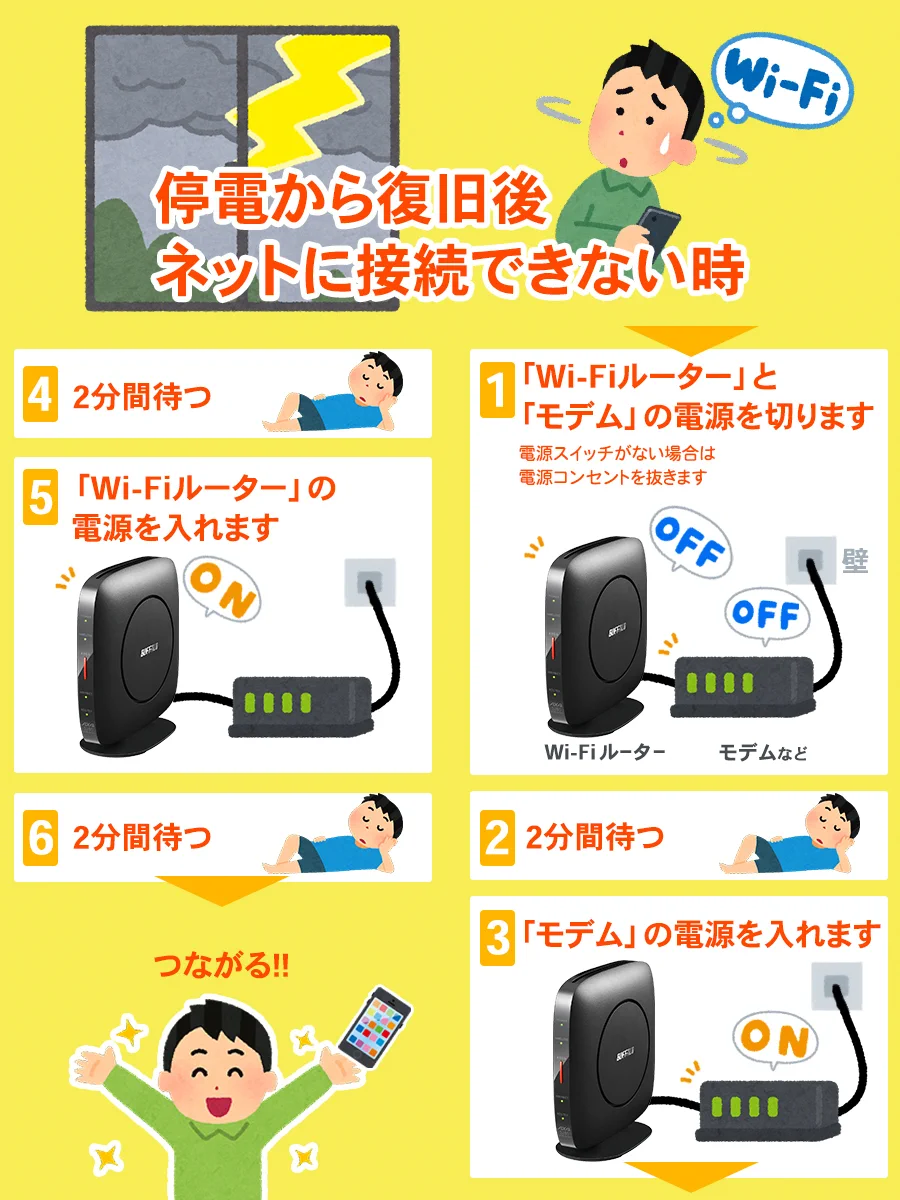
【ステップ1:電源を切る順番】
まず「バッファロールーター」のACアダプターをコンセントから抜きます。続いて、壁側や光コンセントに繋がっている「ONU(またはホームゲートウェイ)」の電源コードを抜きます。壁から遠い子機側(ルーター)から順に切るのが原則です。
【ステップ2:完全放電のための待機】
すべての電源を抜いた状態で、最低でも5分から10分間放置します。機器内部のコンデンサに蓄積された微弱な電気を完全に放電させ、メモリ上に残った一時的なエラーログをクリアするためです。
【ステップ3:電源を入れる順番】
電源を投入する際は、切った時と逆順で行います。まず「ONU」のコンセントを差し込み、前面のランプが安定して緑色に点灯するまで約2〜3分待ちます。ONUが完全に回線を認識したことを確認してから、最後に「バッファロールーター」の電源を入れます。
ルーター起動後、InternetランプやWirelessランプが正常点灯するまでさらに約2分待機します。この順序を守るだけで、機器の認識不整合による接続トラブルの約8割は解消します。
ランプの色と点滅でわかる!バッファローオレンジ点灯の真相とエラー診断
再起動後も通信が戻らない場合、本体前面にあるLEDインジケーターの色と点滅パターンがトラブルの原因を明確に伝えています。
特に問い合わせが多いのが「InternetランプやWirelessランプが橙色(オレンジ)に点灯・点滅している状態」です。この状態の主な要因は以下の通りです。
1. 回線認証エラー(オレンジ点灯・点滅)
プロバイダ(ISP)との接続認証が通っていないか、IPoE(v6プラス等)の開通処理待ち状態を示しています。契約回線の障害情報やメンテナンス情報をスマホのモバイル回線等で確認してください。
2. ファームウェア自動更新中(オレンジ点滅)
深夜帯や再起動直後、最新プログラムのダウンロードおよび書き込みを行っているサインです。この最中に絶対に電源コードを抜いてはいけません。内部データが破損し、物理故障(文鎮化)の原因となります。
3. ROUTERスイッチの設定不一致
本体背面または底面にある動作モードスイッチ(ROUTER / AP / WB)が誤って切り替わっていると、上流のモデムと二重ルーター状態になりランプが警告色を示します。一般的な単体利用では「ROUTER(またはAUTO)」になっているかを確認しましょう。
再起動を繰り返す場合の初期化リセットとファームウェア更新手順
電源ランプが赤点滅を続けたり、一定間隔でルーター本体が勝手に再起動を繰り返す(再起動ループ)症状が出ている場合は、システム内部の構成ファイルが破損している疑いがあります。
この状態を打破するには、設定を工場出荷時に戻す初期化(リセット)が有効です。ルーター底面や背面にある「RESET」と書かれた小さな穴を、爪楊枝やピンの先でPOWERランプが橙色または点滅を始めるまで(約3〜5秒間)長押しします。その後、ランプが全点灯して再起動が完了するまで触れずに待ちます。
リセット完了後は、PCやスマートフォンのブラウザからバッファロー管理画面(デフォルトIP: 192.168.11.1 など)へログイン設定を行い、プロバイダ情報の再入力を行います。
管理画面へアクセスできた際は、必ずファームウェアのバージョン確認とオンラインアップデートを実施してください。最新のセキュリティパッチや通信安定化プログラムを適用することで、突発的な接続切断バグを恒久的に改善できます。
【2026年最新ルーター不具合改善策】Wi-Fiルーターの寿命と買い替えサイン
あらゆるリセット手順や設定見直しを試しても不具合が頻発する場合、機器自体の経年劣化による寿命を疑う必要があります。
一般的なWi-Fiルーターのハードウェア寿命は約4〜5年とされています。2026年現在、家庭内ではIoT家電の急増、Wi-Fi 6EやWi-Fi 7といった次世代広帯域通信の一般化に伴い、ルーターのCPUやメモリにかかる負荷は数年前と比べて劇的に増加しています。長年の熱負荷によって内部コンデンサが劣化したルーターは、電波出力の低下やパケットロスを日常的に引き起こします。
「週に何度も再起動が必要になる」「本体が触れないほど異常発熱している」「管理画面にすらアクセスできない」といった症状が続く場合は、バッファロー公式サポート窓口(チャット・LINE問い合わせ等)へ相談するか、最新規格に対応したモデルへの買い替えが最も費用対効果の高い解決策となります。
【バッファロー ルーター 再 起動】に関するよくある質問(FAQ)
Q1:ルーターの再起動は毎日行ったほうが通信速度は上がりますか?
A1:毎日手動で再起動を行う必要はありません。現在のバッファロールーターは長期間の連続稼働を前提に設計されています。ただし、数週間に一度程度、アクセスログの肥大化やメモリキャッシュをクリアする目的でスケジュール再起動を行うことは、速度低下の予防に効果的です。
Q2:リセットボタンを押すと、保存していたWi-FiのSSIDやパスワードは消えますか?
A2:はい、すべて工場出荷時の初期値に戻ります。本体側面に記載された初期のSSIDおよび暗号化キーで再接続し、必要に応じて設定画面から再設定を行ってください。引っ越し機能等で引き継いだ古い設定もクリアされます。
Q3:電源を入れ直しても「Internet」ランプが消灯したままなのはなぜですか?
A3:ルーターとONUを繋ぐLANケーブルの断線・抜け、または挿入ポートの誤り(INTERNETポートではなくLANポートに挿している)が考えられます。爪の折れたLANケーブルを使用している場合は、新品(CAT6A以上推奨)への交換を試してください。
まとめ:正しいメンテナンス知識で安定した高速通信環境を保つ
突然のネット切断時に頼りになる「再起動」ですが、ONUとの起動シーケンスを誤ると余計なトラブルを生む引き金になりかねません。「切るときはルーターから、入れるときはONUから」という大原則を頭に入れておくだけで、無用な設定トラブルの大半を回避できます。
それでも解決しないランプ異常や再起動ループに直面した際は、放熱環境の見直しや初期化リセット、ファームウェアの更新を順を追って検証してください。通信規格が飛躍的な進化を遂げた2026年だからこそ、足元のルーターメンテナンスを正しく把握し、快適なデジタルライフを維持しましょう。 (出典: バッファロー ルーター 再 起動(Yahoo!ニュース))


テクノロジーやライフスタイル領域を中心に執筆活動を行っています。趣味は写真撮影と旅行です。
