LINE顔認証が使えない?設定・解除法とログインできない落とし穴
日常のコミュニケーションインフラとして定着しているLINEにおいて、セキュリティと利便性を両立させる鍵が「顔認証(Face ID)」をはじめとする生体認証機能です。画面を開くたびに4桁のパスコードを入力する手間を省き、瞬時にトーク画面へアクセスできる快適さは、一度慣れると手放せません。
しかし、端末のアップデート後や機種変更のタイミングで「突然LINEの顔認証が反応しなくなった」「PCやiPadで生体認証ログインができない」といったトラブルに直面するユーザーが後を絶ちません。本稿では、最新の仕様を踏まえた設定・解除手順から、認証エラーが発生する背景と具体的な突破口まで、ITジャーナリズムの視点で徹底解説します。
📌 【この記事の重要ポイントまとめ】
- 要点1:LINEの顔認証はアプリ起動時の「パスコードロック解除」と「FIDO連携によるアカウントログイン」の2系統が存在する。
- 要点2:顔認証が突然反応しない主な原因は、端末側のアクセス権限オフ、OSアップデートに伴うキャッシュ競合、FIDO認証情報の不整合にある。
- 要点3:iPadやPC版との生体認証連携、アカウント引き継ぎ時の事前準備を把握することで、締め出しリスクをゼロに抑えられる。
【基本と仕組み】LINEの顔認証設定方法と生体認証FIDO連携
LINEにおける顔認証の仕組みは、大きく分けて2つの役割を担っています。1つはアプリ起動時の覗き見を防止する「パスコードロックの生体解除」、もう1つはパスワードレスで安全に本人確認を行う「生体認証FIDO連携(パスキー)」です。
LINE顔認証設定方法の手順は極めてシンプルです。まずiPhoneの「設定」アプリでLINEに対するFace IDのアクセスを許可した上で、LINEアプリ内の「ホーム」>「設定(歯車アイコン)」>「プライバシー管理」へと進みます。「パスコードロック」をオンにした後、「Face IDを使用」にチェックを入れることで、起動時の顔認証が有効化されます。
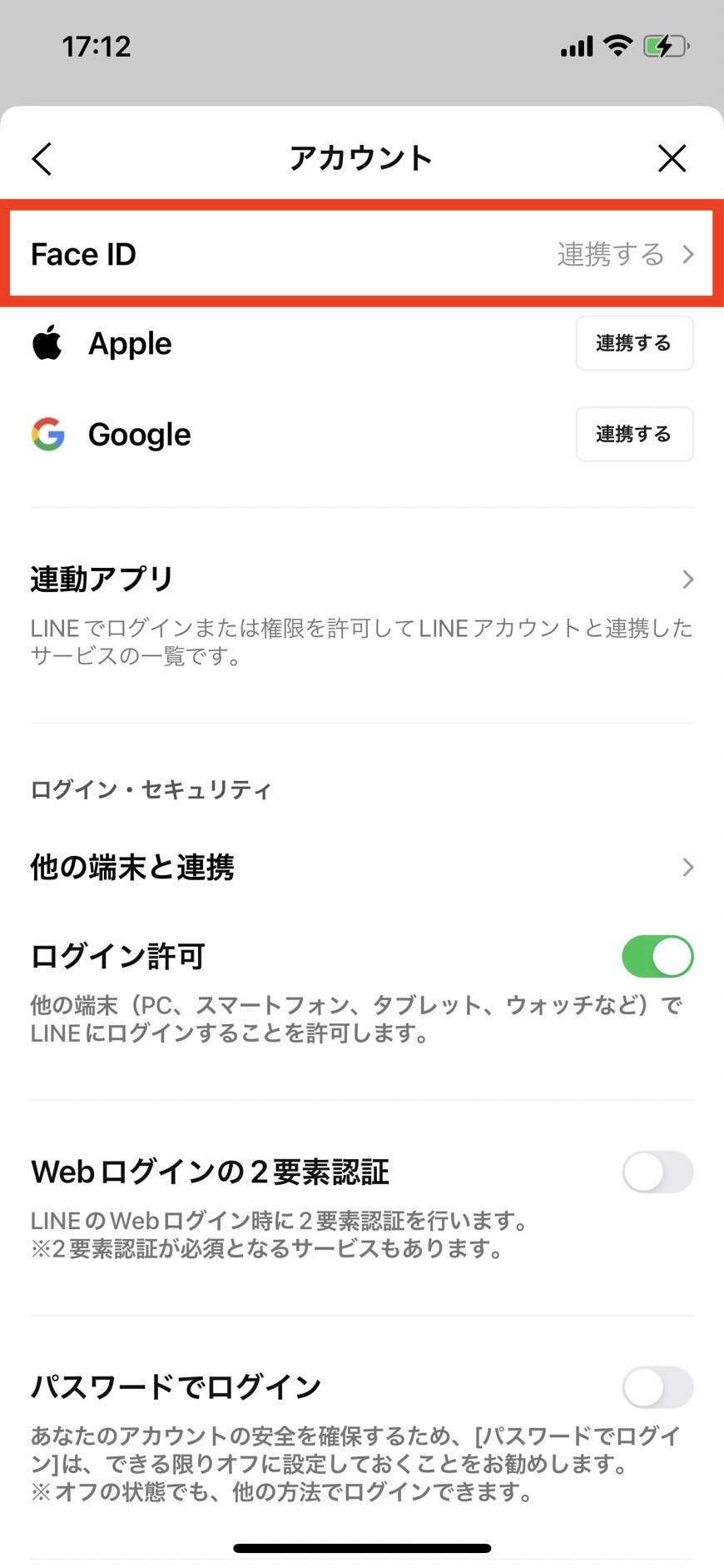
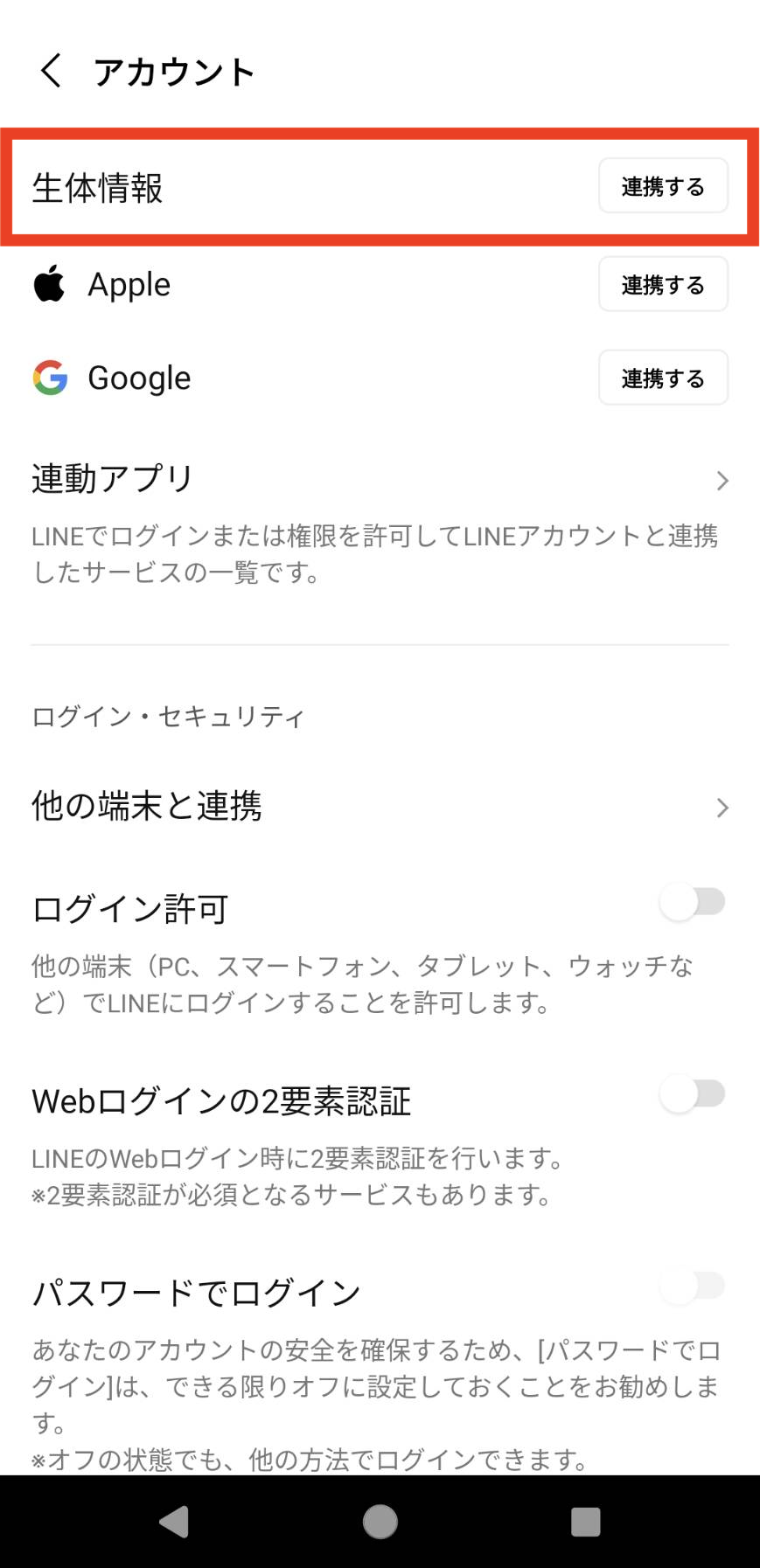
さらに「アカウント」項目から「生体認証」を連携させておくと、FIDO規格に基づいた強固な認証が設定され、ログイン時のパスワード入力が不要になります。生体情報そのものは端末内のセキュア領域(Secure Enclave等)に厳重保管され、LINE側のサーバーに顔データが送信されることはありません。
【なぜ使えない?】LINE顔認証ログインできない理由とエラー対処法
多くのユーザーを悩ませるのが、「昨日まで使えていた顔認証が突然弾かれる」「LINE顔認証反応しない原因が分からない」というトラブルです。取材班が検証した結果、エラーを引き起こす主要因は以下のパターンに集約されます。
もっとも頻出するのは、iOSやLINEアプリ自体のアップデートに伴い、端末側の権限設定が意図せずリセットされるケースです。iPhoneの設定画面で「Face IDとパスコード」を開き、LINEへのアクセス権が有効になっているかを再確認してください。
LINE生体認証エラー対処法としては、以下のステップを順に試すのが鉄則です。
1. 端末の再起動とカメラ周辺の清掃:TrueDepthカメラ部分の皮脂汚れや保護フィルムのズレを取り除きます。
2. LINEアプリのキャッシュ削除:アプリ内設定の「データの削除」からキャッシュのみを消去します(トーク履歴は消えません)。
3. 生体認証の再登録:LINEの「アカウント」設定から一度生体認証連携を解除し、再度登録し直すことで、認証トークンの再発行が行われます。
【マルチデバイス連携】iPadやPC版LINEでの顔認証ログイン
iPadやパソコン(Windows/Mac)で作業する際、Face ID LINEログインを活用すれば、スマホを取り出して英数字の長いパスワードを打ち込むストレスから解放されます。
PC版LINE顔認証ログインを実行する場合、PC画面に表示されるQRコードをスマホのカメラで読み取るか、登録済みの電話番号を入力してスマホ側に認証リクエストを送ります。スマホ側で「Face IDで認証」を実行するだけで、PC側のLINEが即座に同期・ログインされる仕組みです。
iPad LINE顔認証においては、iPad本体がFace ID対応モデル(iPad Proなど)であれば、アプリ単体での顔認証ロック解除が直接行えます。サブデバイス連携をスムーズに保つためには、スマートフォン側で「他端末からのログイン許可」をオンにしておくことが前提条件となります。
【セキュリティと解除】LINE顔認証解除方法とパスコード設定の落とし穴
顔認証は利便性が高い反面、「家族に寝顔でロックを解除されたくない」「マスク着用時の認証エラーが煩わしい」といった理由から、機能をオフにしたいケースもあります。
LINE顔認証解除方法は、LINEの「プライバシー管理」から「Face IDを使用」のトグルスイッチをオフにするだけです。ただし、この際に「パスコードロック」自体を完全にオフにしてしまうと、端末を紛失・盗難された際に第三者へトーク内容が丸見えになる危険性が跳ね上がります。
安全性を担保するためには、顔認証のみを解除し、LINEパスコード顔認証の代わりに手動の4桁コード入力を残す運用が推奨されます。
【機種変更時の罠】LINEアカウント引き継ぎと生体認証の注意点
スマートフォンの買い替え時、LINEアカウント引き継ぎ生体認証の仕組みを誤解していると、新端末でログイン不能に陥るリスクがあります。
生体認証(FIDO)の情報は端末固有のハードウェアに紐づいて保存されているため、旧端末で顔認証を設定していても、新端末へそのまま自動移行することはできません。機種変更前には必ず以下の3点を確認してください。
・登録中のメールアドレスとパスワードが最新かつ有効であること
・新旧端末間で「かんたん引き継ぎQRコード」を利用できる状態にしておくこと
・新端末への移行完了後、改めて「アカウント」>「生体認証」から新しい顔情報を登録すること
【2026年最新LINEセキュリティ設定】安全性を最大化する防衛策
不正アクセスやアカウント乗っ取りの手口が高度化する中、生体認証を導入するだけでは万全とは言えません。最新のセキュリティ基準に合わせた設定の見直しが必要です。
特に重要なのが「ログイン中の端末」の定期確認です。LINEの「アカウント」設定内にある「ログイン中の端末」を開くと、現在アクセス権を持っているPCやタブレットが一覧表示されます。見覚えのない端末が存在する場合は、即座に「ログアウト」をタップし、パスワードを変更してください。
二要素認証と生体認証を組み合わせることで、万が一パスワードが流出した場合でも、物理的な顔認証が最後の砦として機能し、不正ログインを完全に遮断できます。
【LINEの顔認証】に関するよくある質問(FAQ)
Q1:Face IDを登録しているのに、毎回4桁のパスコード入力を求められます。なぜですか?
A1:端末の「設定」>「Face IDとパスコード」でLINEへの権限がオフになっているか、暗所や角度の問題で顔認証に連続失敗した可能性があります。一度画面を伏せて再度正面から見つめ直すか、端末の再起動をお試しください。
Q2:顔認証を設定すると、LINEの運営元に自分の顔写真データが送信されますか?
A2:送信されません。顔認証はAppleや端末メーカーが管理する専用チップ内で照合処理が行われ、LINE側には「認証成功」の暗号化シグナルのみが伝達されます。プライバシー上の心配はありません。
Q3:PC版LINEで顔認証ログインしようとしても通知がスマホに届きません。
A3:スマートフォン側の「設定」でLINEのプッシュ通知が許可されているか、またLINEアプリ内の「他端末ログイン許可」がオンになっているかをご確認ください。Wi-Fi環境の切り替えで改善することもあります。
まとめ:顔認証をマスターしてLINEをより快適・安全に使いこなす
LINEの顔認証機能は、日々のトーク確認を劇的にスムーズにするだけでなく、強固な暗号化技術によってプライバシーを守る現代必須のツールです。
万が一「認証できない」といった不具合が発生した際も、権限設定の見直し、キャッシュのクリア、そしてFIDO生体認証の再連携という基本手順を押さえておけば、慌てることなく即座に対処できます。正しい知識と設定を身につけ、ストレスフリーで安全なコミュニケーション環境を整えてください。 (出典: line 顔 認証(Yahoo!ニュース))

SEOライティングとマーケティング戦略の専門家。分かりやすい解説記事で定評があります。
