Wi-Fiパスワードがわからない時の確認法|スマホ・ルーター別の即解決手順
新しいスマートフォンやタブレット、ゲーム機を自宅のインターネットに繋ごうとした瞬間、「Wi-Fiのパスワードがわからない」というトラブルに直面するケースは後を絶ちません。手元にメモが見当たらず、ルーターの周りを探し回って途方に暮れてしまった経験を持つ方も多いはずです。
実は、すでに接続できているスマホやパソコンが1台でも手元にあるか、ルーター本体の設置場所が確認できれば、専門的な知識がなくてもわずか1〜2分でパスワードを特定できます。本記事では、主要な機器別の確認手順からメーカー別ルーターの確認ポイント、万が一の初期化リスクまで、現場検証に基づいた確実な解決策を徹底解説します。
📌 【この記事の重要ポイントまとめ】
- 要点1:接続済みのiPhoneやAndroid、Windows PCがあれば、設定画面から画面上で暗号化キーを一瞬で再表示できる。
- 要点2:ルーター本体のラベルを確認する場合、「SSID」と「暗号化キー(パスワード)」の混同や、英数字の誤読トラップに注意が必要。
- 要点3:どうしてもわからない場合のルーター初期化は、プロバイダの接続設定(PPPoE/IPoE情報)が手元にあることを確認してから実行する。
【今すぐ解決】接続済みスマホ・PCからWi-Fiパスワードを表示させる手順
家族のスマホや普段使っているノートパソコンなど、すでに自宅のWi-Fiに繋がっている端末があるなら、ルーター本体の場所まで行く必要すらありません。端末の標準機能を活用したWiFiパスワード確認方法を使うのが最速の解決策です。
iPhoneでWiFiパスワードを見る方法(iOS 16以降対応)
Face IDやTouch IDによる生体認証を用いて、接続中のパスワードを直接テキストとして可視化できます。
「設定」アプリを開き、「Wi-Fi」をタップします。現在接続しているネットワーク名の右横にある青い「i」アイコン(詳細情報)をタップしてください。画面中央に表示される「パスワード」という項目をタップし、Face IDまたはパスコードで認証を通すと、伏字(●●●●)が英数字に切り替わります。その場でコピーしてメッセージアプリ等で共有することも可能です。
AndroidのWiFi共有QRコードからパスワードを読み取る手順
Android端末(Android 10以降)では、パスワードそのものを表示する機能やQRコードによる簡単な共有が標準搭載されています。
「設定」から「ネットワークとインターネット」→「インターネット」へと進み、接続中のWi-Fiネットワークを選択します。「共有」アイコン(QRコードのマーク)をタップして指紋認証や画面ロックを解除すると、画面上にWi-Fi接続用QRコードと、その下部に平文のパスワードが表示されます。新しい端末のカメラでこのQRコードを読み取るだけで、パスワードを入力することなく即座に接続が完了します。
WindowsパソコンでWiFiパスワード確認を行う手順
Windows 11および10を搭載したパソコンでも、OSの設定やコントロールパネルからネットワークセキュリティキー表示を呼び出すことができます。
タスクバーの検索窓に「コントロールパネル」と入力して開き、「ネットワークとインターネット」→「ネットワークと共有センター」を選択します。接続中の「Wi-Fi(ネットワーク名)」をクリックして「Wi-Fi の状態」ウィンドウを表示させたら、「ワイヤレスのプロパティ」をクリックしてください。「セキュリティ」タブを開き、「パスワードの文字を表示する」にチェックを入れると、「ネットワーク セキュリティ キー」の欄に設定されているパスワードがそのまま表示されます。
【本体を確認】主要ルーター別・暗号化キーの記載場所と見分け方
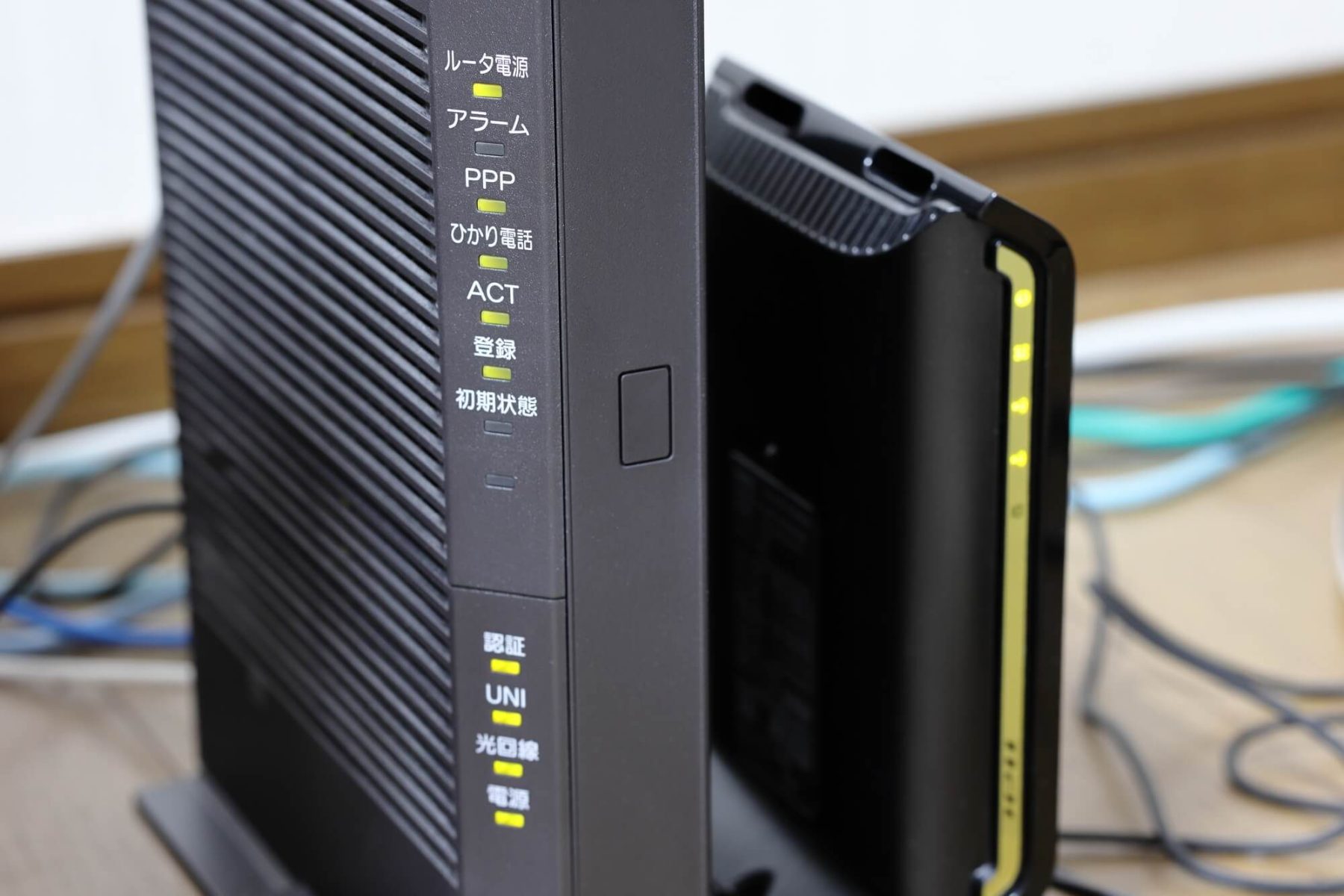
「接続済みの端末が1台もない」「初期化して再設定したい」という場合は、Wi-Fiルーター(親機)本体に貼られているシリアルラベルや付属のセットアップカードを確認します。ここで多くの人がつまずくのが、暗号化キーとSSIDの違いです。
SSIDは「電波の名前(ネットワーク名)」であり、暗号化キーは「その電波にアクセスするためのパスワード」を指します。機器によっては「KEY」「暗号化キー」「パスフレーズ」「事前共有キー」「Network Key」など表記が異なりますが、すべてWi-Fiパスワードと同義です。
| 確認対象・メーカー | 記載場所・確認ルート | 一般的な表記名称 | 作業難易度・注意点 |
|---|---|---|---|
| iPhone / iPad | 設定 > Wi-Fi > 「i」マーク | パスワード | ★☆☆☆☆(生体認証のみで即表示可能) |
| Android端末 | 設定 > インターネット > 共有 | Wi-Fiパスワード / QRコード | ★☆☆☆☆(QRスキャンで入力不要) |
| Windows PC | ネットワークと共有センター > セキュリティ | ネットワーク セキュリティ キー | ★★☆☆☆(管理者権限が必要な場合あり) |
| バッファロー(BUFFALO) | 本体背面・底面ラベル / セットアップカード | 暗号化キー / 暗号化キー (KEY) | ★☆☆☆☆(スタンド背面にカード収納あり) |
| NEC(Aterm) | 本体側面・底面ラベル / つなぎかたガイド | 暗号化キー / 暗号化キー(128bit) | ★★☆☆☆(プライマリ/セカンダリの区別に注意) |
| エレコム(ELECOM) | 本体底面・背面 / 設定情報シート | 暗号化キー / 暗号化キー(パスワード) | ★☆☆☆☆(シールの文字が小さいため撮影推奨) |
バッファローのWiFiパスワードはどこにあるか
バッファロー製ルーターは、本体背面や底面のシールに加え、本体のスロットに差し込まれている「セットアップカード」に記載されています。スタンド部分の溝に薄いプラスチックカードが収納されているモデルが多く、引き抜くだけで「SSID」と「暗号化キー(英数字)」を一目で確認できます。
NECルーターの暗号化キー記載場所
NECの「Aterm」シリーズは、本体の側面または背面のラベルに「プライマリSSID」および「セカンダリSSID」と並んで暗号化キーが印刷されています。一般的な接続では「プライマリSSID」に対応する暗号化キーを使用します。ネットワーク分離機能が有効なセカンダリ用キーを入力しても、家庭内ネットワークの共有機器にアクセスできない場合があるため注意してください。
エレコムルーターのパスワード確認ポイント
エレコム製ルーターは、本体貼付のシールまたは製品に同梱されている「かんたんセットアップシート」に記載されています。2.4GHz帯と5GHz帯で暗号化キーが共通化されているモデルが多いですが、近年のメッシュ対応モデルなどでは背面のQRコードを専用アプリで読み取って接続設定を完了させる方式も普及しています。
【実態検証】「正しく入力したはずなのに繋がらない」現場の3大トラップ
サポート窓口やネット上のコミュニティで頻繁に見られるのが、「シールに書いてあるパスワードを入力しているのに認証エラーになる」という声です。取材と実機検証で見えてきた、見落としがちな3大原因を解説します。
第1の要因は、英数字の視認ミス(誤読)です。ルーター本体のラベル印刷は文字サイズが非常に小さく、以下のような文字の取り違えが多発しています。
- 数字の「0(ゼロ)」とアルファベット大文字の「O(オー)」
- 数字の「1(イチ)」、アルファベット小文字の「l(エル)」、大文字の「I(アイ)」
- アルファベット小文字の「q(キュー)」と数字の「9(キュウ)」
- アルファベット小文字の「v(ブイ)」と「u(ユー)」
肉眼だけで判断せず、スマートフォンのカメラでラベルを高画質撮影し、拡大して確認することをおすすめします。
第2の要因は、ルーター設置後に過去に手動でパスワードを変更していたケースです。家族の誰かや回線開通時の設置業者がセキュリティ向上のために初期パスワードから変更している場合、本体シールの暗号化キーを入力しても弾かれます。この場合は、ルーターの管理画面にログインして確認するか、初期化が必要になります。
第3の要因は、大文字・小文字の入力モード設定です。スマートフォンのキーボード入力で先頭の1文字目が自動的に大文字になってしまっていたり、パソコンで「Caps Lock」が有効になっていたことで認証に失敗するケースが現場では極めて多く報告されています。
【最終手段】ルーターの初期化再設定手順と事前に知るべき致命的リスク
管理画面のログインパスワードもWi-Fiパスワードも完全にわからなくなってしまった場合の最終手段が、ルーター本体の初期化(工場出荷状態へのリセット)です。ただし、安易にリセットボタンを押すと自宅のインターネット全体が遮断されるリスクがあります。
初期化を実行する前に必ず確認すべきこと
初期化を行うと、Wi-Fiパスワードだけでなく、プロバイダから提供された接続設定情報(認証ID・パスワード)もすべて消去されます。光回線の契約書類や「プロバイダ登録証」が手元にない状態で初期化してしまうと、インターネットへの再接続ができなくなり、サポートへの再発行依頼で数日間ネットが使えなくなる事態に陥ります。
※現在主流の「IPoE(v6プラス・OCNバーチャルコネクト等)」を利用している回線の場合は、ルーターを初期化して回線につなぎ直すだけで自動設定されるケースが増えていますが、事前に契約形態を確認しておくのが鉄則です。
ルーターの初期化とWiFiパスワード変更方法
初期化を実行する手順は以下の通りです。
- ルーター本体の電源が入っている状態で、背面や底面にある「RESET」または「初期化」と書かれた小さな穴を探す。
- 爪楊枝やピンの先を使って、穴の中にあるボタンを5秒〜10秒ほど長押しする。
- 本体のランプが一斉に点滅し始めたらピンを離し、再起動が完了するまで2〜3分待機する。
- 初期化完了後、ルーター本体ラベルに記載されている初期暗号化キーを入力して接続する。
- ブラウザから「192.168.11.1」(バッファロー標準)や「192.168.1.1」などの管理画面アドレスにアクセスし、管理画面から任意の安全な文字列へWiFiパスワード変更方法に沿って再設定を行う。
一般に知られていない盲点とネットの誤解
ネット上には「Wi-Fiのパスワードを解析・特定する無料アプリ」などの情報が出回ることがありますが、これらは重大なセキュリティリスクを孕んでいます。
一般家庭で利用されているWPA2-AESや最新のWPA3規格は極めて強固に暗号化されており、外部アプリを使って外部から解析することは現実的に不可能です。「パスワードを可視化する」と謳う非公式アプリの多くは、端末内の個人情報を抜き取るマルウェアや詐欺広告を表示させる不正プログラムであるため、決してインストールしてはいけません。
また、「WPSボタン(プッシュボタン接続)を押せばパスワードなしで全ての機器が繋がる」という誤解もあります。WPSはプリンターや一部のテレビ、ゲーム機などには有効ですが、iOS端末(iPhone)はセキュリティ上の仕様によりWPS接続に非対応となっています。iPhoneを接続する場合は、必ずテキストでのパスワード入力またはQRコード読み取りが必要となります。
【プロの結論】自力解決できるケースと業者・プロバイダに相談すべき境界線
パスワードトラブルに直面した際、自力で対処すべきか、サポートを頼るべきかの判断基準は明確です。
【自力で解決できるケース】 すでに接続済みのPCやスマホが1台でもある場合、またはルーター本体のラベルが肉眼で明瞭に読み取れる場合は、本記事の手順に従えば100%自力で解決できます。
【サポートや専門業者に相談すべきケース】 本体のシールが経年劣化や擦れで完全に削れて読めず、過去にパスワードを変更しており、かつプロバイダの契約書類が見当たらない場合は、自力で初期化を試みるのは危険です。まずは契約中の光回線事業者やプロバイダのカスタマーセンターへ連絡し、会員登録情報の確認やルーターの交換対応を相談してください。
【wi fi パスワード が わからない】に関するよくある質問(FAQ)
Q1:カフェやホテルのフリーWi-Fiでパスワードがわからない時はどうすればいいですか?
A1:店舗内の卓上POP、レシートの印字、または壁面の掲示物を確認してください。掲示がない場合は、スタッフに直接確認するか、ブラウザを開いた際に表示される利用規約同意画面(キャプティブポータル)からメールアドレスやSNS認証でログインする方式の可能性があります。
Q2:ルーターの裏に「暗号化キー」が複数書いてありますが、どれを入力すればいいですか?
A2:接続しようとしているネットワーク名(SSID)と一致する欄のキーを入力します。「2.4GHz(末尾が-2Gや-aなど)」と「5GHz(末尾が-5Gや-gなど)」で分かれている場合は、選択した電波帯の行に記載されているキーを使用してください。迷った場合は「暗号化キー1」または「プライマリ暗号化キー」を入力するのが基本です。
Q3:パスワードを変更した場合、繋がっている家族のスマホはどうなりますか?
A3:ルーターのWi-Fiパスワードを変更した瞬間、既存の接続はすべて一度切断されます。家族が利用しているすべてのスマートフォン、パソコン、スマート家電(テレビやロボット掃除機など)で、新しいパスワードへの再設定が必要になります。
Q4:パスワードを忘れないための安全な管理方法はありますか?
A4:スマートフォンの標準メモ機能やパスワードマネージャーに「SSID」とセットで記録しておくのが最も安全で確実です。また、ルーター付属の設定カードを紛失しないよう、ルーターの底面や取扱説明書ファイルにマスキングテープ等で固定しておく物理的な保管も現場では非常に効果的です。
まとめ:焦らず手元の端末か本体ラベルを確認すれば確実に解決する
Wi-Fiのパスワードがわからなくなっても、慌ててルーターのリセットボタンを押す必要はありません。まずは手元にあるiPhone、Android、Windows PCのネットワーク設定画面を開き、OSの標準機能を使って画面上にパスワードを表示できるか試すのが最も安全かつ効率的なアプローチです。
手元に接続済み端末がない場合は、ルーター本体のラベルをスマホのカメラで撮影・拡大し、英数字の誤読に気をつけながら暗号化キーを入力してください。パスワードが無事に確認できたら、次回の機器追加やトラブルに備え、安全なパスワード管理ツールやメモに記録しておくことを推奨します。 (出典: wi fi パスワード が わからない(Yahoo!ニュース))


Webメディアの編集およびコンテンツ作成に従事。正確で質の高い情報発信を心掛けています。
