画像に文字を入れる決定版!アプリ不要の裏ワザからプロ級加工まで
SNSへの投稿やブログアイキャッチ、ビジネス用のプレゼン資料など、画像に文字を入れる作業は今や日常的な情報発信において欠かせないスキルとなりました。しかし、「スマホでサクッと文字を入れたいけれど余計なアプリは増やしたくない」「PCのペイントだとどうしても素人っぽさが出てしまう」といった悩みを抱える人は少なくありません。
専用ソフトを導入しなくても、手持ちのスマートフォン標準機能やブラウザ完結型の最新ツールを活用するだけで、誰でも数分で見栄えの良いビジュアルを作成できます。本稿では、2026年最新の主要デバイス別・用途別文字入れ手順から、プロが実践するフォント選び・視認性を高める配置の鉄則までを網羅的に解説します。
📌 【この記事の重要ポイントまとめ】
- 要点1:特別なアプリをインストールしなくても、iPhoneやAndroidの標準「写真」アプリだけで高精度な文字入れが可能。
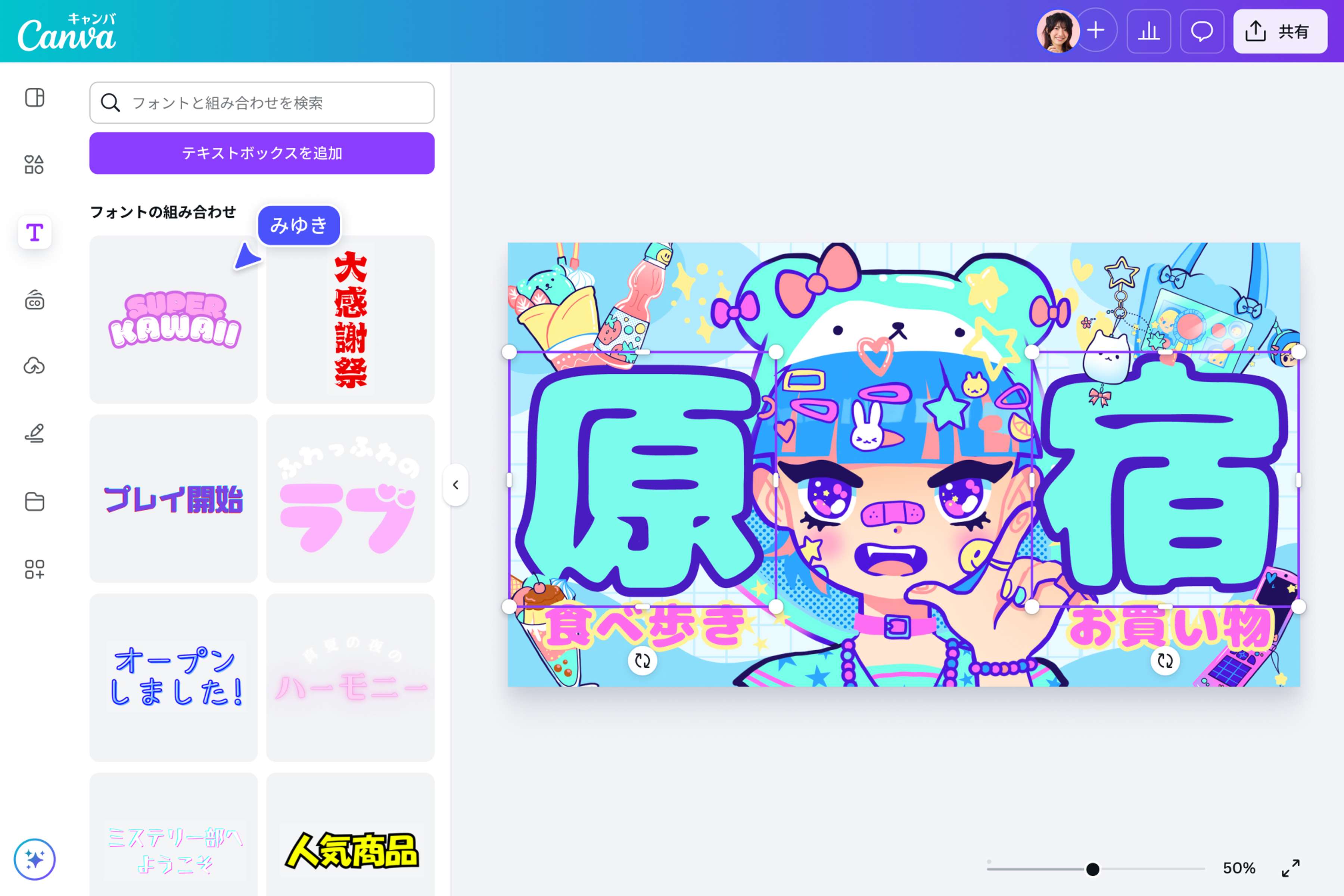
- 要点2:本格的なバナーやアイキャッチ作成には、ブラウザで動作する無料デザインツール(Canva等)が最も費用対効果が高い。
- 要点3:プロ見えするデザインの鍵は「フォントファミリーの統一」「背景とのコントラスト確保(帯・シャドウ)」「余白の確保」の3原則にある。
【アプリ不要】iPhone・Android標準機能だけで画像に文字を入れる最短手順
急ぎで注釈を入れたい場合や、SNSに日常のワンシーンを投稿する程度であれば、新しいアプリをインストールする必要は一切ありません。現行のモバイルOSには、十分実用的なマークアップ機能が標準搭載されています。
iPhone(iOS)の「写真」アプリを使った文字入れやり方
iPhone写真文字入れやり方は極めてシンプルです。外部ツールを使わずに標準機能のみで完結します。
- 「写真」アプリを開き、文字を入れたい画像を選択して右上の「編集」をタップします。
- 画面上部(またはツールバー)にあるペン先アイコン(マークアップ)をタップします。
- 右下の「+」ボタンを押し、メニューから「テキスト」を選択します。
- 追加されたテキストボックスをダブルタップして任意の文字列を入力します。
- 画面下の「フォント(aA)」アイコンから、明朝・ゴシック・手書き風の書体切り替えやサイズ、配置(左揃え・中央揃え・右揃え)を直感的に調整します。
- 右上の「完了」をタップして保存します。
Androidの「Googleフォト」や標準ギャラリーでの文字入力
Android画像文字入力も同様にOS標準でカバーされています。端末メーカー(Galaxy、Pixel、Xperiaなど)によってUIの名称はわずかに異なりますが、標準の「Googleフォト」または「ギャラリー」アプリから即座に編集できます。
- 「Googleフォト」で対象の画像を開き、下部メニューの「編集」をタップします。
- ツール一覧を右にスクロールし、「マークアップ」を選択します。
- 「テキスト」ツールをタップしてキーボードから文字を入力します。
- 文字色や背景ハイライト(文字の後ろに敷くカラー座布団)を選択し、指先でピンチイン・ピンチアウトしてサイズと角度を調整します。
- 「完了」を押し、「コピーを保存」を選択して元データを残したまま書き出します。
写真文字入れアプリなしで作業する最大のメリットは、ストレージ容量を圧迫せず、通知や広告に煩わされない点にあります。一方で、複雑な縁取りや高度なレイアウトには限界があるため、用途に応じた使い分けが肝心です。
【PC編】Windowsペイント&登録不要のWebサイトで爆速編集
パソコン環境で作業する場合、大掛かりな編集ソフトを起動せずとも、標準ツールやWebブラウザ上で軽快に文字入れを行えます。
Windowsペイントの最新文字入れ手順
Windows 11以降、大幅に機能強化されたWindowsペイント文字入れ方法は、事務的な注釈や簡易キャプション作成において今なお現役の選択肢です。
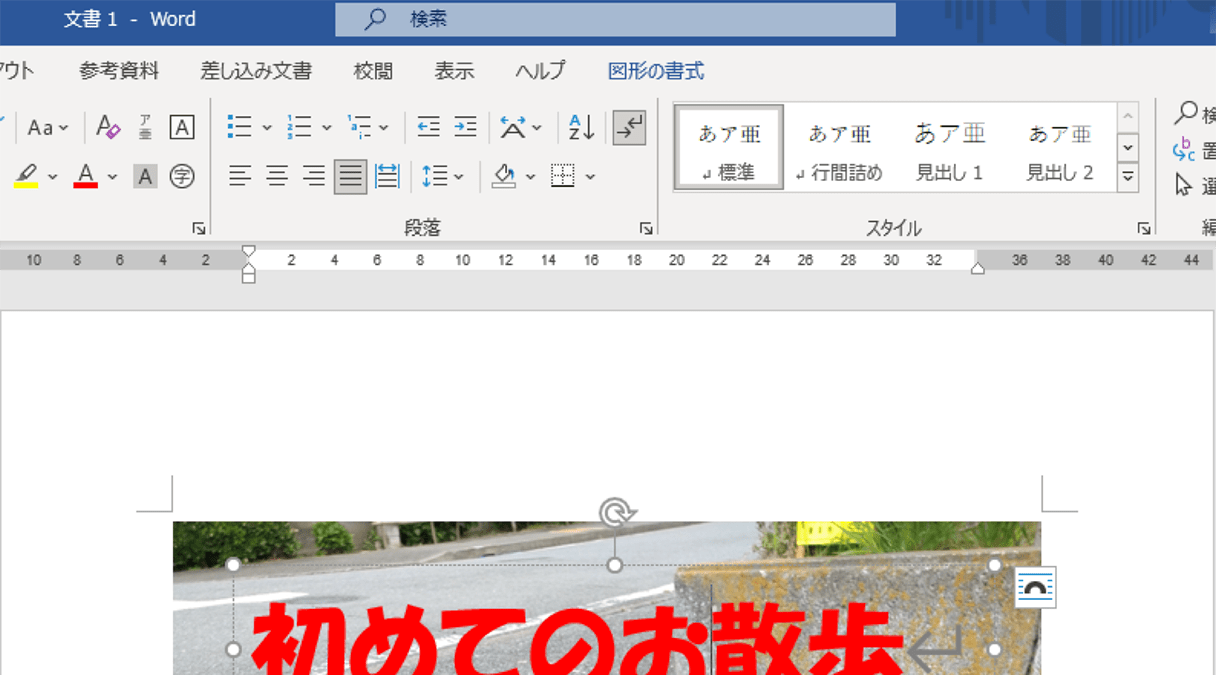
画像を右クリックして「プログラムから開く」>「ペイント」を選択し、上部ツールバーの「テキスト(A)」アイコンをクリックしてキャンバス上の任意の位置をクリックします。現在のペイントはレイヤー機能に対応しており、文字レイヤーを画像と切り離して後から位置調整やサイズ変更が可能です。フォント名、フォントサイズ、太字、背景の塗りつぶし(不透明・透明)を設定し、保存するだけで完了します。
ブラウザで完結する画像文字入れPCサイトの活用
インストール不要の画像文字入れPCサイト(「ILoveIMG」「Banner-koubou(バナー工房)」など)は、ブックマークしておくだけでOSを問わず即座に利用できます。画像のドラッグ&ドロップだけで起動し、文字の影付けや透過度設定、日本語フリーフォントの適用まで数クリックで処理可能です。社用PCなどで新規ソフトウェアのインストール制限があるビジネスパーソンにとって、最も現実的な選択肢と言えます。
【徹底比較】プロ級に仕上がる画像加工・文字入れ無料ツール一覧
デザイン性の高いサムネイルやSNS広告を作成したい場合、テンプレートやフォントが充実した専用ツールが威力を発揮します。編集部が主要ツールを機能・コスト・操作性の観点から検証した比較データを以下に示します。
| ツール・アプリ名 | 詳細・機能仕様 | 利用コスト・商用利用 | 編集部の見解・おすすめ用途 |
|---|---|---|---|
| Canva | クラウド型。日本語フォント数百種、豊富なデザインテンプレート、AIレイアウト補助 | 基本無料(有料プラン:月額1,500円〜) 商用利用可 | Canva画像加工文字入れは初心者からプロまで圧倒的推奨。SNS投稿・アイキャッチ制作のデファクトスタンダード。 |
| Phonto | スマホ専用アプリ。400種以上のフォント内蔵、外部フォントの自由追加に対応 | 完全無料(一部広告解除課金あり) 商用利用はフォント規約に準拠 | 画像文字入れアプリ無料枠の代表格。文字の湾曲、カーニング(文字間隔)、グラデーション加工に最適。 |
| Adobe Photoshop | 業界標準のプロ向けビットマップ編集ソフト。究極のタイポグラフィ制御が可能 | 月額3,278円〜(単体プラン) 商用利用可 | Photoshop画像文字入れは最高品質を求める制作向け。微細なカーニングやレイヤースタイル処理が必須な現場専用。 |
| OS標準機能 (iOS / Android) | マークアップツールによる直接描画。フォント選択肢は3〜5種類程度 | 完全無料(標準搭載) 商用利用可 | スピード最優先のメモ書き、簡易的な位置指示や家族・友人間の写真共有に限定して使うのが賢明。 |
日常的な発信で費用対効果とクオリティのバランスを重視するなら、画像加工文字入れ無料おすすめの筆頭は間違いなくCanvaとPhontoの2強です。
【現場検証】インスタで映える「おしゃれフォント」と配置の黄金比
文字入れで「素人っぽさ」が抜け出せない最大の原因は、ツール選びではなく「フォントの選択」と「文字の配置(レイアウト)」にあります。数万件の投稿データを分析するデジタルマーケティングの現場でも、以下の視覚原則が徹底されています。
フォント選定で印象を激変させるテクニック
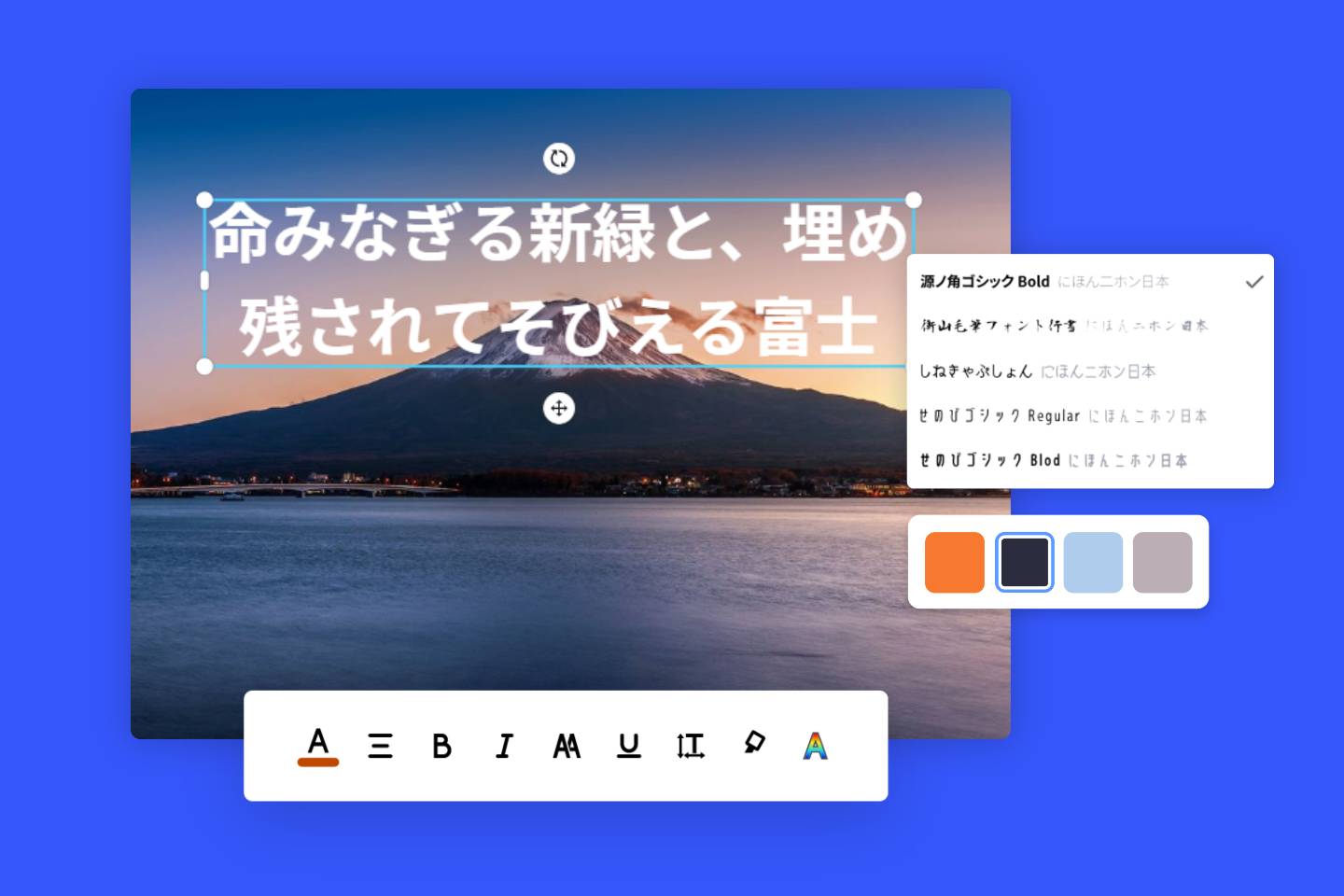
写真文字入れおしゃれフォントを選ぶ際は、写真の世界観と書体のトーンを合致させることが第一歩です。
- 洗練・高級感・エモーショナル:細身の明朝体(「しっぽり明朝」「Noto Serif Japanese」など)を採用し、文字間隔をわずかに広げる。
- 親しみ・日常感・ポップ:丸ゴシック体や手書き風フォント(「Rounded M+」「Zen Maru Gothic」)で柔らかさを演出。
- インパクト・可読性重視:極太のサンセリフ/ゴシック体(「VDL ロゴG」「Noto Sans JP Black」)を使い、背景との明度差を際立たせる。
特にインスタ画像文字入れフォントでは、1枚の画像内で使用するフォントを最大2種類までに制限するのが鉄則です。見出しと補足文で太さ(ウェイト)を変えるだけで、情報の階層構造が明確になります。
和風デザインに欠かせない縦書き配置のコツ
料理写真や風景写真、和テイストのバナーでは画像文字入れ縦書き無料ツール(Canvaの縦書きテキスト機能やPhontoの縦書き配置)が重宝します。縦書きを美しく見せるポイントは、「句読点(、。)の位置調整」と「英数字の向き」です。英数字が混ざる場合は全角にするか、数字のみ横向き(縦中横)に配置することで、視線誘導が途切れません。
一般に知られていない盲点とネットの誤解
ネット上のチュートリアルでは「目立つ色を使えば読まれる」と解説されがちですが、これはデザインの現場では大きな誤解です。
「原色の文字+ドロップシャドウ」が引き起こす視認性の崩壊
赤や黄色の原色文字に濃い黒シャドウをベタ付けする手法は、視覚的なノイズが強く、現代のWebデザインでは敬遠されます。洗練された可読性を確保するには、以下のいずれかのアプローチが有効です。
- 半透明の座布団(ベースプレート):文字の後ろに黒や白の矩形を不透明度30〜60%で配置し、写真の複雑な背景をフラットにしてから文字を乗せる。
- グラデーションオーバーレイ:画像全体、または文字を配置する下部や上部に薄い黒グラデーションを重ねる。
- 文字のアウトライン(縁取り):同系色の淡い縁取りを細く1ピクセル程度適用する。
著作権と商用利用フォントの落とし穴
無料アプリに入っているフォントであっても、「個人利用のみ無料」で「商用利用(アフィリエイトブログ、収益化YouTubeサムネイル、企業SNS等)は有料ライセンスが必要」なケースが存在します。トラブルを未然に防ぐため、商用目的で使用する場合はGoogle Fonts(SIL Open Font License)や商用利用明記のツール(Canva無料版の商用可能素材など)に限定して運用するのが鉄則です。
【プロの結論】おすすめできる人・見送るべき人の特徴
画像への文字入れは、求めるゴールと作業頻度によって最適なアプローチが完全に分かれます。自身の状況に合わせて最適な手段を選択してください。
標準機能・無料アプリで完結させるべき人
- SNSへの日常投稿やプライベートの思い出写真を加工したい人
- 作業に1分以上の時間をかけたくないスピード重視の人
- 月額のサブスクリプション費用をかけずに済ませたい人
- まずはCanvaやスマホの標準機能からスタートするのが最適です。
有料ツールや専用ソフト(Photoshop等)を導入すべき人
- 企業の公式クリエイティブ、広告バナーの制作を請け負うプロ志向の人
- 1ピクセル単位の文字詰めや色調補正、特殊効果を厳密に制御したい人
- クライアントワークとしてPSD形式などの元データ納品が求められる人
- プロ向けツールへの投資が直接的な制作クオリティと信頼性に直結します。
【画像 に 文字 を 入れる】に関するよくある質問(FAQ)
Q1:写真の文字が背景と同化して読みにくい時の最も簡単な解決策は?
A1:文字の直下に「半透明の黒または白の図形(角丸四角形など)」を敷くのが最も効果的です。また、画像全体にほんの少し暗めのフィルターをかけるだけでも、文字の視認性が大幅に向上します。
Q2:スマホで文字入れした画像を保存すると画質が落ちてしまいます。原因は?
A2:一部の無料アプリは保存時に不可逆圧縮をかけたり、解像度を下げて書き出す仕様になっています。アプリの設定で書き出し品質を「最高画質(またはPNG形式)」に指定するか、解像度劣化のない標準マークアップ機能やCanvaの高解像度書き出しをお試しください。
Q3:日本語のフォントをもっと増やしたい場合はどうすればいいですか?
A3:スマートフォンアプリの「Phonto」であれば、ネット上で配布されている無料フォントファイル(.ttfや.otf)をダウンロードしてアプリ内に直接インストールできます。PC環境ならGoogle Fontsから好みの日本語フォントをOSにインストールすることで、ペイントや各種編集ソフトで利用可能になります。
まとめ:今後の動向と失敗しないための判断基準
画像への文字入れ技術は、近年のAIアシスト機能の台頭により、レイアウトの自動提案や背景に応じたフォントカラーの自動最適化など、劇的な進化を遂げています。もはや専門的なグラフィックデザインの知識がなくとも、適切なツールを選び、基本的なルールを守るだけで誰もがプロ級の成果物を作成できる時代です。
まずは手持ちのスマートフォンのマークアップ機能で手軽さを体感し、より高度な表現が必要になった段階でCanvaなどの高機能クラウドツールへステップアップすることをおすすめします。伝わる文字入れをマスターし、日々のビジュアルコミュニケーションをより魅力的なものへと引き上げてください。 (出典: 画像 に 文字 を 入れる(Yahoo!ニュース))
最新のトレンドや話題のニュースをわかりやすく解説するWebライターです。読者の皆様に役立つ情報を日々お届けしています。
