LINEビデオ通話の料金とギガ消費の罠!顔隠しから録画の真実まで
家族や友人とのコミュニケーションツールとして日常に定着したLINEですが、ビデオ通話を利用する際に「通話料は本当に一切かからないのか」「データ通信量はどれくらい消費するのか」と疑問を抱く人は少なくありません。手軽に顔を見ながら会話できる利便性がある一方、使い方次第ではあっという間にスマートフォンの通信制限に達してしまうリスクも潜んでいます。
さらに「部屋が散らかっているから背景を隠したい」「すっぴんなので顔出しなしで参加したい」「画面録画をすると相手に通知でバレるのか」といった実用面での疑問や不安も尽きません。本記事では、LINEビデオ通話における料金・通信量の正確な数値データから、エフェクトやアバターを活用した快適な通話術、トラブル発生時の実践的な対処法までを徹底的に解き明かします。
📌 【この記事の重要ポイントまとめ】
- 要点1:LINEビデオ通話の通話料は完全無料だが、1時間で約1.5GB〜2.0GBのデータ通信量を消費するためWi-Fi環境が必須。
- 要点2:背景ぼかし、盛れるフィルター、アバター機能を使えば、すっぴんや部屋の乱れを完全にカバーして顔出しなし通話が可能。
- 要点3:端末の画面録画機能を使っても相手に通知は飛ばないが、無断録画・共有はプライバシー侵害のリスクがあるため厳禁。
【2026年最新】LINEビデオ通話の料金とギガ消費の真実|通信量目安を徹底比較
LINEのビデオ通話機能は、アプリ利用者同士であれば国内・海外を問わず通話料そのものは完全無料です。キャリアの通話料(30秒あたり22円など)は一切発生しません。しかし、見落としてはならないのが「データ通信量(ギガ消費)」の激しさです。
音声のみの通話に比べて、映像と音声をリアルタイムで双方向送受信するビデオ通話は、莫大なパケット通信を必要とします。モバイルデータ通信のまま長時間の通話を行うと、契約プランの上限に急激に達し、速度制限に陥る大きな要因となります。
主要なコミュニケーションツールや音声通話と通信量を比較した客観的データは以下の通りです。
| 通話形態・サービス | 1時間あたりの通信量目安 | 月間10GBで通話可能な時間 | 編集部の見解・評価 |
|---|---|---|---|
| LINE 音声通話 | 約18MB〜25MB | 約400〜550時間 | 極めて軽量。モバイル回線でも通信量を気にせず常用可能。 |
| LINE ビデオ通話 | 約1.5GB〜2.1GB | 約5〜6.5時間 | 大容量消費。モバイル通信での長電話は速度制限に直結する。 |
| Zoom(ビデオ通話) | 約600MB〜1.2GB | 約8〜16時間 | ビジネス向け圧縮技術により、LINEより通信効率はやや優秀。 |
| FaceTime(ビデオ通話) | 約1.0GB〜1.8GB | 約5.5〜10時間 | 端末性能により変動するが、LINEと同等の高画質・高消費傾向。 |
データが示す通り、LINEビデオ通話をモバイル通信(4G/5G)で毎日30分利用した場合、わずか1週間で約5GB以上を消費します。データ通信量を無駄に削らないためには、安定した高速Wi-Fi回線へ接続した状態で通話を開始することが鉄則です。
【顔出しなし&盛れる裏ワザ】エフェクト・背景ぼかし・アバター活用術
「急に着信があったけれど部屋が散らかっている」「メイクをしていないので自分の顔を映したくない」という場面は日常茶飯事です。LINEビデオ通話には、プライバシー保護とビジュアル補正のための高度な機能が標準搭載されています。
これらの機能を事前に把握しておくことで、どんな状況でも慌てずスマートに応答できます。
① 背景ぼかし&カスタム背景の設定方法
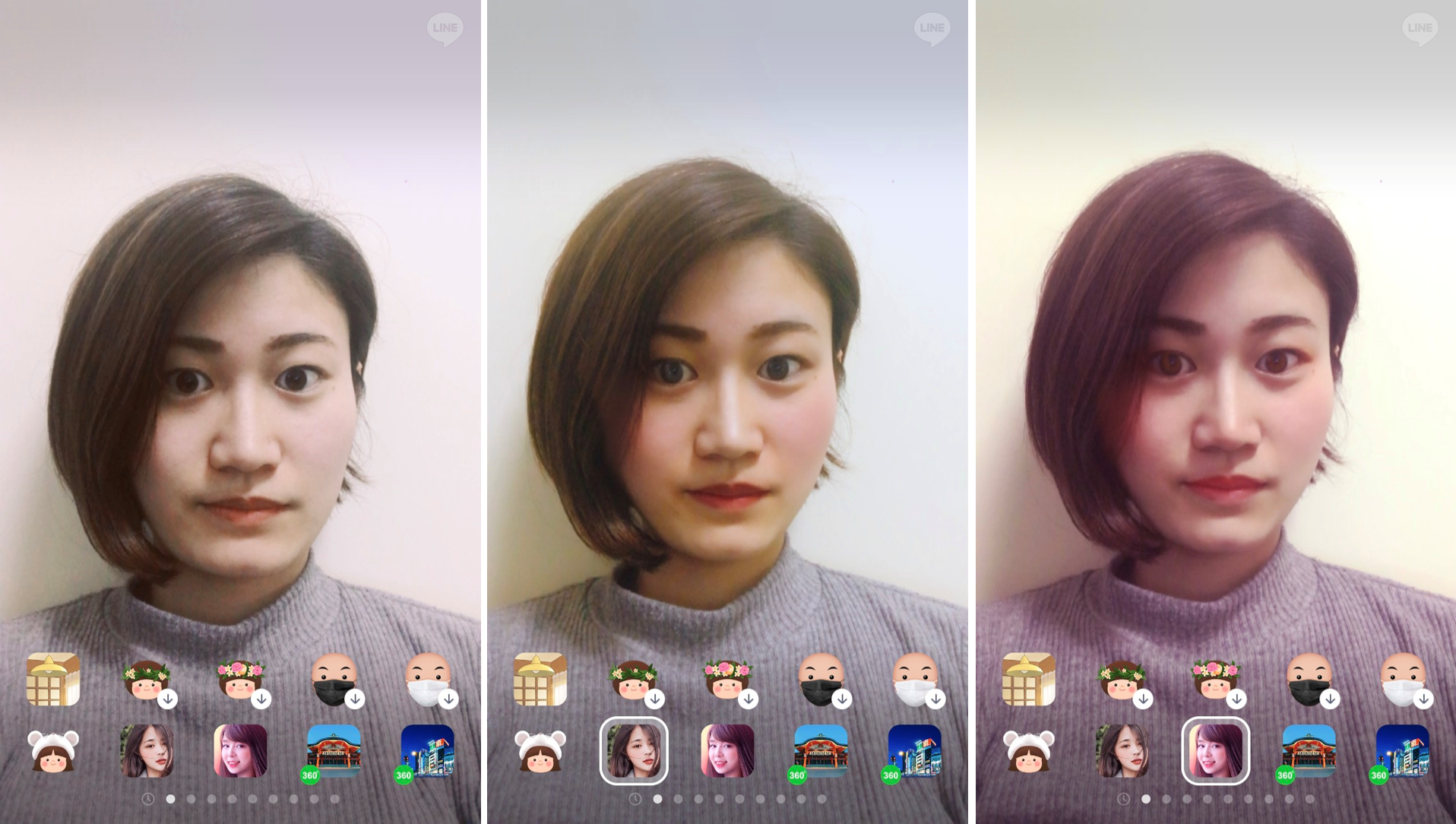
通話画面に表示される「エフェクト」アイコンをタップし、「背景」メニューを選択します。「ぼかし」を選択すると、人物の輪郭をAIが自動認識し、背景全体に自然なボケ処理を施します。部屋の様子を一切見せたくない場合は、あらかじめ用意されたプリセット画像や、端末内の写真フォルダから選んだ画像をバーチャル背景として設定可能です。
② 自然に盛れるフィルター&エフェクト機能
エフェクト一覧内の「フィルター」を活用すれば、肌のトーン補正、美肌効果、輪郭補正などをリアルタイムで適用できます。照明が暗い部屋でも顔色を明るく見せることができ、過度な加工にならず自然な印象を演出可能です。
③ アバター機能による「完全顔出しなし」通話
「どうしても顔を一切画面に出したくない」という場合は、アバター機能が最適です。自身の表情や頭の動きに連動して3Dキャラクターが動くため、表情のニュアンスを相手に伝えながらも、実際の顔は完全に隠して通話を継続できます。
【実態検証】画面共有からPC版まで!グループ通話500人時代の使い倒し術
現在のLINEビデオ通話は、1対1のやり取りにとどまらず、大人数でのイベントやビジネスライクな打ち合わせにも対応できる仕様へと進化しています。
最大500人同時のグループビデオ通話
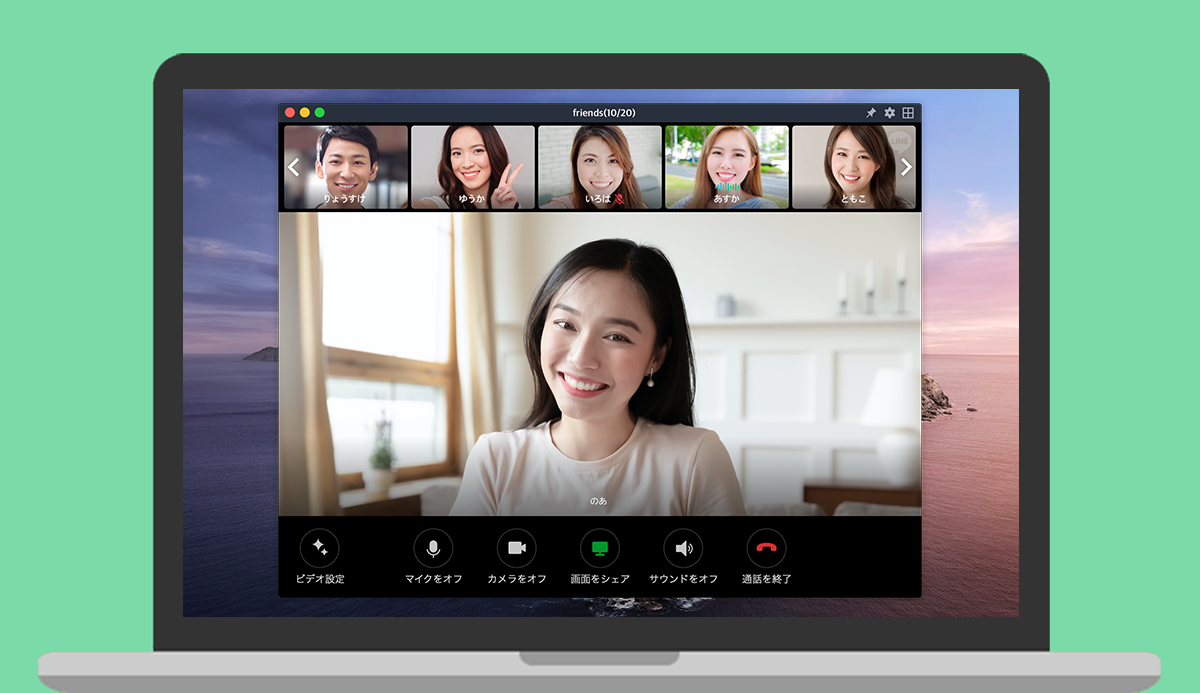
LINEのグループビデオ通話は、最大500人まで同時参加が可能です。画面上には発言者を中心にグリッド表示され、大人数のサークル活動やオンライン飲み会、遠方の親戚一同が集まるバーチャル集会でもスムーズにコミュニケーションが取れます。
一緒に画面を見る「画面共有」のやり方
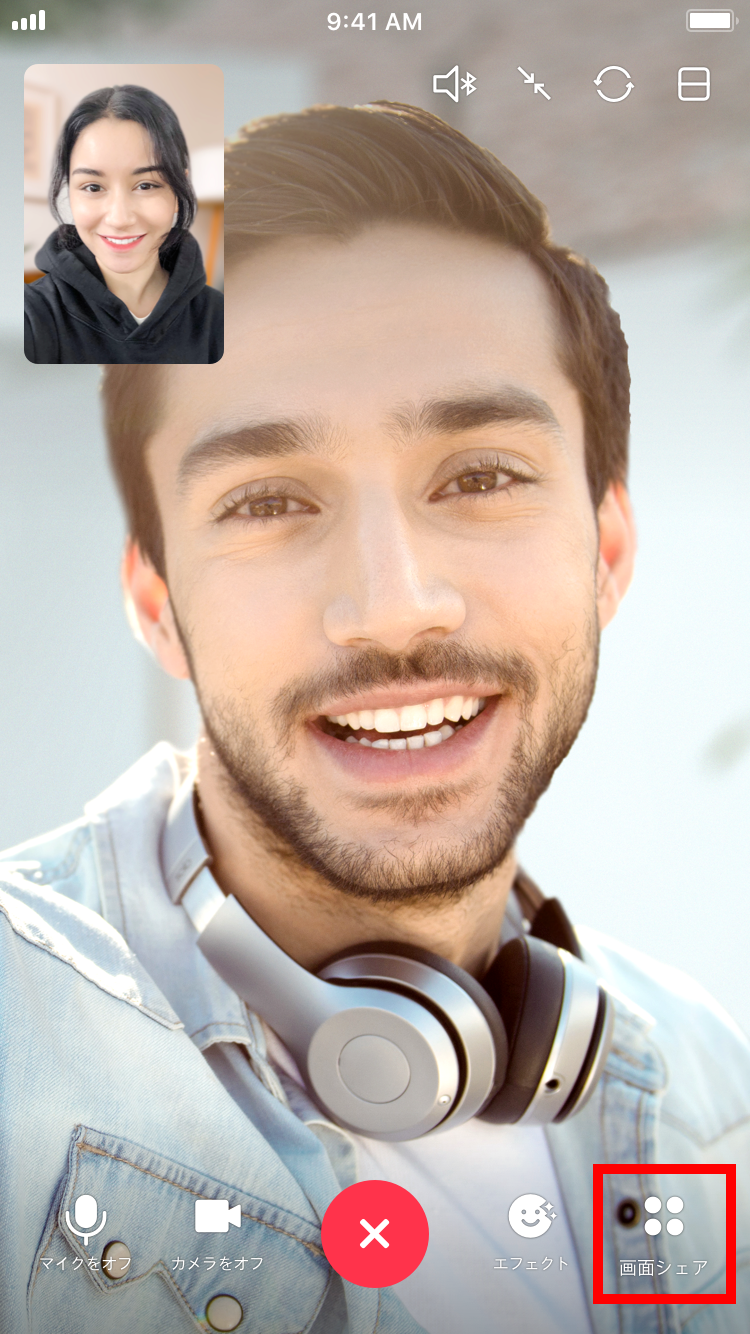
通話画面右下の「画面共有」ボタンをタップすると、自分のスマートフォンの画面全体をリアルタイムで相手に配信できます。ネットショッピングの画面を一緒に見ながら相談したり、スマートフォンの操作手順を家族に教えたりする際に絶大な威力を発揮します。また、YouTubeの動画を通話相手と一緒に同時視聴する機能も備わっています。
PC(パソコン)版LINEを組み合わせた活用法
作業効率を劇的に上げるのがWindowsやMac向けの「PC版LINE」です。パソコンの大画面で相手の表情を確認しながら、手元のスマートフォンで別の作業を行ったり、パソコン上のPDF資料やプレゼン資料を画面共有したりできます。在宅勤務時のちょっとした打ち合わせであれば、専用のWeb会議ツールを立ち上げるまでもなく、PC版LINEだけで十分完結します。
【検証】LINEビデオ通話の録画は相手にバレる?スクショや保存の落とし穴
重要な会話の記録や、記念として通話を残しておきたいというニーズに伴い、「画面録画を行うと相手に通知が届いてバレるのか」という疑問がネット上で頻繁に議論されています。編集部における実機検証の結果は以下の通りです。
iOS/Androidの標準画面録画機能を使った場合
iPhoneの「画面収録」やAndroidの「スクリーンレコード」機能を用いてLINEビデオ通話を録画しても、相手側に「録画されています」といった通知が飛ぶことは一切ありません。同様に、画面のスクリーンショット撮影を行っても通知は発生しません。
しかし、技術的にバレないからといって無断録画を行うことには大きな法的・倫理的リスクが伴います。
通話相手の許可を得ずに顔や会話を録画・保存し、それをSNSなどの第三者が閲覧できる場所にアップロードした場合、肖像権の侵害やプライバシー侵害、名誉毀損に問われる法的リスクが生じます。また、一部の録音・録画アプリや外部機器を経由した場合、音声のハウリングやエコーが発生し、不自然な音響変化によって相手に録画を察知されるケースも現場では多発しています。記録が必要な際は、通話開始時に相手へ明確な合意を取ることが不可欠です。
【トラブル解決】映らない・音声聞こえない・途切れる原因とネット環境改善策
ビデオ通話で最もストレスとなるのが、「画面が真っ暗で映らない」「声が聞こえない」「映像がカクカクして途切れる」といった接続トラブルです。トラブルの多くは端末設定や通信環境の単純なボトルネックに起因しています。
① 画面が映らない場合のチェックポイント
- アプリのカメラ権限:端末の「設定」>「LINE」を開き、カメラへのアクセス許可が「オン」になっているか確認します。
- 他のカメラ使用アプリの干渉:バックグラウンドでカメラアプリやQRコードリーダーが起動している場合、カメラの制御権が競合して映像が出力されないことがあります。不要なアプリを完全に終了させてください。
② 音声が聞こえない・マイクが届かない原因
- Bluetooth機器の誤接続:ワイヤレスイヤホンがケース内や別室で接続されたままになっており、端末のマイク・スピーカーが無効化されているトラブルが多発しています。Bluetooth設定を一度オフにして確認してください。
- マイク権限と消音設定:通話画面で自身が「ミュート」になっていないか、端末設定でLINEへのマイクアクセスが許可されているかを確認します。
③ 通話が途切れる・カクつくときのネット環境改善策
通信の乱れは、帯域不足だけでなく「電波干渉」によって引き起こされます。自宅のWi-Fiルーターを利用している場合、電子レンジや他の家電製品と干渉しやすい「2.4GHz帯」から、干渉に強く高速な「5GHz帯(SSID名に-Aや-5Gと記載)」へ接続先を切り替えるだけで、遅延が大幅に改善されます。また、家族が同時に大容量動画をストリーミング再生している時間帯を避けることも実効性の高い対策です。
【プロの結論】LINEビデオ通話が向いている人・別ツールを使うべき人の条件
日常のあらゆるシーンで役立つLINEビデオ通話ですが、用途によっては他の専門ツールを選択したほうが適切なケースも存在します。
LINEビデオ通話が最適な人:
- 家族、友人、恋人など、すでにLINEで繋がっている相手と手軽に顔を見て話したい人
- アカウント登録や専用URLの発行といった面倒な手順を省き、ワンタップで通話を始めたい人
- アバターや美肌フィルターを活用し、身だしなみを気にせずリラックスして通話したい人
他の専門ツール(Zoom / Teams / Google Meet等)を検討すべき人:
- 社外の取引先や公式なビジネス商談を行う人(LINEアカウントの私生活感を排除したい場合)
- 長時間の会議を高圧縮・省データ通信量で安定して行いたい人
- 通話中の文字起こし機能や、高度なクラウドレコーディング機能を必須とする業務利用
【line ビデオ 通話】に関するよくある質問(FAQ)
Q1:LINEビデオ通話の通信量を少しでも節約する方法はありますか?
A1:通話中に「ビデオをオフ(カメラを停止)」に切り替えることで、瞬時に音声通話と同等の軽量通信へと切り替わります。また、LINEアプリ内の「設定」>「写真と動画」>「通話の画質」項目から、低画質モードを選択することでも消費パケットを一定割合抑えられます。
Q2:通話中にLINEメッセージの返信や別アプリを開くとカメラはどうなりますか?
A2:通話画面を縮小表示(ピクチャー・イン・ピクチャー)にして別の操作を行っている間、端末の仕様やOSバージョンによって相手側へのカメラ映像が一時停止(静止画状態または一時的な非表示)になる場合があります。音声通話自体は途切れることなく継続します。
Q3:海外にいる相手とLINEビデオ通話をした場合、国際通話料金はかかりますか?
A3:国際電話回線を使用せずインターネット回線(パケット通信)を経由するため、国際通話料は一切発生せず無料です。ただし、海外滞在側が現地のモバイルデータローミングを使用していると高額なパケット料金が発生する恐れがあるため、必ず現地のWi-Fi環境下で利用してください。
Q4:LINEビデオ通話がまったく繋がらない場合、相手にブロックされている可能性はありますか?
A4:相手にブロックされている場合、こちらから発信しても呼び出し音は鳴り続けますが、相手側の端末には着信画面や通知が一切表示されません。何分呼び出し続けても一切応答がない状態が続く場合、ブロックされているか、相手が完全にオフライン状態である可能性が考えられます。
まとめ:便利機能と通信環境を押さえてスマートに使いこなそう
LINEビデオ通話は、距離を感じさせないリアルタイムなコミュニケーションを可能にする極めて優れた無償ツールです。しかし、その手軽さの裏には1時間で約2GB近くに及ぶデータ通信量という明確な特性が存在します。
Wi-Fi環境の確保を前提としつつ、プライバシーを守る「背景ぼかし」や「アバター」、快適なやり取りを支える「画面共有」などの最新機能を適切に使いこなすことが肝要です。通信環境と各種設定のポイントを押さえ、ストレスのない快適なビデオコミュニケーションを実現してください。 (出典: line ビデオ 通話(Yahoo!ニュース))
テクノロジーやライフスタイル領域を中心に執筆活動を行っています。趣味は写真撮影と旅行です。
