インスタハイライトアイコンでおしゃれに!Canva作成術とカバー変更の裏ワザ
Instagram(インスタグラム)のプロフィールを訪れた際、アイコンや自己紹介文と並んで真っ先に視線を集めるのが「ハイライト」です。24時間で消えてしまうストーリーズをお気に入りのカテゴリーごとに残せる便利な機能ですが、丸いサムネイル(カバー画像)がバラバラだと、雑然とした印象を与えてしまいかねません。
「アカウントの統一感を出したい」「おしゃれな世界観を作ってフォロワーを増やしたい」と考えるユーザーの間で、いまやハイライトアイコンのデザインを整える作業はプロフィールの標準装備となっています。今回は、無料ツールを使った簡単なハイライトアイコンの作り方から、トレンドの韓国風・手書き風デザイン、ストーリーズに投稿せずカバー画像だけを差し替える最新の裏ワザまで一挙にお届けします。
📌 【この記事の重要ポイントまとめ】
- 要点1:ハイライトアイコンの色味やデザインを統一するだけで、インスタプロフィールの洗練度が劇的にアップする
- 要点2:無料デザインアプリ「Canva」を使えば、文字なしや手書き風、韓国風アイコンが初心者でもわずか数分で作成可能
- 要点3:ストーリーズへの事前投稿は不要。プロフィールの編集画面から直接カメラロールの画像をカバーに設定できる
なぜ重要?インスタハイライトカバーがプロフィールの第一印象を左右する理由
インスタグラムのアカウント設計において、ハイライトは「Webサイトのグローバルナビゲーション」のような役割を果たしています。投稿フィードを見る前に、過去の注目ストーリーズや自己紹介、旅行、購入品レビューなどの要点が丸いボタンとして横並びで表示されるため、プロフィールの視覚的な完成度を決定づける極めて重要なエリアです。
もしカバー画像を設定せず、ストーリーズの自動切り抜きサムネイルを放置していると、文字が途切れたり色味が散らかったりしてしまいます。ハイライトアイコンのテイストを統一するだけで、アカウント全体に清潔感と専門性が生まれ、プロフィールの滞在時間やフォロー率の改善に直結します。
【2026年トレンド】インスタハイライトがおしゃれに見える人気デザイン4選
現在、多くのインフルエンサーやブランドアカウントが取り入れている人気のハイライトアイコン画像には、明確なデザイントレンドが存在します。自分のアカウントのテーマに合わせて選ぶのがポイントです。
1. 韓国風ニュアンスカラー(くすみカラー)
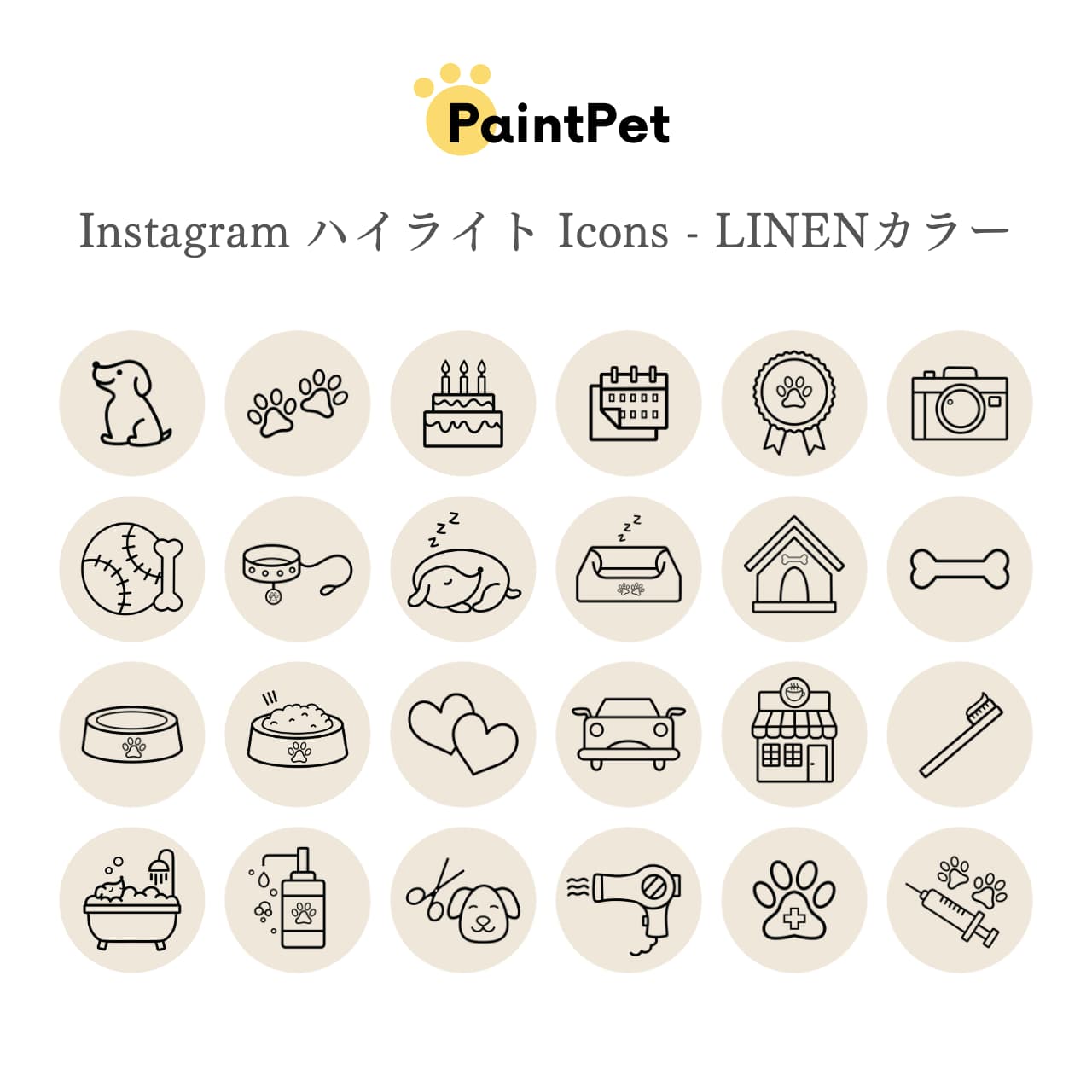
ベージュ、グレージュ、スモーキーピンクなどのくすみパレットをベースに、細いラインのアートや英字を配置したスタイルです。落ち着いた大人っぽい雰囲気を演出でき、カフェ巡りやライフスタイル系のアカウントと抜群の相性を誇ります。
2. シンプルな線画&手書き風イラスト
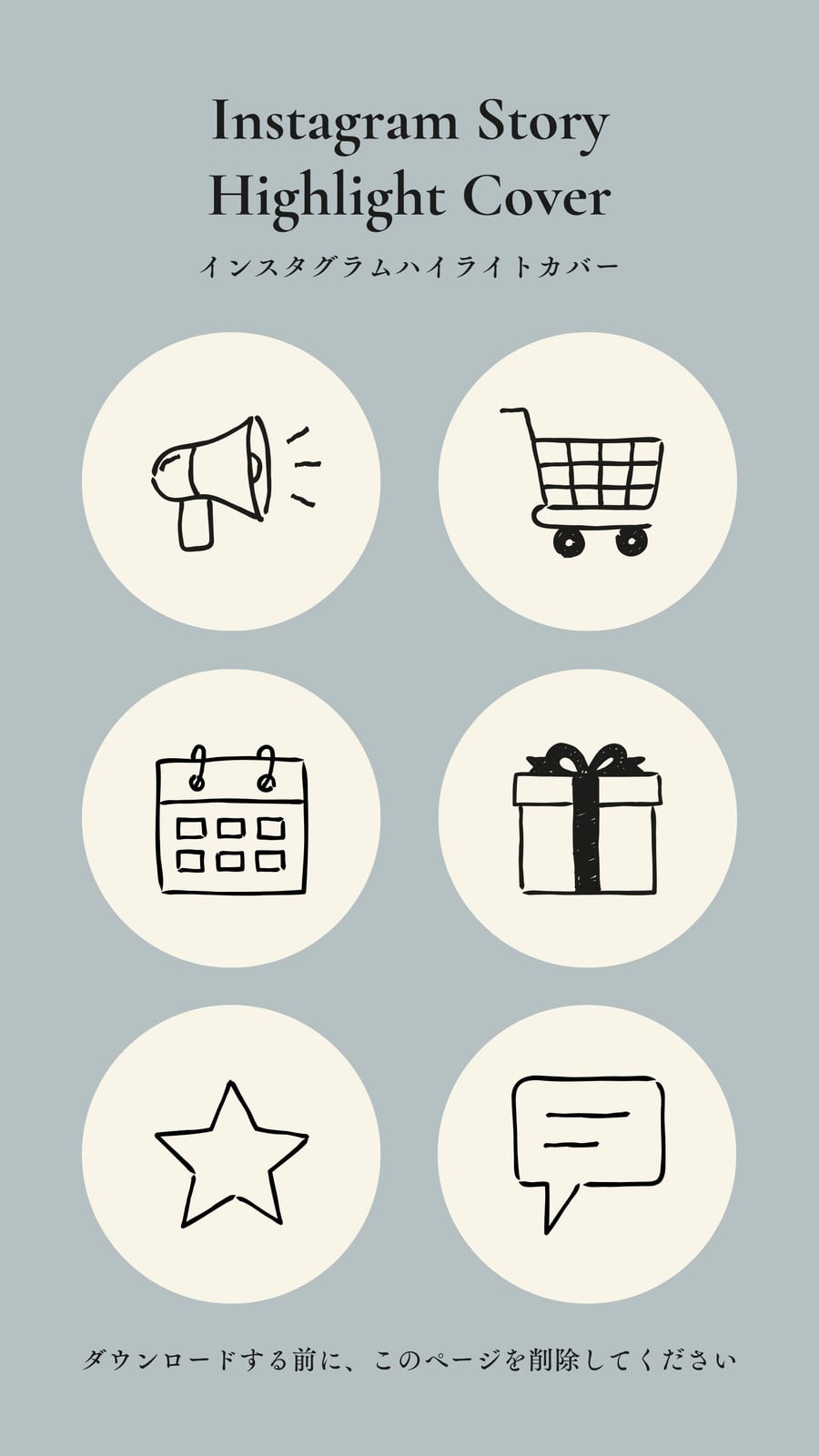
コスメ、食事、飛行機などのモチーフを、抜け感のある手書き風タッチで描いたアイコンです。親しみやすさとセンスの良さを両立させたい場合に最適です。
3. ミニマルな文字なし・ピクトグラム
アイコン内に文字を入れず、シンプルなシンボルマークのみを配置する手法です。ハイライトのタイトルテキストと情報が重複しないため、画面がスッキリと整理された印象になります。
4. 実写フォト×モノトーン加工
イラストではなく、自身で撮影したお気に入りの写真をモノトーンやセピアに色調補正してカバーにするデザインです。旅系クリエイターや写真家アカウントに根強い支持を集めています。
Canvaで誰でも簡単!ハイライトアイコンの作り方ステップ解説
ハイライトアイコンの自作には、初心者でも直感的に操作できる無料デザインツールCanva(キャンバ)の活用が圧倒的におすすめです。スマートフォンアプリとPCブラウザのどちらからでも手軽に作成できます。
具体的な作成手順は以下の通りです。
ステップ1:サイズを選択する
Canvaを立ち上げ、検索バーに「Instagram ストーリーズ」または「ハイライトカバー」と入力し、縦横比「9:16(1080×1920px)」のキャンバスを開きます。
ステップ2:背景色と素材を選ぶ
背景に好みのカラー(くすみカラーやパステルカラーなど)を設定します。次に「素材」タブを開き、「コスメ 線画」「カフェ アイコン」「旅行 手書き」などのキーワードで検索してお気に入りのイラストを配置します。
ステップ3:中央に配置して余白を意識する
インスタグラム上で丸くトリミングされた際に絵柄が欠けないよう、素材は画面の中央にやや小さめに配置するのが最大のコツです。デザインが完成したら、画像をスマートフォンに保存します。
ダウンロードしてすぐ使える!ハイライトアイコンの無料素材おすすめサイト
「自分でデザインを作るのが面倒」「手っ取り早く統一感を出したい」という方向けに、高品質なハイライトアイコン用フリー素材が見つかる定番サイトをピックアップしました。
・ICOOON MONO(アイコンモノ)
6,000種類以上のシンプルなピクトグラム・モノクロアイコンが完全無料でダウンロードできる国内最大級のサイトです。色変更もブラウザ上で簡単に行えます。
・Flaticon(フラティコン)
世界中のデザイナーが作成したベクターアイコンが集まるプラットフォームです。韓国風のラインアートやカラフルな手書きアイコンのセット素材が豊富に揃っています(※無料利用時はライセンス表記の確認を推奨)。
・Pinterest(ピンタレスト)
「インスタ ハイライトカバー 素材」と検索すると、クリエイターが無料配布しているおしゃれなパレットやアイコンセットが多数見つかります。保存してそのまま使える手軽さが魅力です。
【裏ワザ】フォロワーに通知なし!ストーリーズに投稿せずハイライトカバーを変更する手順
「ハイライトカバーを変えたいけれど、タイムラインのストーリーズに画像を一斉投稿してフォロワーの邪魔をしたくない……」という悩みは、過去の仕様による誤解です。現在はストーリーズへ投稿することなく、カメラロールから直接カバー画像だけを差し替えることが可能です。
手順は非常にシンプルです。
1. 自身のプロフィール画面を開き、変更したいハイライトを長押しする(またはタップして右下の「…(その他)」を押す)。
2. 表示されたメニューから「ハイライトを編集」を選択する。
3. 画面上部の「カバーを編集」をタップする。
4. カバープレビューの下にある「写真アイコン(アルバムマーク)」をタップする。
5. スマートフォンのカメラロールから作成したアイコン画像を選択し、丸枠に合わせてサイズを調整して「完了」を押す。
この手順を使えば、フォロワーに閲覧されることなく、いつでも静かにプロフィールのデザインをリフレッシュできます。
【ハイライトアイコン】に関するよくある質問(FAQ)
Q1:ハイライトアイコンの画像サイズは正方形と縦長のどちらで作るべきですか?
A1:ストーリーズ規格と同じ「縦長(1080×1920px、比率9:16)」または「正方形(1080×1080px、比率1:1)」のどちらでも問題ありません。ただし、インスタグラム側で最終的に円形に切り取られるため、重要なイラストや文字は必ず中央の円の内側に収まるよう配置してください。
Q2:ハイライトのタイトル文字は何文字まで表示されますか?
A2:全角で約4〜5文字(半角英数なら8〜10文字程度)を超えると、末尾が「…」と省略されてしまいます。「Travel」「Food」「Q&A」のように短い単語にするか、あえて文字を入れずにアイコンだけで内容を伝える工夫がすっきり見せる秘訣です。
Q3:商用アカウントやビジネス利用でも無料素材を使って大丈夫ですか?
A3:Canvaの無料素材や各フリー素材サイトの規約により異なります。Canvaの通常素材は商用利用可能ですが、第三者のロゴや特定キャラクターの使用は禁止されています。素材サイトを利用する際は、必ず各サイトの「商用利用規約」を確認した上で導入しましょう。
まとめ:ハイライトを整えて魅力的なインスタプロフィールを完成させよう
ハイライトアイコンの刷新は、専門的なデザインスキルがなくても今日からすぐに実践できる効果的なプロフィール改善策です。統一感のあるカラー選びや、韓国風・手書き風といったトレンドを取り入れることで、アカウントの世界観は格段に引き締まります。
ストーリーズへの事前投稿なしで手軽にカバーを差し替えられる今、ぜひCanvaやお気に入りの無料素材を活用して、訪れたユーザーを惹きつける洗練されたプロフィール作りを試してみてください。 (出典: ハイ ライト アイコン(Yahoo!ニュース))

毎日更新されるトレンド情報を分析・発信中。役立つ裏技やおすすめ情報を分かりやすく紹介します。
