IPhoneの文字サイズ変更完全ガイド!劇的に見やすくなる裏ワザと設定術
日々の生活で欠かせないiPhoneですが、画面の文字が小さすぎて目が疲れたり、逆に大きすぎて1画面の情報量が減ってスクロールが面倒に感じたりしていませんか。ディスプレイの高精細化が進む一方で、視力や利用シーンに応じた文字の視認性トラブルは多くのユーザーが直面する日常的な課題です。
文字サイズは本体全体で一括変更するだけでなく、アプリごとに個別の大きさを指定したり、コントロールセンターから数秒で微調整したりする裏ワザも存在します。手元の端末を最も快適な状態へカスタマイズするための決定的な設定手順と実践ノウハウを分かりやすく解説します。
📌 【この記事の重要ポイントまとめ】
- 要点1:「設定」アプリの基本調整に加え、コントロールセンターを活用すればアプリ起動中でも瞬時に文字サイズを変更できる。
- 要点2:アクセシビリティ機能を解放することで、通常の上限を超えた極大サイズ指定や文字の太字化、画面全体の拡大表示が可能。
- 要点3:LINEなどの主要アプリは個別設定に対応しており、自分にとって最適な情報量と視認性のバランスを自在に構築できる。
【基本編】iOS最新文字設定手順と全体のテキストサイズ調節
iPhone全体の文字サイズを自分好みに変更する最も標準的なアプローチは、設定アプリからの操作です。iOS最新文字設定手順では、Dynamic Type(動的フォントサイズ調整機能)に対応するすべての公式・サードパーティ製アプリへ一括で変更が反映されます。
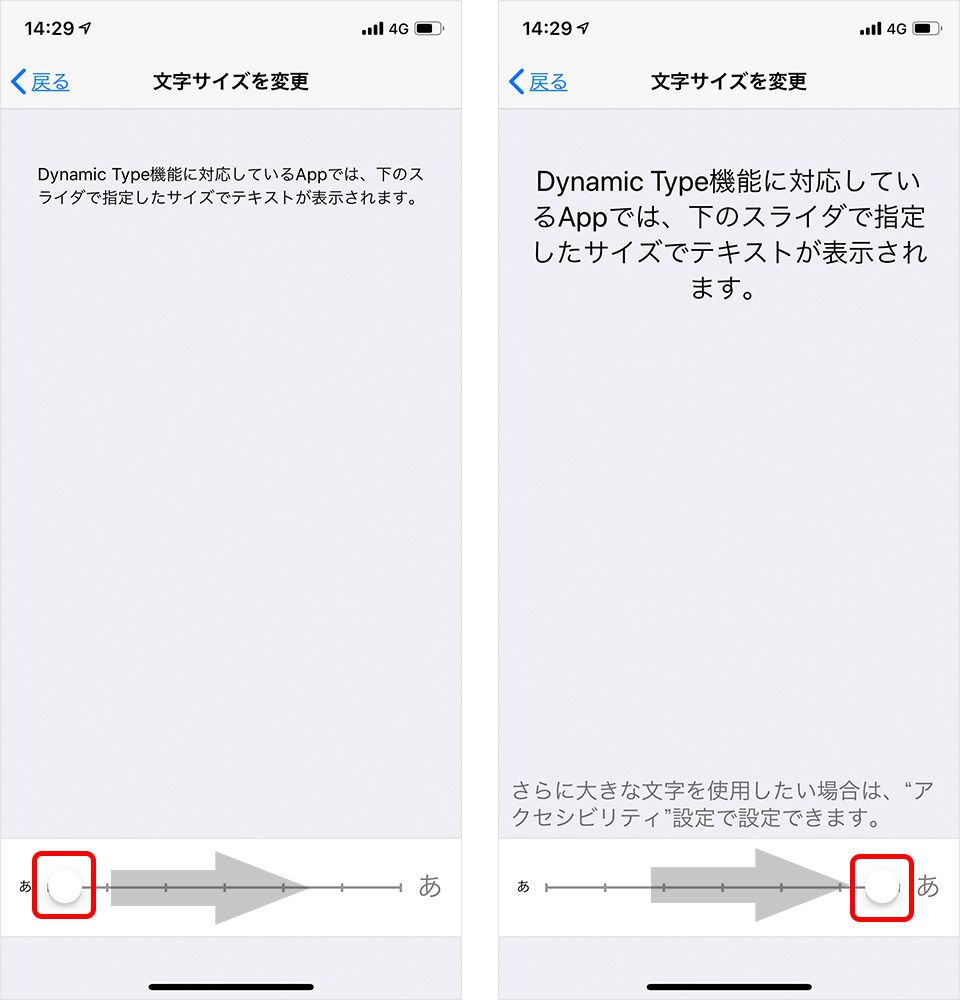
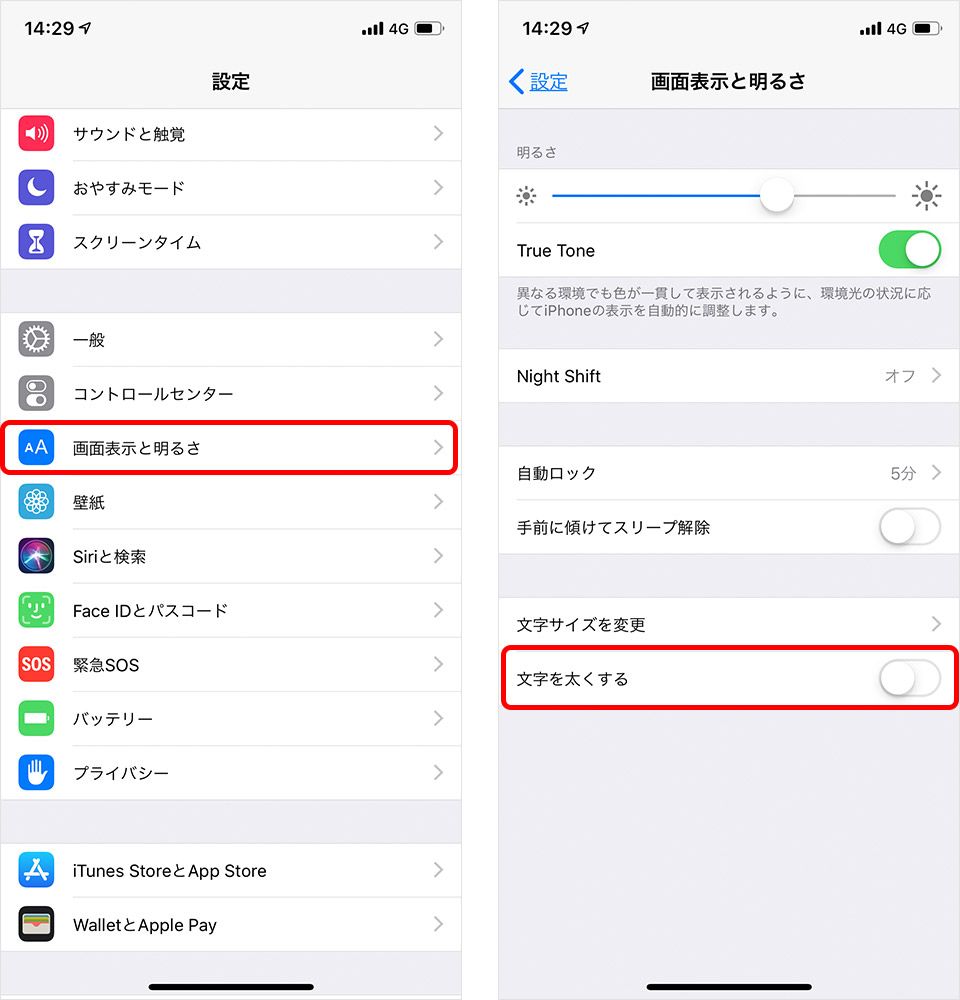
基本的なiPhoneテキストサイズ調節の流れは極めてシンプルです。ホーム画面から「設定」を開き、「画面表示と明るさ」を選択した上で「テキストサイズを変更」へと進みます。画面下部に表示されるスライダーを左右に動かすことで、全7段階の範囲で読みやすい大きさにリアルタイム調整できます。
あわせて同じ設定階層にあるiPhone文字を太くする方法として、「文字を太くする」のトグルスイッチをオンに切り替えることも有効です。線の輪郭が強調されるため、サイズを一段階小さくしても視認性を落とさずに画面の表示領域を広げられます。

【裏ワザ】コントロールセンター文字サイズ追加とアプリ個別文字サイズ設定
「ブラウザは標準サイズで見たいけれど、メッセージアプリだけは文字を大きくしたい」「電子書籍を読むときだけ一時的に文字を拡大したい」という要望を叶えるのが、アプリ個別文字サイズ設定とコントロールセンター文字サイズ追加の組み合わせです。
通常の設定画面では端末全体が一律で変わってしまいますが、コントロールセンターに「テキストサイズ」のショートカットを配置しておくことで、今開いているアプリだけに限定した文字サイズ変更が可能になります。
| 設定手法 | 詳細・数値データ | 一般的な基準・相場 | 編集部の見解・評価 |
|---|---|---|---|
| 標準テキストサイズ変更 | 7段階で調整可能 | 中央(デフォルト) | 最も無難だが個別アプリへの柔軟性に欠ける |
| コントロールセンター連動 | ワンタップで「アプリのみ/すべて」切替 | 未設定ユーザーが多数 | 利用満足度が最も高く必須級の神機能 |
| アクセシビリティ拡大 | 最大12段階(通常+5段階の極大化) | 視力補助が必要な層 | シニア層や老眼対策に圧倒的な効果を発揮 |
| 画面表示の拡大(ズーム) | UI全体(ボタン・アイコン等)を拡大 | 標準表示 | 文字だけでなく操作ボタン自体の押しやすさが向上 |
設定手順は、「設定」>「コントロールセンター」を開き、「テキストサイズ(AAアイコン)」をコントロールに追加するだけです。使用時は画面右上からスワイプしてコントロールセンターを呼び出し、AAアイコンを長押しします。下部に表示される切り替えトグルで「(アプリ名)のみ」を選べば、システム全体を巻き込まずに対象アプリだけ文字サイズを最適化できます。
【シニア&視力対策】アクセシビリティさらに大きな文字と画面拡大
通常の7段階調整では文字が小さすぎると感じる場合、iOSの支援機能であるアクセシビリティさらに大きな文字を有効化します。「設定」>「アクセシビリティ」>「画面表示とテキストサイズ」>「さらに大きな文字」へ進み、最上部のトグルをオンにします。これによりスライダースケールが最大12段階まで拡張され、視力に不安がある方でも眼鏡なしで判読できるレベルまで拡大可能です。
さらに、文字だけでなくボタン配置やiPhoneホーム画面アイコン文字も含めて視認性を底上げしたい場合は、iPhone画面拡大表示設定を併用します。「設定」>「画面表示と明るさ」>最下部の「拡大表示」から「文字を拡大」を選択すると、UIコンポーネント全体がズームアップされ、誤タップを防ぐシニア向けiPhone見やすさ設定が完成します。
【アプリ別攻略】LINE文字の大きさ変更iPhoneでの個別最適化
利用頻度の高いコミュニケーションツールでは、独自フォント設定が優先されるケースがあります。代表例であるLINE文字の大きさ変更iPhoneの手順を把握しておくとトラブルを防げます。
LINEアプリ内の「設定(歯車マーク)」>「トーク」>「フォントサイズ」を開くと、「小・普通・大・特大」の4段階または「端末のサイズに合わせる」が選べます。iPhone側の文字設定を大きくしたのにLINEのトーク画面が変わらない場合は、この設定が固定サイズになっていることが大半です。「端末のサイズに合わせる」を有効にするか、LINE専用の特大サイズを割り当てることで解決します。
一般に知られていない盲点とネットの誤解
ネット上では「文字を小さくするとバッテリー持ちが良くなる」「大きくすると動作が重くなる」といった噂が散見されますが、これらは技術的な根拠に乏しい誤解です。文字描画に伴うプロセッサの負荷や消費電力の差は極めて微小であり、体感できるレベルの影響はありません。
一方で、あえてiPhone文字サイズ小さくする理由として実用的なメリットを挙げるユーザーは少なくありません。文字サイズを1〜2段階小さく設定することで、以下のような明確な利点が生まれます。
- 一覧性の向上:メール一覧やSNSタイムラインで、1スクロールあたりの情報取得量が約1.3倍〜1.5倍に増加する。
- 電車内でのプライバシー保護:背後や隣からの覗き見によるメッセージ内容の流出リスクを物理的に低減できる。
- レイアウト崩れの防止:一部のWebサイトやWebフォームでボタンが画面外に見切れる現象を回避できる。
【実態検証】利用者の生の声と現場目線で見えたリアル
SNSや大手Q&Aコミュニティに寄せられた実際の声を検証すると、「文字サイズを最大にしたら銀行系アプリの確認ボタンが画面外へ追いやられて押せなくなった」「親のiPhoneを設定する際、文字だけ大きくしてもキーボードが小さくて困っていた」という現場特有のトラブルが多く報告されています。
ITサポート現場の知見によると、文字サイズを極端に変更した際は、日常的に利用する決済アプリや行政系アプリを一度起動し、UIレイアウトが崩れていないか確認するテスト運用が推奨されます。文字サイズとUI拡大のバランスを個別に最適化することが、トラブルを未然に防ぐ鍵です。
【プロの結論】おすすめできる人・慎重になるべき人の判断基準
文字サイズや表示スケールの変更は、ユーザーの視覚状態や生活環境に応じて向き不向きがはっきりと分かれます。以下の判断基準を参考に自身の設定を決定してください。
【文字拡大・太字化を強くおすすめする人】
- 夕方や夜間になると目のピント調節が難しくなり、眼精疲労や頭痛を感じやすい人
- 満員電車や屋外など、端末を顔から離した状態で片手操作する機会が多い人
- 親世代へのプレゼントとしてiPhoneを初期セットアップする人
【文字縮小・標準維持を検討すべき人】
- X(旧Twitter)やニュースアプリで短時間に膨大なテキスト情報をインプットしたい人
- 画面遷移やスクロールの回数を極力減らして作業効率を上げたいビジネスパーソン
- 金融・証券系など複雑なデータテーブルを表示するアプリを多用する人
【iphone 文字 の 大き さ】に関するよくある質問(FAQ)
Q1:文字サイズを大きくしたらアプリのボタンが押せなくなりました。どうすればいいですか?
A1:一部のアプリは極大フォントに対応しきれずレイアウトが崩れる場合があります。「設定」>「画面表示と明るさ」から文字サイズを1〜2段階戻すか、コントロールセンターから当該アプリのみ一時的にサイズを小さく設定してください。
Q2:ホーム画面のアプリアイコンや時計の文字だけを大きくすることはできますか?
A2:ホーム画面のUI全体を拡大したい場合は、「設定」>「画面表示と明るさ」>「拡大表示」で「文字を拡大」を選択します。アプリアイコンやウィジェットのサイズが全体的にスケールアップします。
Q3:Webサイト(Safari)の文字だけを一時的に拡大・縮小する方法はありますか?
A3:Safariのアドレスバー左側にある「ぁあ(またはAA)」アイコンをタップすると、50%から300%までの範囲でWebページ単体の表示倍率を即座に変更できます。
まとめ:今後の動向と失敗しないための判断基準
iPhoneの文字サイズ調整は、単なる視力補助にとどまらず、日々の情報処理スピードや眼精疲労の軽減に直結する重要なカスタマイズです。全体の基本設定だけで妥協せず、コントロールセンターを活用したアプリ別の最適化やアクセシビリティ機能を柔軟に組み合わせることで、ストレスのない快適な操作環境が手に入ります。自身の利用シーンに合わせた最適な文字バランスを構築してみてください。 (出典: iphone 文字 の 大き さ(Yahoo!ニュース))
SEOライティングとマーケティング戦略の専門家。分かりやすい解説記事で定評があります。
