IPhoneホーム画面設定の決定版!劇的におしゃれ&便利にする神技
毎日何十回、何百回と目にするiPhoneのホーム画面。通知バッジや雑多に並んだアプリアイコンで埋め尽くされ、「使いたいアプリがすぐに見つからない」「なんだか生活感が出てしまっておしゃれに見えない」とストレスを感じていませんか。手元で常に視界に入る空間だからこそ、整理整頓とカスタマイズの効果は想像以上に絶大です。
最新のiOS環境では、アイコンの自由配置やカラー変更、ウィジェットの進化によって、ホーム画面の自由度が過去最高レベルに到達しました。少しの設定手順と配置のコツを押さえるだけで、操作スピードが何倍にも向上し、見違えるほど洗練されたホーム画面へと生まれ変わります。2026年の今すぐ取り入れるべき具体的な実践テクニックを詳しく紐解いていきます。
📌 【この記事の重要ポイントまとめ】
- 要点1:最新機能によりアイコンの配置制限やカラー統一が手軽になり、操作効率とデザイン性が劇的に進化。
- 要点2:ウィジェットとショートカットを組み合わせることで、ワンタップすら不要な直感的操作と統一感を実現可能。
- 要点3:散らかった画面はアプリライブラリや非表示機能を駆使して断捨離し、集中モードと連動させるのが正解。
【劇的変化】iPhoneのホーム画面設定で使いにくさを一瞬で解消する決定打
「iPhoneの画面が散らかって使いにくい」と感じる最大の要因は、アプリの配置が動線と一致していないことにあります。インストールした順に画面が埋まり、必要な機能を探すために左右へスワイプを繰り返す時間は、日々の小さなストレスとして確実に蓄積していきます。この問題を即座に解決するアプローチが、使用頻度に基づく「親指リーチの最適化」です。
近年の大型化したiPhoneディスプレイにおいて、画面上部は最も指が届きにくいエリアです。使いにくさを解消する第一歩は、片手操作で親指が届く「画面下半分」に最頻出アプリを集中させることに尽きます。上部には後述するウィジェットや空白スペースを配置し、タップしやすい下段に主要アプリを並べるだけで、操作性は驚くほど軽快になります。
さらに、利用頻度が低いアプリは躊躇なくホーム画面から取り除き、バックグラウンドの検索機能や「スポットライト検索」から直接起動する運用へ切り替えるのがおすすめです。視覚に入る情報量を半分に減らすだけで、目的のアプリに迷う無駄な時間はゼロに近づきます。
【2026年最新機能まとめ】iOSアップデートで解禁された新世代の自由配置と外観調整
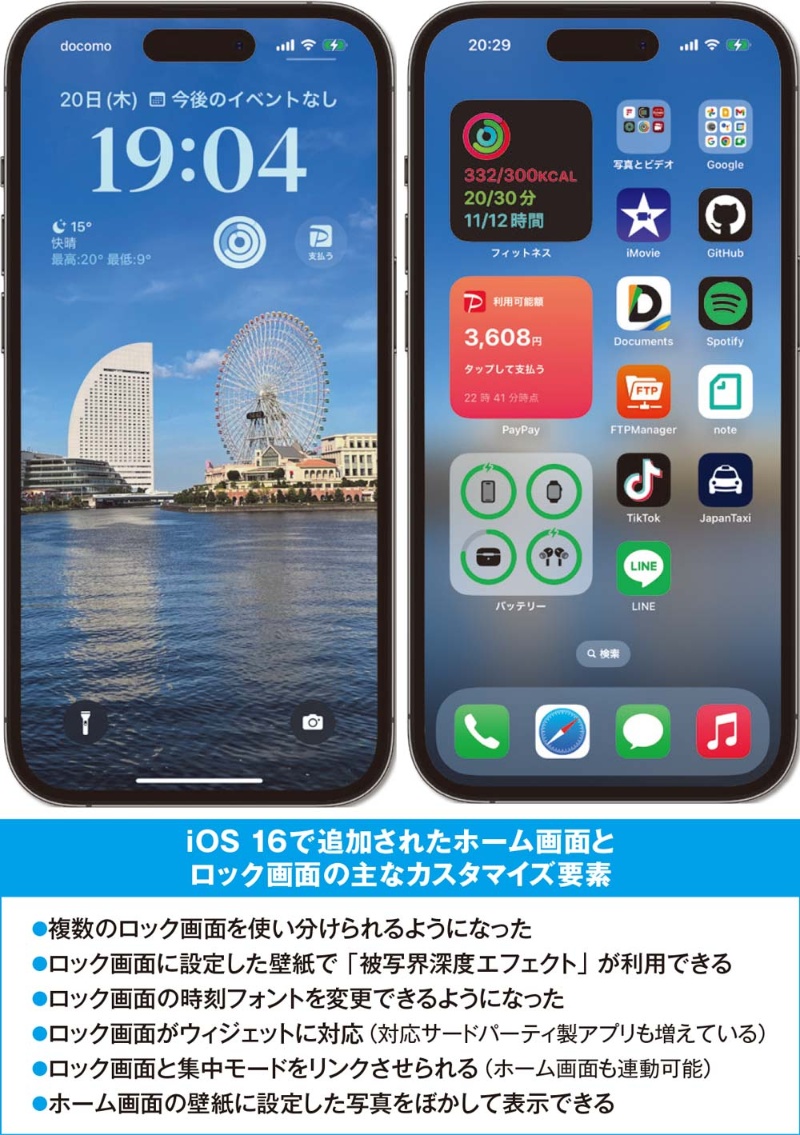
近年のiOS最新アップデートにおける最大のトピックといえば、長年グリッドの上詰めに固定されていたアプリアイコンを、好みの位置へ自由に配置できるようになった点です。壁紙のお気に入りの人物や風景を避けてアイコンを並べたり、親指の可動域に合わせて画面の右下・左下にだけアプリを集めたりするレイアウトが標準機能として可能になりました。
外観のカスタマイズ性も大幅に拡張されています。アプリアイコンのカラーリングを一括で変更できる「色合い調整(ティント機能)」を使えば、壁紙の色調に合わせてアイコン全体をモノトーンやパステルカラーへと統一できます。ダークモードへの連動はもちろん、アプリアイコン下のアプリ名を非表示にして、大きなアイコンのみを美しく並べるミニマル表示も選べます。
設定方法は非常にシンプルです。ホーム画面の何もない部分を長押しして編集モードに入り、画面左上の「編集」から「カスタマイズ」を選択します。表示されるメニューから「小・大」のサイズ切り替えや、「薄色・濃色・色合い調整」を選ぶだけで、サードパーティ製ツールを使わずともシステム全体に調和したモダンなビジュアルが完成します。
【ウィジェット追加方法と活用術】指先ひとつで情報を取り出すスマート配置
ホーム画面を開いた瞬間に必要な情報を把握できるのが、進化したウィジェットの醍醐味です。天気予報、リマインダー、カレンダーの予定、バッテリー残量などを配置しておけば、アプリをいちいち起動する手間が省けます。
基本的なウィジェット追加方法は以下の手順で行います。
1. ホーム画面の背景を長押しし、アイコンが小刻みに揺れる編集モードにする。
2. 画面左上(または右上)に表示される「+」ボタンをタップする。
3. ウィジェット一覧から配置したいアプリを選び、好みのサイズ(小・中・大)を選択して「ウィジェットを追加」を押す。
4. 画面上の好きな位置へドラッグして配置を確定する。
実用性を極めるホーム画面おすすめ配置としては、同じサイズのウィジェットを重ねて1つの枠にまとめる「スマートスタック機能」の活用が不可欠です。カレンダーとタスク管理、ニュースなどを重ねておけば、スワイプだけで情報を切り替えられるため、ホーム画面の省スペース化に直結します。
【iPhoneホーム画面おしゃれ化計画】アプリアイコン変更と透明アイコン裏技の極意
SNSで話題を集める洗練されたホーム画面を作るなら、アプリアイコン変更の技術を押さえておきたいところです。標準のアプリアイコンは視認性に優れる反面、色彩がバラバラで統一感を損ねがちです。ここで真価を発揮するのが、Apple純正のショートカットアプリ活用です。
ショートカットアプリを立ち上げ、アクションとして「アプリを開く」を指定し、任意のアプリを紐づけます。そのショートカットをホーム画面に追加する際、用意したお気に入りの画像やシンプルなオリジナルアイコン画像を指定するだけで、完全に自分好みのデザインアイコンに差し替えることができます。現在はタップ時の挙動もスムーズになり、実用性を損なうことなく自分だけの世界観を構築可能です。
さらに、より高度なデザインを求めるユーザーの間で定番となっているのが、壁紙の背景と完全に同化させる透明アイコン裏技です。背景と同色のウィジェットや透過画像を作成できるカスタマイズアプリ(WidgyやYapsなど)を利用すれば、アイコンとアイコンの間に余白を生み出し、非対称で雑誌の表紙のようなタイポグラフィ配置を楽しむことができます。
【集中力を高める空間設計】ページ非表示設定とアプリライブラリ整理の全貌
ホーム画面が何ページにもわたって続き、収拾がつかなくなっている場合は、思い切った画面の「間引き」を実行しましょう。iOSには、アプリをアンインストールすることなく、ページ丸ごとを隠すことができるページ非表示設定が備わっています。
編集モード中に画面下部のページネーション(ドット部分)をタップすると、全ページの一覧が表示されます。ここでチェックを外したページは瞬時に非表示となり、普段のスクロールから消去されます。「平日の仕事用ページ」や「休日のエンタメ用ページ」を用途ごとに作成しておき、必要なタイミングだけ表示させるといった柔軟な運用が可能です。
また、ホーム画面の最右端にあるアプリライブラリ整理の仕組みを理解することも重要です。アプリを削除する際に「ホーム画面から取り除く」を選択すれば、アプリ自体はライブラリに保管されたまま、画面上だけをクリーンに保てます。使用頻度が月1回程度のツール系アプリや会員証アプリなどはすべてライブラリに逃がし、ホーム画面にはスタメンのアプリだけを残すのがスマートな運用の鉄則です。
さらに、ロック画面連動設定を活用することで利便性は別次元へと進化します。「集中モード(仕事・パーソナル・睡眠など)」と特定のホーム画面・ロック画面を紐づけておけば、勤務先への到着や指定時刻に合わせて、画面全体のレイアウトが自動で切り替わります。仕事中は業務連絡とカレンダーのみ、オフの時間はSNSと動画配信のみを表示させるといった、ライフスタイルに寄り添う自動化が実現します。
【困ったときのトラブル対応】ホーム画面レイアウト初期化の手順と注意点
あれこれカスタマイズを試したものの、「配置のバランスが崩れて元の状態に戻したい」「どこに何があるか分からなくなってしまった」というケースもあるはずです。そのような時は、手作業でひとつずつ戻すのではなく、ホーム画面レイアウト初期化を実行するのが最も手っ取り早い解決策です。
初期化を行うには、「設定」アプリから「一般」>「転送またはiPhoneをリセット」>「リセット」>「ホーム画面のレイアウトをリセット」の順にタップします。この操作を実行すると、購入時にプリインストールされていた標準アプリが初期の配置へと復元され、自分でインストールしたアプリはアルファベット順・五十音順に再整列されます。
注意点として、これまで作成したフォルダや設定したウィジェットの配置はすべて解除されます。ただし、アプリ内のデータやアプリ自体が消去されるわけではないため、安心して仕切り直しに活用してください。一度まっさらな状態に戻してから、本当に必要なアプリだけを厳選して再構築するのも賢い整理手法です。
【iPhoneホーム画面設定】に関するよくある質問(FAQ)
Q1:アプリアイコンの右上に表示される赤い通知バッジを消すことはできますか?
A1:個別または一括で非表示に設定可能です。「設定」>「通知」から該当のアプリを選択し、「バッジ」のトグルをオフにするだけで、アイコン上の数字バッジのみを綺麗に非表示化できます。ホーム画面のノイズを減らしたいミニマリストに必須の設定です。
Q2:ショートカットで作成した自作アイコンから開くと、動作が遅くなりませんか?
A2:近年のiOSでは処理性能が大幅に最適化されており、タップ直後に滑らかにアプリが起動します。かつてのような大きな画面遷移の遅延やバナー表示によるストレスは解消されているため、普段使いにおいて違和感なく使用できます。
Q3:ドック(画面最下段の4枠)にフォルダを置くことは可能ですか?
A3:可能です。アプリアイコン同士を重ねて作成したフォルダをそのままドックへドラッグ&ドロップして配置できます。よく使うSNS系や決済系アプリをフォルダ化してドックに常駐させれば、どのページに移動しても瞬時にアクセスできるようになります。
まとめ:自分だけの最強ホーム画面で毎日のデジタル体験をアップデート
iPhoneのホーム画面は、単にアプリを起動するための通過点ではなく、あなたの生産性や日々のモチベーションを左右する重要なパーソナルスペースです。自由配置や外観カラーの統一、スマートなウィジェット配置、そして集中モードとの連動を駆使すれば、使い勝手もおしゃれ度も劇的な進化を遂げます。
最初から完璧を目指す必要はありません。まずは「頻繁に使うアプリを下段に集める」「不要なアプリを1ページ分非表示にしてみる」といった小さなステップから始めてみてください。あなたの指先とライフスタイルに完璧にフィットしたホーム画面が完成したとき、日々のiPhone操作は驚くほど心地よいものに変わるはずです。 (出典: iphone ホーム 画面 設定(Yahoo!ニュース))


毎日更新されるトレンド情報を分析・発信中。役立つ裏技やおすすめ情報を分かりやすく紹介します。
