【2026最新】インスタ退会方法と完全削除の手順!消せない理由も解説
「Instagram(インスタグラム)をやめたいけれど、設定のどこから退会すればいいのかわからない」「アプリ内を探してもアカウント削除の項目が見当たらない」と頭を抱えるユーザーが後を絶ちません。Meta社の度重なるUI刷新により、設定画面の階層が以前よりも複雑化していることがその大きな要因です。
勢いでアカウントを削除してしまうと、これまでの投稿写真やフォロワーとのDM(ダイレクトメッセージ)履歴が永久に消滅し、二度と復元できなくなるリスクがあります。本稿では、2026年現在の最新UIに対応したインスタアカウントの完全削除手順から、失敗しないためのデータバックアップ法、一時停止との違いまでを分かりやすく整理してお届けします。
📌 【この記事の重要ポイントまとめ】
- 要点1:2026年現在は「Metaアカウントセンター」経由、または専用Webリンクから数分で退会申請が可能。
- 要点2:削除手続き後も30日間の復活猶予期間があり、期間内の再ログインでいつでも復帰できる。
- 要点3:思い出の写真やDM履歴を残すには、削除実行前のデータダウンロード(バックアップ)が必須。
【2026年最新】インスタのアカウント完全削除・退会手順まとめ
現在、Instagramのアカウント削除はアプリ内の「Metaアカウントセンター」に統合されています。従来の古い解説記事で見られたメニュー構成とは大きく異なるため、まずは最新の画面遷移を押さえましょう。
【iOS / Androidアプリからの最新削除手順】
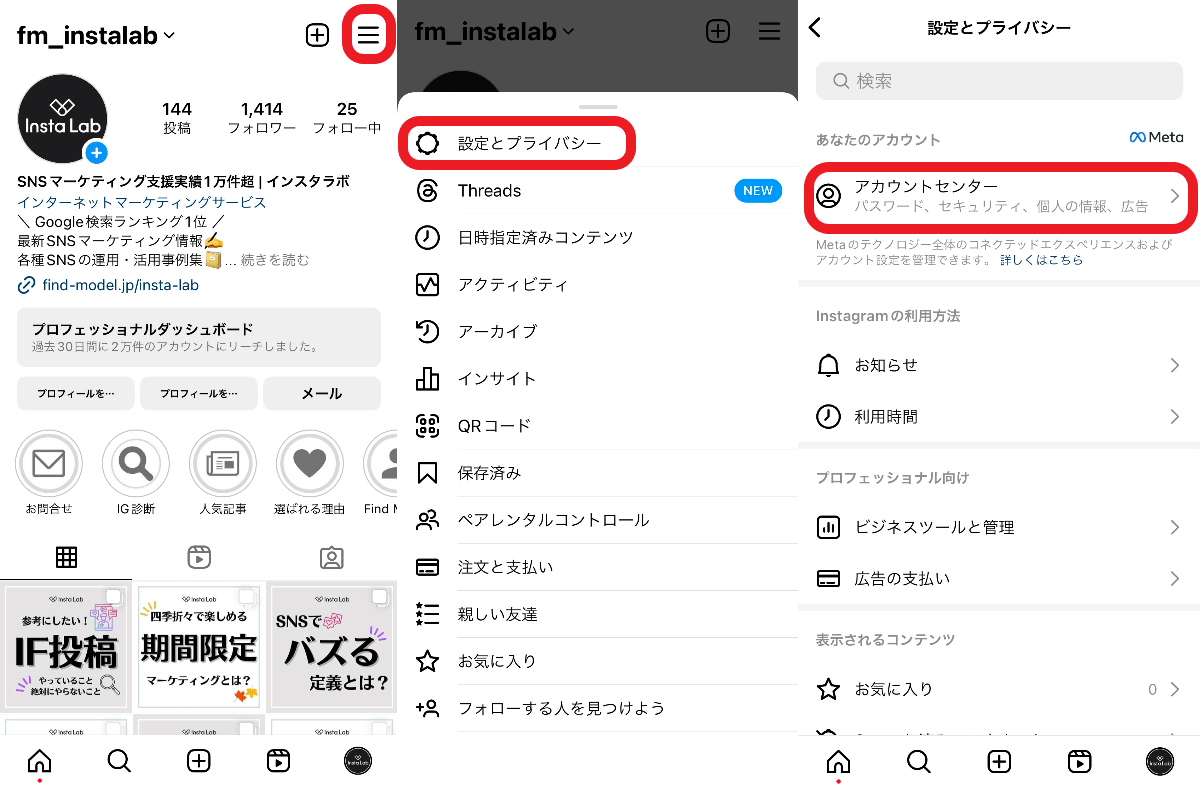
1. プロフィール画面右上の「メニュー(3本線)」をタップし、「設定とプライバシー」を開く
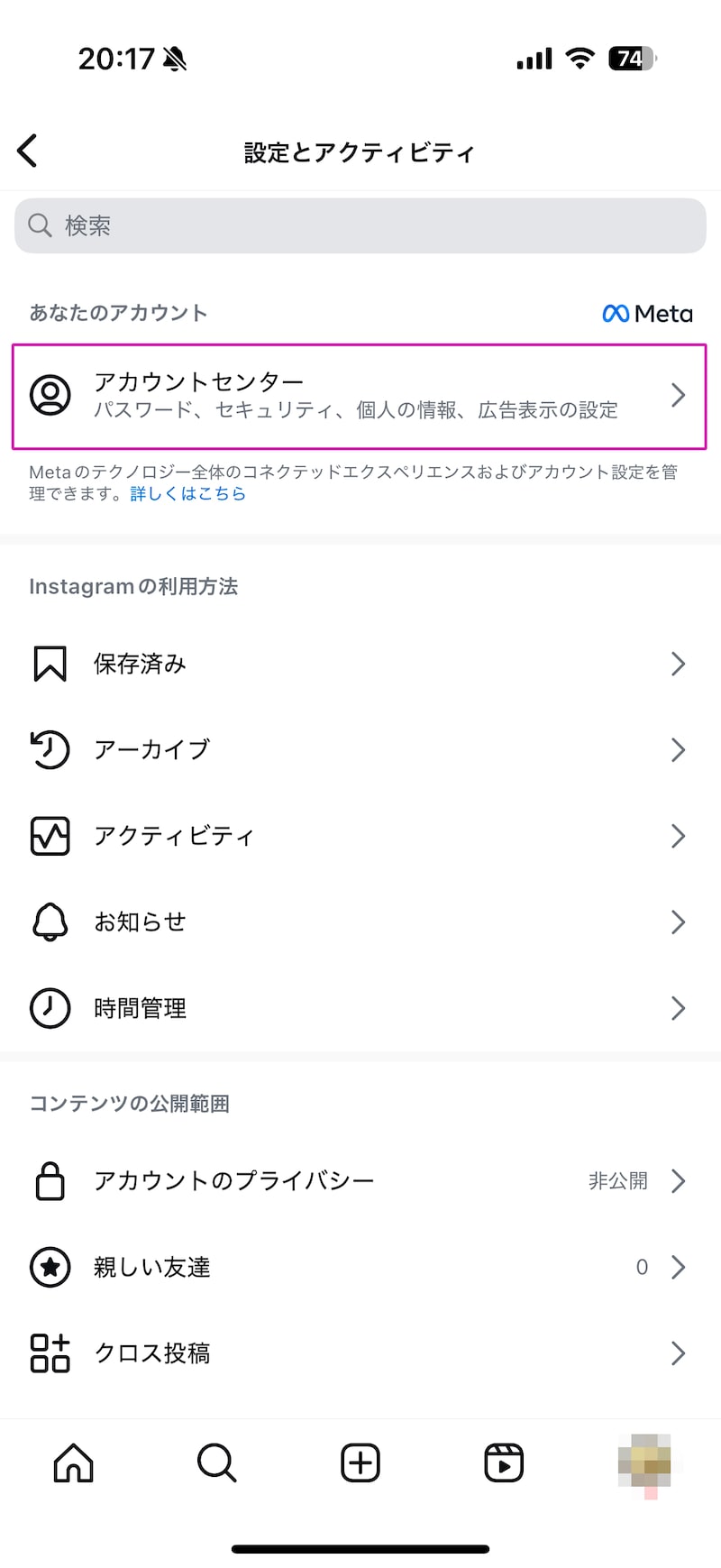
2. 最上部に表示される「アカウントセンター」をタップする
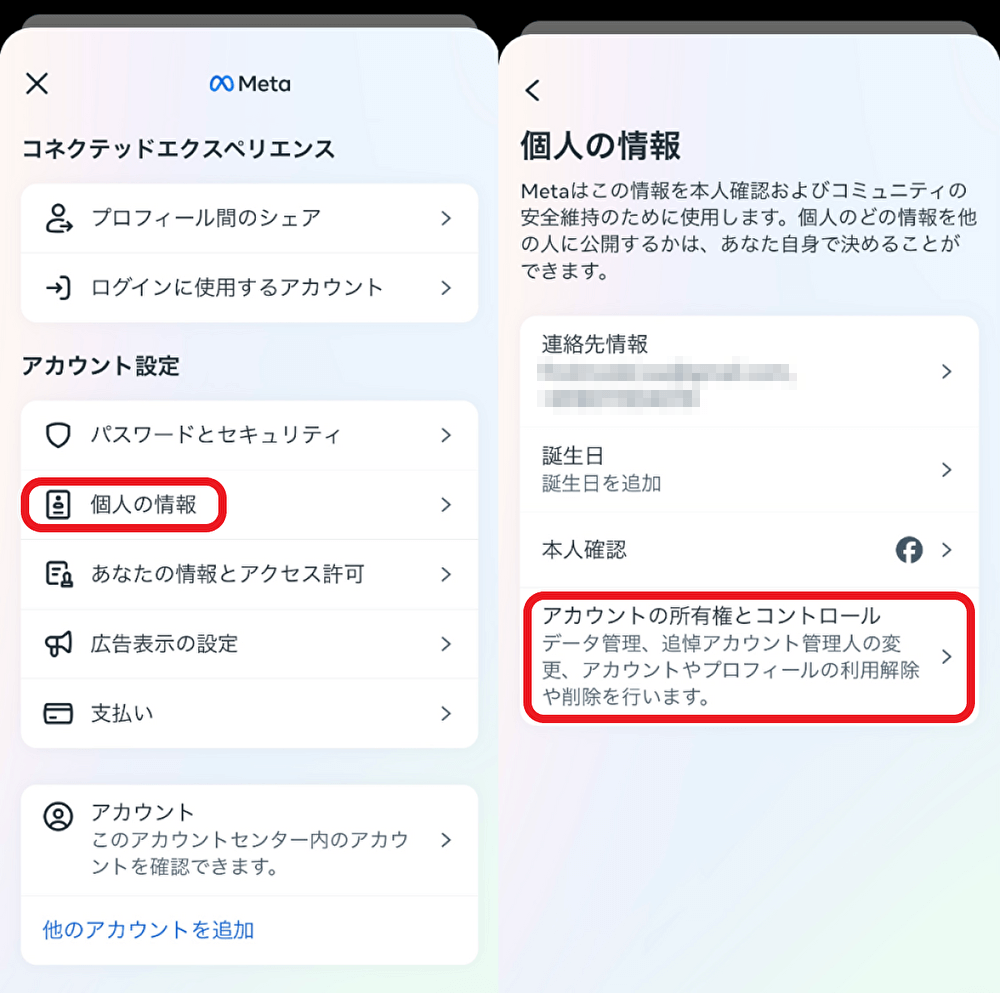
3. アカウント設定欄にある「個人の情報」を選択する
4. 「アカウントの所有権とコントロール」 > 「利用解除または削除」の順に進む
5. 削除したい該当アカウントを選択し、「アカウントを削除」にチェックを入れて次へ進む
6. 削除理由を選択し、パスワードを入力して最終確定する
この一連の手順を完了すると、画面が自動的にログアウトされ、アカウント削除の予約状態へと移行します。
「アプリから消せない?」インスタ退会でつまずく理由と専用リンクの活用法
「設定メニューの奥深くまで探しても削除項目が見つからない」「エラーが出て進まない」といったトラブルは、アプリのバージョン未更新やブラウザキャッシュの不具合によって頻繁に発生します。また、単にアプリをスマートフォンからアンインストール(削除)しただけでは、アカウント自体はWEB上に残り続けるため退会したことにはなりません。
アプリ経由でうまく進まない場合は、SafariやGoogle ChromeなどのWEBブラウザからInstagramアカウント削除専用リンク(https://www.instagram.com/accounts/remove/request/permanent/)に直接アクセスするのが最も確実な解決策です。ブラウザ版で対象アカウントにログインすれば、面倒なメニュー移動をすべてスキップして一発で削除確定画面へと遷移できます。
「一時停止」と「完全削除」の決定的な違い|ログアウトとの混同にも注意
インスタから離れたいと考えた際、選択肢は「完全削除」だけではありません。状況に応じて「一時停止(利用解除)」や「ログアウト」を使い分けることが賢明です。
「一時停止(利用解除)」を選択した場合、写真やコメント、いいねのデータはMeta社のサーバーに安全に保持されたまま、他ユーザーからはアカウントが非表示になります。いつでも再ログインするだけで即座に元の状態へ復帰できるため、「テスト期間中だけ離れたい」「SNS疲れで少し距離を置きたい」といったデジタルデトックスに最適です。
一方の「完全削除」は、猶予期間を過ぎるとすべてのデータが完全に破棄され、同じユーザーネームでの再取得も原則できなくなります。また、単なる「ログアウト」は自分の端末上で通知やログイン状態を切るだけの操作であり、他者からはプロフィールや投稿が閲覧され続けます。自分が求めているのがデータの完全消去なのか、一時的な非表示なのかを必ず見極めてから手続きに進みましょう。
写真・DMがすべて消える?実行前に必須のデータバックアップ手順
完全削除を実行すると、これまで投稿したフィード画像、リール、ストーリーズアーカイブ、さらにはフォロワーと交わしたDMのやり取りまで全て消去されます。後から「あの写真を保存しておけばよかった」と後悔しないために、インスタのデータダウンロード機能を活用して手元にバックアップを作成しておきましょう。
【バックアップデータの取得手順】
アカウントセンター内の「あなたの情報とアクセス許可」から「情報をダウンロード」を選択します。ダウンロード対象(すべての情報、または写真・メッセージなど個別選択)とファイル形式(HTMLまたはJSON)を指定し、登録メールアドレス宛にデータ作成リクエストを送信します。数時間から数日以内にダウンロードリンクが記載されたメールが届くため、PCやスマホ本体へ安全に保存してください。
アカウント削除後の「相手からの見え方」と30日間の復活猶予期間
アカウント削除の手続きを行うと、その瞬間にプロフィール画面や投稿は非公開となり、フォロワーの検索結果やタイムラインから完全に姿を消します。既存のDMスレッド上では名前が「Instagramユーザー」と表示され、アイコンはデフォルトのグレー画像に切り替わるため、周囲からはアカウントが消えた状態に見えます。
ただし、Meta社のシステム上、申請後すぐに全データがサーバーから抹消されるわけではありません。削除申請日から30日間のアカウント復活猶予期間が設けられています。もし気が変わったり、誤って削除手続きをしてしまった場合でも、この30日以内に再度ユーザーネームとパスワードでログインし、「アカウントを維持する」を選択すればペナルティなしで元通りに復元可能です。30日を1秒でも過ぎると復旧手段は一切なくなります。
サブ垢だけ消したいときは?複数アカウント管理の注意点と消せない時の対処法
メインアカウントのほかに趣味用や推し活用の「サブアカウント(サブ垢)」を複数運用している場合、誤って本垢を削除してしまう事故が多発しています。Metaアカウントセンターでは同一の管理画面に複数アカウントが紐づいているため、削除選択画面で「今どのアカウントを選んでいるか」をアイコンとユーザーネームで必ず指差し確認してください。
もしパスワードを忘れて削除が進まない場合は、ログイン画面の「パスワードを忘れた場合」からリセットリンクを受信して再設定を行う必要があります。また、二段階認証のトラブルや不審なアクセス制限によってアカウントがロックされている場合は、一度ブラウザ版から本人確認を完了させなければ削除手続き自体が実行できない仕様になっているため注意が必要です。
【インスタ 退会 方法】に関するよくある質問(FAQ)
Q1:アプリをアンインストール(削除)すれば退会したことになりますか?
A1:いいえ、退会にはなりません。スマホからアプリを消してもアカウントや投稿データはWeb上に残り続けます。退会するには必ずアカウントセンターまたは専用リンクから「アカウント削除」の手続きを完了させる必要があります。
Q2:削除したアカウントと同じユーザーネーム(ID)を別のアカウントで再利用できますか?
A2:原則として再利用は困難です。削除完了後に一定期間が経過すれば理論上は解放されますが、第三者による即時取得やシステム上のロックにより、同じIDを再び取得できる保証はありません。
Q3:退会すると、過去に相手へ送信したDMメッセージも相手の画面から消えますか?
A3:自分の送信履歴自体は残りますが、送信者名が「Instagramユーザー」に変わり、プロフィールへのアクセスはできなくなります。相手側の受信トレイからメッセージ履歴そのものを完全に消滅させることはできません。
まとめ:デジタルデトックスを成功させるためのアカウント整理術
SNSとの適度な距離感を保つためのアカウント整理は、現代のデジタルライフにおいて非常に有効な選択肢です。Instagramのアカウントを完全に消去する場合は、データのバックアップを確実に取得したうえで、MetaアカウントセンターまたはWeb専用リンクから手続きを進めましょう。
「二度と復元できないリスク」を避けたいのであれば、まずは数週間から数ヶ月の「一時停止」を試し、生活への影響を確認してから完全削除へ踏み切るのが賢明なアプローチです。自身のライフスタイルに合わせて最適な方法を選択してください。 (出典: インスタ 退会 方法(Yahoo!ニュース))
テクノロジーやライフスタイル領域を中心に執筆活動を行っています。趣味は写真撮影と旅行です。
