IPhoneの名前変更で身バレ防止!本名流出を防ぐ最新設定ガイド
電車内やカフェでAirDropを開いた瞬間、見知らぬ他人のフルネームが画面にずらりと並んでいた経験はないでしょうか。あるいは、外出先でPC作業をしようとWi-Fi一覧を開いた際、「〇〇のiPhone」という実名入りのアクセスポイントを目撃したことがある方も多いはずです。
iPhoneを初期設定のまま使い続けていると、Apple IDに登録した本名がデバイス名に自動設定され、周囲の不特定多数に個人情報が筒抜けになってしまいます。プライバシー意識が高まる2026年現在、端末名の見直しはセキュリティ対策の基本中の基本です。今回は、わずか30秒で完了するiPhoneの名前変更手順と、身バレを完全に防ぐおすすめの命名ルールを詳しく解説します。
📌 【この記事の重要ポイントまとめ】
- 要点1:初期設定のiPhoneは「本名+のiPhone」と表示され、AirDropやテザリング経由で周囲に名前が露出するリスクがある。
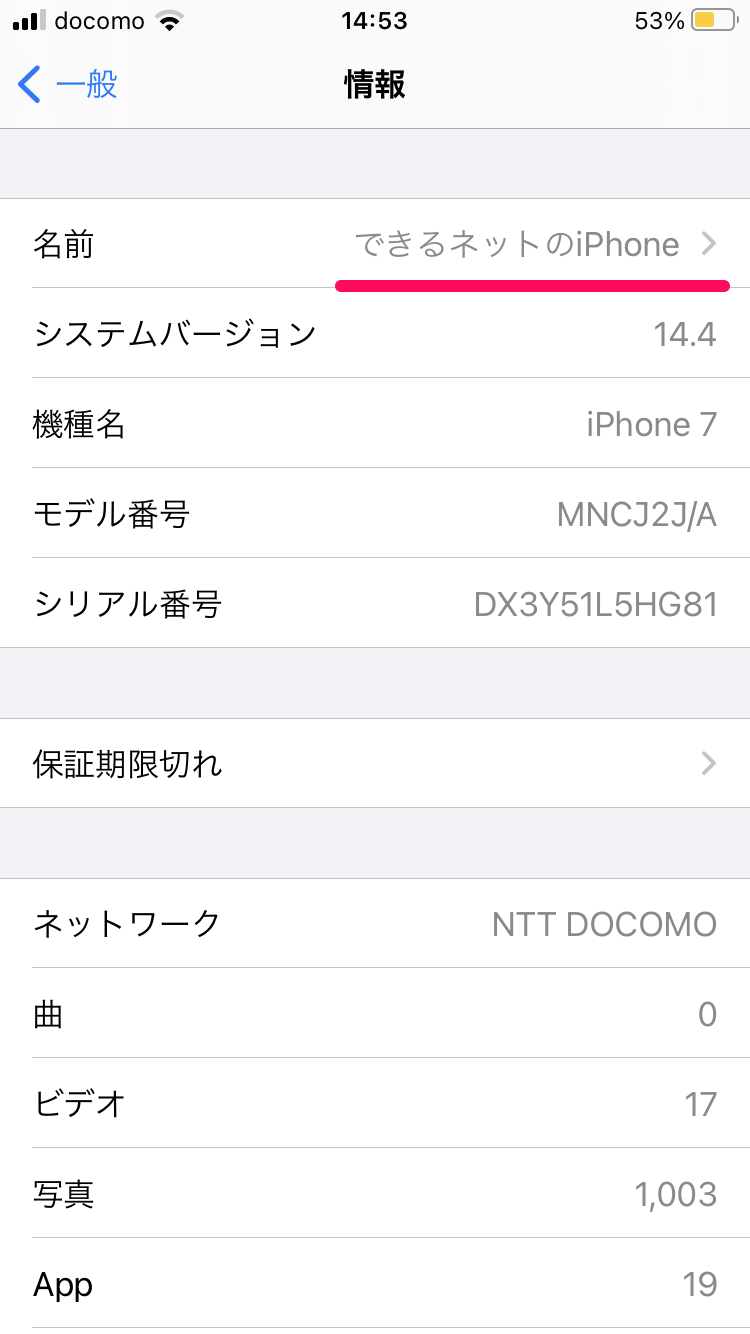
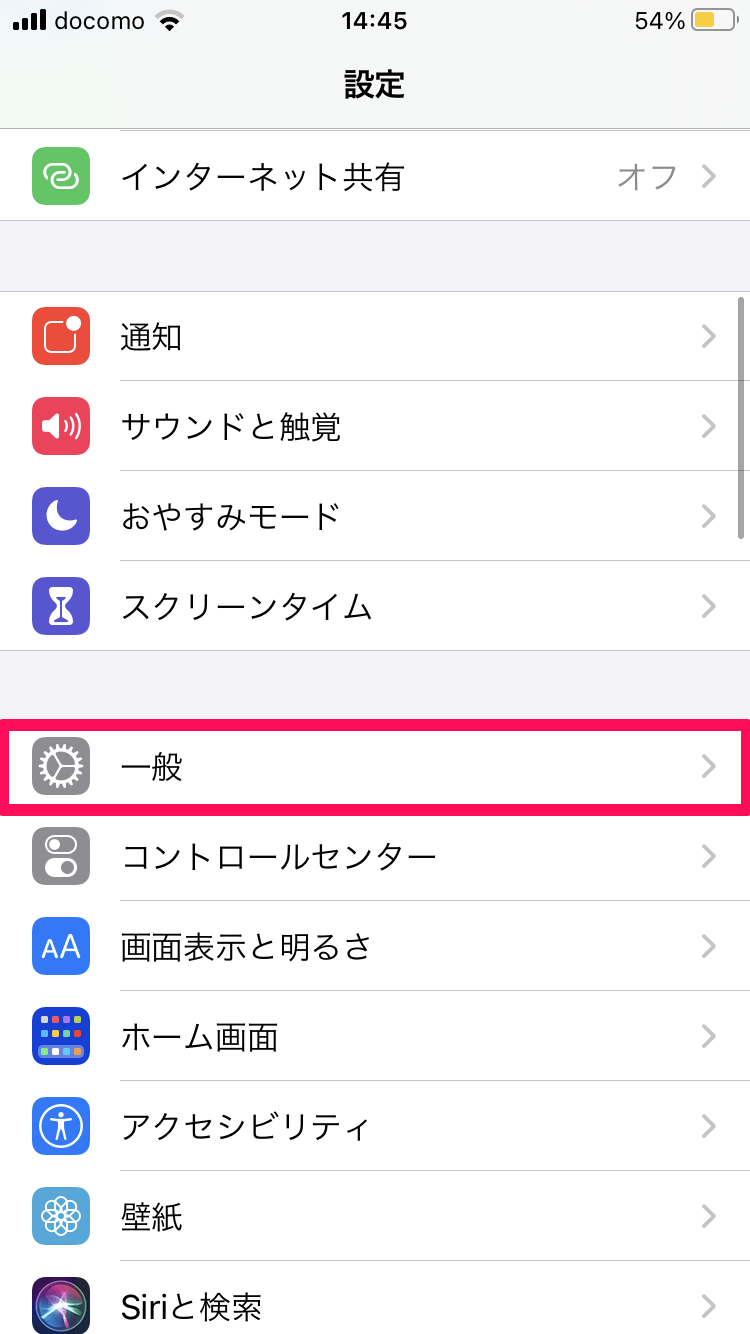
- 要点2:名前変更は「設定」>「一般」>「情報」>「名前」からいつでも即座に変更可能で、手数料や複雑な手続きは一切不要。
- 要点3:無難な英数字や愛称に変更しても、データの引き継ぎやBluetooth機器との接続など日常利用への悪影響はない。
【身バレの罠】iPhoneの初期設定で本名がバレる理由と放置するリスク
なぜ初期状態のiPhoneは本名が表示されてしまうのか。その原因は、購入時の初期アクティベーションにあります。Apple IDを新規作成またはサインインした際、システムが自動的に登録者氏名を抽出し、デバイス名を「太郎のiPhone」のように設定してしまう仕様になっているためです。
この状態を放置しておくと、主に以下の3つのルートで第三者に本名が知られる危険性があります。
特に危険なのが、満員電車やイベント会場などの混雑エリアです。AirDropでファイルを送ろうとした周囲のユーザーの共有画面に、あなたの本名が不意にポップアップ表示されてしまいます。また、外出先でPCやタブレットをネットにつなぐためにテザリング(インターネット共有)を有効にした際も、周囲に飛んでいるWi-FiのSSIDとして本名がブロードキャスト配信される形になります。悪意ある人物に行動圏や個人情報を特定される引き金にもなりかねません。
【2026年最新】iPhoneの名前変更手順|設定アプリから30秒で完了
端末名の変更は、iOSのバージョンを問わず直感的な操作で行えます。特別なアプリをインストールする必要もありません。手元のiPhoneを操作して、今すぐ以下のステップを実行してみてください。
手順は非常にシンプルです。
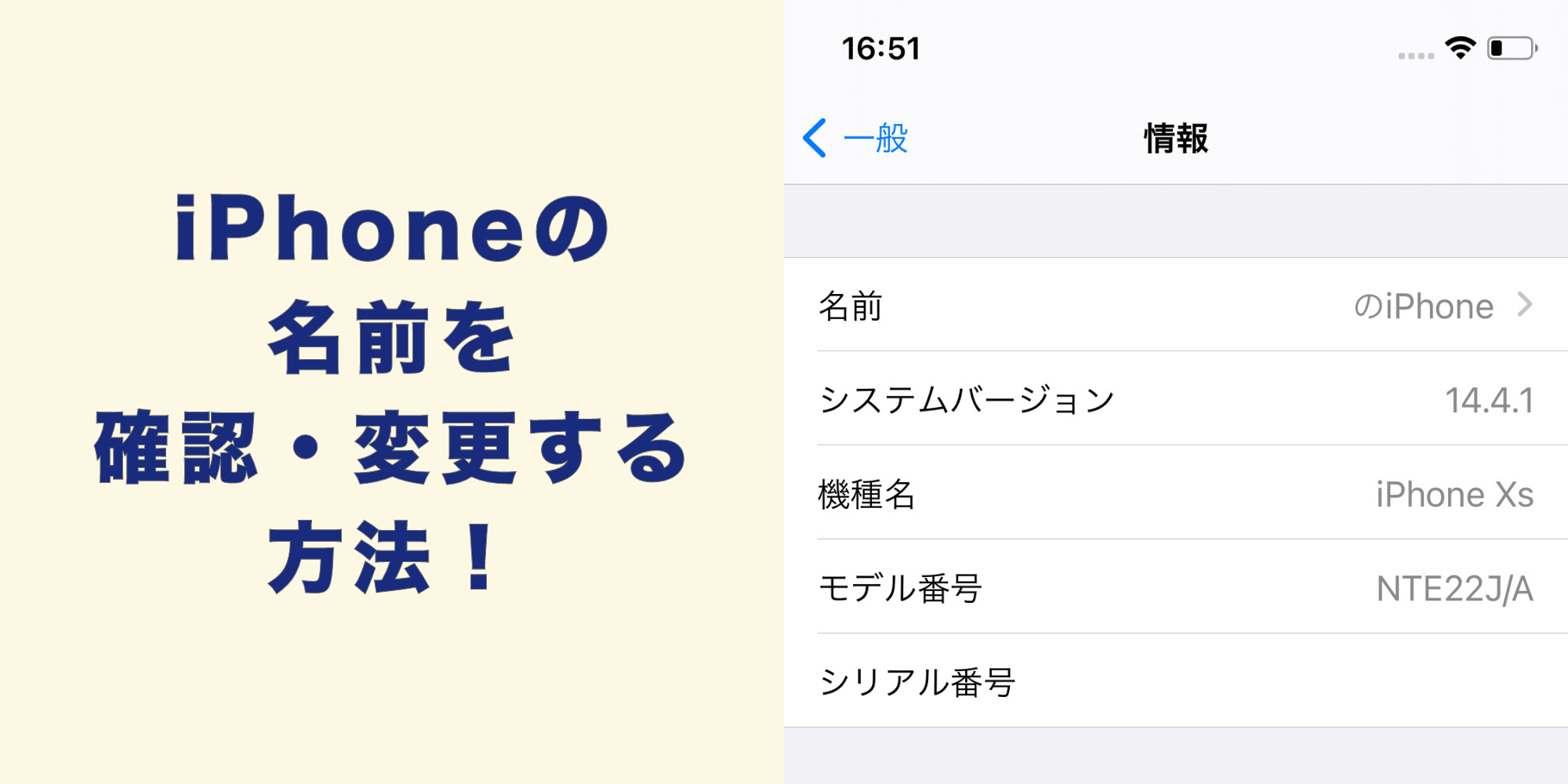
まずホーム画面から「設定」アプリを開き、「一般」をタップします。画面最上部にある「情報」を選択すると、一番上の項目に「名前」が表示されます。ここをタップするとテキストの編集画面に切り替わるため、現在設定されている本名を削除し、新しいデバイス名を入力してキーボードの「完了」を押すだけです。
この変更作業は即座にシステム全体へ反映されます。通信の再接続を待つ必要もなく、設定完了の瞬間から外部への表示名が切り替わります。
AirDropやテザリングはどう見える?相手への見え方と表示確認
デバイス名を変更した後、周囲のスマートフォンやパソコンからどのように見えているのか不安に感じる方もいるでしょう。変更後の反映状況と相手側の見え方を整理しました。
テザリング表示名の変更は、iPhoneの名前を変更した時点で同時に完了します。周囲のPCや他社製スマートフォンのWi-Fi選択画面には、新しく設定した名称がそのままアクセスポイント名としてリストアップされます。本名を含まない名前に変えておけば、カフェや新幹線の中でテザリングを頻繁に利用しても身元が割れる心配はありません。
一方、Bluetoothの名前変更に関しても同様に連動します。カーナビやワイヤレスイヤホンを管理する接続機器一覧でも新しい名称で識別されるため、家族や知人に画面を見られた際もプライベートがしっかり守られます。
プライバシーを守る「おすすめのデバイス名」と命名のNG例
名前を変更する際、どのような文字列を設定すべきか迷うケースも少なくありません。セキュリティと利便性を両立させるためのポイントを紹介します。
最も安全かつ無難なのは、個人を特定できない一般的なモデル名や記号の組み合わせです。例えば「iPhone 15」や「iPhone_user」、あるいはランダムな英数字を設定しておけば、周囲から見ても誰の端末か推測することは不可能です。
自分自身でどの端末か見分けをつけたい場合は、SNSのハンドルネームや好きな無機物の単語、ペットの名前などを活用すると良いでしょう。反対に、名字や名前のイニシャル、生年月日、車のナンバープレートの数字など、プライベートの推測につながる文字列を含めるのは避けてください。
名前変更によるデメリットや影響はある?ペアリングやバックアップを検証
「名前を変えると、接続済みのイヤホンが使えなくなったりデータが消えたりしないか」という疑問を持つ方もいますが、実用上のデメリットはほぼ存在しません。
デバイス名はあくまで外部向けの表示ラベルに過ぎないため、iCloudへの自動バックアップやApple Payの決済データ、アプリ内の各種データには何の影響も与えません。すでにペアリングを済ませているAirPodsやApple Watchとの連携もそのまま維持されます。
強いて唯一の影響を挙げるなら、自宅のMacやWindows PCでFinderやiTunesを開いて有線バックアップを取る際、画面上に表示される識別名が変わる点くらいです。自分で認識できる名前をつけておけば混乱することもないため、安心して変更作業を行ってください。
AirDropとテザリングのセキュリティをさらに強化する2026年最新の対処法
端末名の変更とあわせて実施しておきたいのが、通信機能自体のセキュリティ見直しです。設定を一段階引き締めることで、より強固な身バレ防止環境が整います。
まず、AirDropの受信設定を常時「すべての人」にしておくのは避けましょう。コントロールセンターまたは「設定」>「一般」>「AirDrop」から、受信設定を「連絡先のみ」または「受信しない」に固定しておくのが鉄則です。見知らぬ第三者から不快な画像やファイルを送りつけられる迷惑行為を根本から遮断できます。
さらに、テザリング機能のパスワードも定期的に見直し、英数字を組み合わせた複雑なものに更新しておくことで、不正アクセスのリスクを最小限に抑えられます。
【iPhoneの名前変更】に関するよくある質問(FAQ)
Q1:iPhoneの名前を変更すると、Apple IDの本名自体も変わってしまいますか?
A1:変わりません。変更されるのはあくまでそのiPhoneの「端末識別名」のみです。Apple IDのアカウント情報や請求先氏名、App Storeの登録データが書き換わることはありません。
Q2:家族で同じ名前に設定しても問題ありませんか?
A2:技術的には問題なく動作しますが、家庭内でAirDropを使う際やテザリングを共有する際に「どちらの端末かわからない」という混乱が生じます。「iPhone_A」「iPhone_B」のように末尾に識別用の英数字を付けて区別することをおすすめします。
Q3:名前変更が相手の画面に反映されない場合はどうすればいいですか?
A3:相手側の端末が古いキャッシュ情報を保持している可能性があります。一度iPhoneの「Wi-Fi」または「Bluetooth」をオフにしてから再度オンにするか、端末を再起動することで最新の表示名に更新されます。
まとめ:個人情報を守るために今すぐ端末名の見直しを
スマートフォンの高機能化に伴い、意図しない通信機能の露出からプライバシー侵害が発生するケースは後を絶ちません。特に初期設定のまま使われがちなデバイス名は、日常の通勤・通学時にも個人情報を周囲へ発信し続けてしまう盲点となっています。
設定アプリの「一般」>「情報」から行える名前変更は、作業時間わずか数十秒で確実な防犯効果を生み出す最も手軽な対策です。安心・安全にデジタルライフを送るためにも、気付いたこの機会にぜひ手元のデバイス名を確認し、安全な名称へとアップデートしておきましょう。 (出典: iphone 名前 変更(Yahoo!ニュース))
SEOライティングとマーケティング戦略の専門家。分かりやすい解説記事で定評があります。
