フォトショ背景透過の決定版!白くなる原因とプロの秒速切り抜き術
ECサイトの商品画像登録やWebバナーの制作、SNS用クリエイティブの作成において、画像の「背景透過」は避けて通れない基本工程です。Adobe Photoshopの進化によって、従来はペンツールで数十分かけていた複雑な切り抜き作業も、現在ではAIによる被写体認識でわずか1〜2秒で完了する時代になりました。
しかし現場では、「背景を透明にしたはずなのに保存したら白くなってしまう」「人物の髪の毛や白い商品の輪郭がギザギザになる」といったトラブルが依然として多発しています。本稿では、最新のPhotoshop機能を駆使した最速の透過手順から、透過保存で失敗する根本原因、プロが現場で施す境界線の微調整テクニックまで、余すところなく解説します。
📌 【この記事の重要ポイントまとめ】
- 要点1:最新Photoshopなら「クイックアクション:背景を削除」や「被写体を選択」で作業時間を約90%削減可能。
- 要点2:保存時に背景が白くなる最大の原因は、透過情報(アルファチャンネル)を保持しないJPEG形式での書き出しやレイヤーロックの見落とし。
- 要点3:細部のフチ残りや髪の毛の切り抜きは「選択とマスク」の境界線調整ブラシを併用することでプロクオリティに仕上がる。
【2026年最新】フォトショで背景を一瞬で透過させる3大アプローチ
Photoshopで背景を透明にするアプローチは、画像のコントラストや複雑さに応じて最適な手法が異なります。まずは現場で最も多用される3つのアプローチを押さえましょう。
大前提として、画像を開いた直後の「背景レイヤー」にはロックがかかっています。レイヤーパネルにある鍵アイコンをクリックしてレイヤーロック解除を行い、通常の「レイヤー0」に変換しておくことがすべての透過作業のファーストステップです。
1. クイックアクション「背景を削除」による秒速切り抜き
最も手軽で強力なのが、プロパティパネル内に常駐するクイックアクション機能です。レイヤーを選択した状態で「背景を削除」をクリックするだけで、Adobe Senseiおよび最新の生成AIエンジンがメインの被写体を自動識別し、背景部分に自動でレイヤーマスクを適用します。元画像を破壊せずに非破壊編集ができるため、後からの微修正も容易です。
2. 「被写体を選択」ボタンを活用した精密な範囲指定
ツールバーの「オブジェクト選択ツール」や「クイック選択ツール」を選んだ際に、画面上部のオプションバーに表示される「被写体を選択」を実行する方法です。被写体だけが点滅する点線(選択範囲)で囲まれるため、レイヤーパネル下部の「レイヤーマスクを追加」アイコンを押せば一瞬で背景が透明化されます。
3. 「オブジェクト選択ツール」で複数被写体を個別に切り抜く
1枚の画像に複数の人物や商品が写っており、特定の1点だけを残して背景を消したい場合は「オブジェクト選択ツール」が最適です。残したい対象の上にマウスカーソルを合わせると青くハイライトされるため、クリック1つで目的の被写体のみを正確に囲い込むことができます。
なぜ保存すると背景が白くなる?「画像透過保存できない理由」の正体と解決策
制作現場やサポート窓口で最も相談が多いトラブルが、「画面上では市松模様(透明表示)になっているのに、保存した画像を開くと背景が白く塗りつぶされている」という現象です。この問題には明確な技術的理由が存在します。
背景が透過されない主な要因は以下の3つの設定ミスに集約されます。
① JPEG形式で保存している:
JPEGファイルは仕様上、透明度情報(アルファチャンネル)を一切保持できません。そのため、Photoshop上でどれだけ綺麗に背景を透明にしていても、JPEGで書き出した瞬間に透明部分はすべて自動的に白色(またはマットカラー)へ変換されます。背景を透明のまま書き出すには、必ずPNG-24、またはWebP・GIF・TIFF形式を選択してください。
② 書き出し設定で「透明部分」のチェックが外れている:
メニューの「ファイル」>「書き出し」>「書き出し形式」を選択した際、設定パネル内にある「透明部分」のチェックボックスがオフになっていると、PNG形式であっても背景が白で塗りつぶされます。書き出しプレビュー画面で市松模様が表示されているかを必ず目視確認してください。
③ 最背面に見えない白レイヤーが残っている:
作業中に確認用として配置した「白ベタ塗りレイヤー」や、複製元の背景レイヤーの目がオンになったまま書き出してしまう初歩的なミスです。レイヤーパネルの目のアイコンを確認し、不要なレイヤーを非表示または削除してから書き出しを行いましょう。
【徹底比較】どの切り抜き機能を使うべき?精度・所要時間・対応シーン
Photoshopには複数の切り抜き手法が用意されており、対象物の輪郭の複雑さによって使い分けることが作業効率化の鍵となります。制作実務における主要ツールの比較データは以下の通りです。
| 切り抜き手法 | 1枚あたりの所要時間 | 輪郭の精度・仕上がり | 適した被写体・推奨ユースケース |
|---|---|---|---|
| クイックアクション(背景を削除) | 約1〜3秒 | 高(AI判定依存) | 白バック商品、コントラストが明瞭な人物・オブジェクト |
| オブジェクト選択ツール | 約3〜5秒 | 高(選択範囲の調整可) | 集合写真から特定の1人を抽出、複数商品の個別切り出し |
| 選択とマスク(境界線調整) | 約1〜3分 | 最高(半透明・毛先対応) | 人物の髪の毛、動物の毛並み、ファー素材、半透明レース |
| ペンツール(パス抽出) | 約5〜15分 | 完全(幾何学的・ベクター) | 自動車、工業製品、直線や滑らかな曲線が求められる印刷用原稿 |
一般的なWebデザインやECサイトの出品画像であれば、クイックアクションで全体の8割を自動処理し、細部のみ「選択とマスク」で整えるハイブリッド運用が最もコストパフォーマンスに優れています。
【実態検証】現場デザイナーが直面する「白背景を消す方法」の限界とリアルな声
現場の実務において特に厄介なのが、「白背景で撮影された白い被写体(白い服、白い陶器、半透明ガラスなど)」の透過処理です。AIが背景と被写体の境界線を誤認し、商品の一部まで一緒に消し去ってしまう現象が頻発します。
デザイン制作会社やEC運営現場のヒアリングでは、次のようなリアルな課題が浮き彫りになっています。
「自動切り抜きを実行すると、白いスニーカーのソール部分が背景の白と同化して削れてしまう」「人物の切り抜き自体は一瞬だが、髪の毛の周辺に白いモヤ(フリンジ)が残り、暗い背景に重ねたときに浮いてしまう」という声です。
こうした境界線の問題を解決する決定的な裏技が、「選択とマスク」ワークスペース内の「境界線調整ブラシツール」です。
選択範囲を作成した状態でオプションバーの「選択とマスク」をクリックし、左側ツールバーから境界線調整ブラシを選択します。髪の毛の毛先や境界線の白いフチ部分をなぞるだけで、Photoshopが背景色だけを的確に除去し、細い毛束や半透明の質感を自然に残してくれます。さらに、右側パネルの「出力設定」で「不要なカラーの適用(カラーの除染)」にチェックを入れて適用度を70〜80%に設定すると、境界線に反射した環境光の白みを完全に中和することが可能です。
一般に知られていない盲点とネットの誤解|AI自動切り抜きの過信は禁物
ネット上のチュートリアルでは「ワンクリックで完璧に透過できる」と強調されがちですが、プロの現場ではAI自動処理の特性と限界を正しく理解しておく必要があります。
最大の盲点は、「コントラスト差が極端に低い領域」と「ピンボケ・被写界深度が浅い写真」におけるAIの境界線処理です。背景がぼやけているポートレート写真では、ピントの合っていない肩や服の輪郭が曖昧になり、階段状のジャギーや不自然な滲みが発生します。
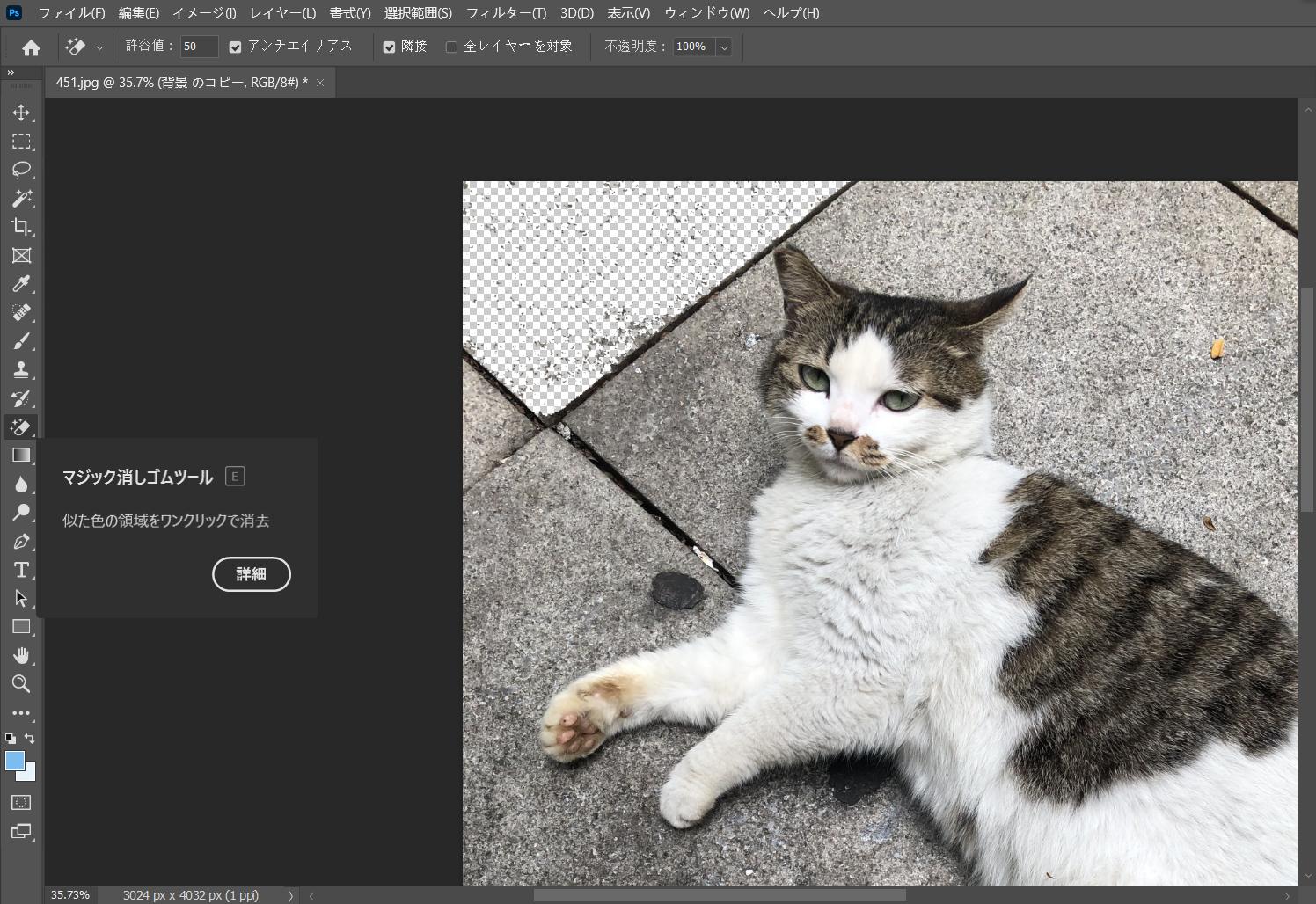
また、Web上でよく推奨される「自動選択ツール(マジックワンド)で白背景をクリックしてDeleteキーで消す」という手法は、現在では推奨されません。輪郭に白い1ピクセルのフチが確実に残り、元画像に不可逆なダメージを与えるためです。必ずレイヤーマスクを用いた非破壊ワークフローを徹底しましょう。
【プロの結論】作業フロー別の最適解|ツール導入をおすすめする人・不要な人
Photoshopによる背景透過は圧倒的な精度とカスタマイズ性を誇りますが、利用目的によって適切なツールの選択肢は分かれます。
Photoshopの活用が向いている人: ECサイトで月数十枚以上の商品画像を登録する事業者、広告バナーやアイキャッチを日常的に制作するデザイナー、髪の毛やガラス製品など高精細な切り抜き品質が求められるプロクリエイターです。マスクの微調整やカラー補正まで一元管理できるメリットは絶大です。
無料Webツールや簡易アプリで十分な人: SNSアイコン用に自分の顔写真を1枚だけ切り抜きたい個人ユーザーや、輪郭の粗さが問題にならない社内資料用の簡易コラージュを作成するケースです。この場合は、ブラウザ完結型の無料透過ツールでも目的を十分に達成できます。
【フォトショ 背景 透過】に関するよくある質問(FAQ)
Q1:「背景を削除」ボタンがプロパティパネルに表示されない、またはグレーアウトしています。
A1:レイヤーがロックされたままの「背景」状態になっているか、スマートオブジェクトやテキストレイヤーのままになっている可能性があります。レイヤーの鍵アイコンをクリックして通常レイヤーに変換するか、対象レイヤーが正しく選択されているか確認してください。
Q2:切り抜いた画像のフチに白い境界線が残ってしまいます。綺麗に消す方法はありますか?
A2:レイヤーマスクを選択した状態で、メニューバーの「レイヤー」>「マッティング」>「フリンジ削除(1〜2px)」を実行するか、「不要なカラーの除去」を適用してください。一瞬で輪郭の白い残りカスが除去されます。
Q3:PNGで透過保存したのに、スマホやプレビューで見ると背景が黒くなります。
A3:ビューアーアプリ側の仕様です。透過部分を透明として正しく認識しているため、ビューアーの背景色(黒やグレー)が透けて見えています。他の画像やWebページの上に配置すれば、問題なく透明として表示されます。
Q4:一度透過した背景を後から元の状態に戻すことはできますか?
A4:レイヤーマスクを使用して透過処理を行っていれば可能です。レイヤーマスクサムネイルを右クリックして「レイヤーマスクを削除」またはブラシツール(白)でマスクを塗り直すだけで、元の背景を完全に復元できます。
まとめ:今後の動向と失敗しないための判断基準
Photoshopにおける背景透過技術は、生成AIの急速な進化により「手作業で切り抜く時代」から「AIが切り抜いた結果をプロがどう微調整するか」というフェーズへ完全に移行しました。
作業で失敗しないための鉄則は、①作業開始時にレイヤーロックを解除すること、②切り抜き後は必ず「レイヤーマスク」で管理すること、③書き出し時は必ず「PNG-24」かつ「透明部分」を有効にすることの3点です。用途に応じた最適なアプローチを身につけ、無駄な手戻りのないスマートな画像制作を実現してください。 (出典: フォトショ 背景 透過(Yahoo!ニュース))

SEOライティングとマーケティング戦略の専門家。分かりやすい解説記事で定評があります。
