スマホのPDF保存完全手順!保存先の確認と開けない原因・対処法まとめ
仕事の請求書や役所の申請書、ECサイトの領収書やイベントの電子チケットなど、スマートフォンでPDFファイルを扱う機会は日常茶飯事です。しかし、「Webブラウザで開いたPDFを保存したはずなのに、どこを探しても見当たらない」「LINEで送られてきた重要書類がいつの間にか開けなくなった」といったトラブルに頭を抱えるユーザーは後を絶ちません。
iOSやAndroidのシステム構造、アプリごとのダウンロード挙動の違いを正しく把握していないと、重要な書類の紛失や提出遅延に直結します。本稿では、2026年現在の最新OS環境を前提に、スマホにおける確実なPDF保存手順、保存先の特定方法、エラー時の対処法までを整理して解説します。
📌 【この記事の重要ポイントまとめ】
- 要点1:iPhoneは「ファイル」アプリ内、Androidは「Files」や「ダウンロード」フォルダが標準の保存先となる。
- 要点2:LINEで受信したPDFは一定期間(通常1〜2週間程度)で閲覧できなくなるため、受領直後の端末・クラウド退避が必須。
- 要点3:開けない・保存できない主な要因は「ストレージ容量枯渇」「ブラウザのキャッシュ不整合」「拡張子の破損」にある。
【保存先はどこ?】iPhone・Android別のPDF格納場所と確実な見つけ方
スマホでPDFをダウンロードした際、最も多く寄せられる疑問が「ファイルは一体どこに消えたのか」という保存先の迷子問題です。iPhoneとAndroidではファイル管理のアーキテクチャが根本から異なるため、それぞれの挙動を正しく理解しておく必要があります。
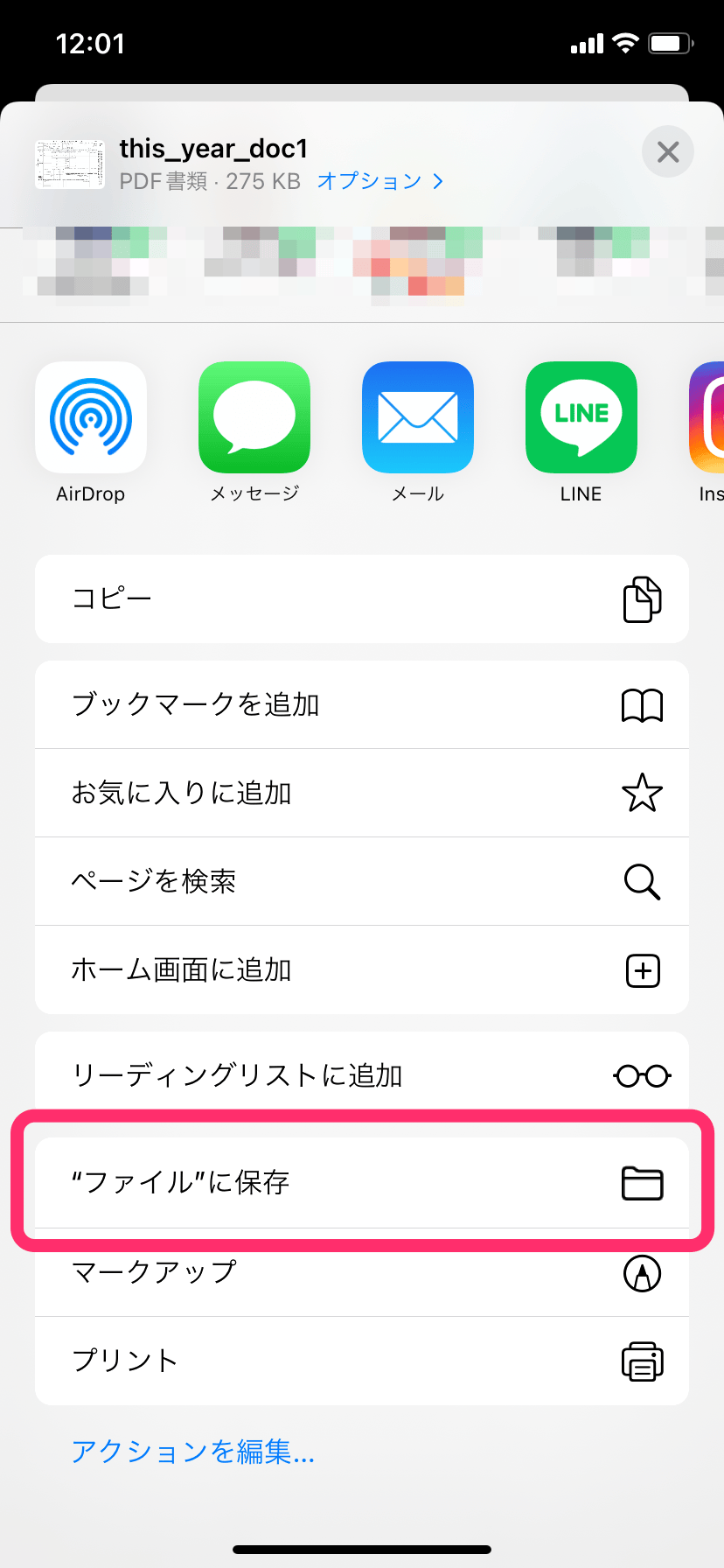
まずiPhone(iOS)の場合、ダウンロードしたPDFは基本的に標準の「ファイル」アプリへ格納されます。SafariなどのブラウザでPDFを開いた段階では、端末の一時メモリ上に展開されているに過ぎません。共有ボタン(四角から上矢印が出ているアイコン)をタップし、メニュー内の「“ファイル”に保存」を選択して初めてローカルまたはiCloud Driveに書き込まれます。保存先としては「iCloud Drive」内のダウンロードフォルダ、もしくは「このiPhone内」が指定されているケースがほとんどです。
一方、Android端末の場合は、Google Chromeなどのブラウザでダウンロードリンクをタップした時点で、内部ストレージの「Download(ダウンロード)」フォルダに自動保存されます。保存されたファイルを確認するには、標準搭載されている「Files by Google」や端末メーカー独自のファイルマネージャーアプリを開き、「ダウンロード」カテゴリまたは「ドキュメント」カテゴリを参照します。
保存したはずのファイルが見つからないときは、ファイル管理アプリ上部の検索バーに「.pdf」と入力して拡張子検索をかけるか、並び順を「日付順(新しい順)」に変更することで、直近に取得したファイルを即座に特定できます。
【2026年最新手順】WebページやLINEのPDFを一発で保存するテクニック
Webサイト全体の保存や、メッセージアプリ経由で届いたPDFの管理には、OSの標準機能を活用したスマートな保存ルートが存在します。
Safariで閲覧中のWebページをPDF化して残したい場合、スクリーンショットを撮影した直後のプレビュー画面で「フルページ」を選択し、共有メニューからPDFとして保存する方法が最も手軽です。また、共有シートから「プリント」を選び、プレビュー画面をピンチアウト(2本指で広げる操作)することで、ページ全体のレイアウトを崩さずにPDF生成を行う隠しテクニックも有効です。
Chrome(Android/iOS共通)を利用している場合は、右上のメニュー(3点リーダー)から「共有」をタップし、「印刷」を選択します。プリンターの選択肢で「PDF形式で保存」を指定すれば、長大なWeb記事や領収書画面をそのまま1枚のPDFドキュメントとしてストレージに書き出せます。
注意が必要なのはLINEアプリ内で送受信されるPDFファイルです。LINEのトーク上に表示されるPDFは一時的なキャッシュとして保持されているだけであり、一定期間(概ね7〜14日間程度)が経過するとサーバー側の保持期限が切れ、「保存期間が終了したためファイルを読み込めません」というエラーが発生します。重要なデータを受信した際は、即座にファイルをタップして開き、右上の共有アイコンから端末のファイルマネージャーやGoogleドライブなどの外部ストレージへ退避させる習慣を徹底してください。
【データ比較】PDF保存・閲覧アプリとクラウドストレージの機能検証
PDFを日常的に扱う上では、OS標準のビューアーだけでなく、専用アプリやクラウドストレージの連携が作業効率を大きく左右します。主要ツールの特性と数値データを比較表にまとめました。
| サービス・アプリ名 | 基本保存先・容量仕様 | 注記・編集機能の充実度 | 編集部の見解・評価 |
|---|---|---|---|
| iOS標準「ファイル」 | 端末内 / iCloud(無料5GB) | ◯(ペン描画・簡易署名対応) | Apple製品間の同期に最適。日常的な確認・署名なら単体で十分完結する。 |
| Files by Google | 端末内ストレージに依存 | △(閲覧・共有がメイン) | 動作が非常に軽量。重複ファイル削除など端末の容量管理ツールとしても秀逸。 |
| Adobe Acrobat Reader | 端末内 / Document Cloud(無料2GB) | ◎(高度な注釈・テキスト挿入) | ビジネス利用の業界標準。レイアウト崩れが極めて少なく、文字検索の精度も高い。 |
| Googleドライブ | クラウド(無料15GB共通) | ◯(コメント・OCR文字認識) | 複数デバイス間での共有が最もスムーズ。リンク共有による大容量配布にも強い。 |
無料プランの容量や注釈ツールの使い勝手には明確な差があります。ビジネス文書の校正や契約書へのテキスト追記を行う場合はAdobe Acrobat Reader、チーム内での共同確認やPCとのデータ同期を優先する場合はGoogleドライブを併用するのが実用的な構成です。
【トラブルシューティング】スマホでPDFが開けない・保存できない原因と解決策
PDFの保存ボタンを押しても反応しない、あるいは保存したファイルを開こうとすると真っ白な画面になる場合、いくつかの構造的要因が考えられます。
1つ目の要因は「端末ストレージの逼迫」です。OSのシステム領域を含め、空き容量が全体の5%未満(または数GB以下)に低下していると、一時展開用のスワップ領域が確保できず、ダウンロード処理そのものがバックグラウンドで強制終了されます。不要な動画やアプリのキャッシュを削除し、最低でも3〜5GB以上の空き容量を確保してください。
2つ目は「ブラウザのポップアップブロックやダウンロード制御」です。セキュリティ設定によって別ウィンドウでのファイル生成が遮断されている場合、画面上には何のエラーも出ず、ダウンロードだけが失敗します。ブラウザの設定項目からポップアップブロックを一時的に解除するか、プライベートブラウズ(シークレットモード)での読み込みを試行してください。
3つ目は「パスワード保護や特殊なエンコード形式」です。金融機関の明細や公的証明書など、強固な暗号化が施されたPDFは、スマホの標準簡易ビューアーでは正しく復号できず、白紙表示やエラーとなる事例があります。この場合は、公式のAdobe Acrobat Readerアプリを起動し、アプリ内から直接ファイルを開くことでパスワード入力画面が正常に呼び出されます。
【実態検証】コンビニ印刷連携でつまずく現場のリアルな落とし穴
「スマホに保存したPDFを今すぐコンビニで紙に印刷したい」というシチュエーションにおいて、現場でのトラブル報告が頻発しています。大手コンビニチェーン(セブン-イレブン、ローソン、ファミリーマート)のマルチコピー機は専用アプリ経由でのプリントに対応していますが、現場で立ち往生する利用者の多くに共通する原因が存在します。
実際のトラブル事例を検証すると、最も多いのが「カラーモードや用紙サイズ指定の不一致」と「ファイル名に含まれる特殊記号(絵文字や機種依存文字)」による読み込みエラーです。コピー機のシステムは、ファイル名に「#」「%」「&」などの記号や環境依存文字が含まれていると、データ受信時に通信エラーを吐き出す仕様になっているケースが散見されます。
また、WebページをそのままPDF化した長尺ファイル(縦に極端に長いデータ)は、マルチコピー機のA4/A3用紙規格に適合せず、印刷プレビューの段階で縮小されすぎて判読不能になる、あるいは登録自体が弾かれるリスクがあります。コンビニ印刷を前提とする場合は、A4サイズにページ分割して保存するか、アプリへの登録前にページレイアウトを固定しておく配慮が欠かせません。
一般に知られていない盲点とネットの誤解|PDF保存のセキュリティと長期保管
インターネット上では「PDF形式で保存しておけば中身が改ざんされることはなく永久に安全」といった言説が見られますが、これは技術的な誤解を含んでいます。
まず、一般的なPDFファイルは閲覧用フォーマットとして優れているものの、デジタル署名や編集ロックが付与されていない限り、無料のオンライン編集ツール等でテキストや数値を容易に書き換えることが可能です。ビジネス上の契約書や機密書類を保存する場合は、安易な無料変換サイトを経由させず、端末ローカルまたは信頼できる暗号化クラウド内で完結させる必要があります。
さらに、長期保存における「フォントの非埋め込み問題」も見落とされがちなリスクです。作成元の端末にしか存在しない特殊なフォントが使われているPDFをスマホで開くと、代替フォントへの強制置換が発生し、文字化けやレイアウト崩れを引き起こします。後から閲覧した際に体裁が崩れて困る重要な文書は、保存元の作成段階で「フォント埋め込み(PDF/A規格準拠など)」がなされているか確認することが推奨されます。
【プロの結論】標準機能で完結できる人・外部アプリを導入すべき人の条件
自身の利用用途に合わせて、適切な保存環境を整理しておくことが作業の混乱を防ぐ近道です。
▼標準機能(ファイルアプリ・Files)で完結できる人
- チケットや領収書の閲覧、保存が中心で、後から加工や署名を行う必要がない
- クラウドの無料枠内で容量が十分に収まっており、同期エラーの心配が少ない
- 端末のセキュリティ機能(Face IDや指紋認証)のみでアクセス管理が事足りる
▼Acrobatやクラウドストレージ(有料枠含む)を導入すべき人
- 受領したPDFに直接注釈やテキストを書き込み、社外へ再送付する機会が多い
- パスワード付きの重要機密ファイルや特殊なフォーマットを頻繁に開く
- PC、タブレット、スマホの3台以上でリアルタイムに同一フォルダの書類を同期・管理したい
【スマホ pdf 保存】に関するよくある質問(FAQ)
Q1:スマホでダウンロードしたPDFは、オフライン(圏外)でも開けますか?
A1:端末の内部ストレージ(iPhoneの「このiPhone内」やAndroidの「Download」フォルダ)に保存されていれば、機内モードや圏外でも問題なく開けます。ただし、iCloud DriveやGoogleドライブなどのクラウド上にのみ保存されているファイルは、一度端末にキャッシュを読み込んでおかないとオフライン環境では閲覧できません。
Q2:メールに添付されたPDFをスマホに保存するにはどうすればいいですか?
A2:iPhoneの場合は添付ファイルアイコンを長押し(またはタップして開いた後に共有ボタンをタップ)し、「“ファイル”に保存」を選択します。Androidの場合は添付ファイル横に表示される「ダウンロード」アイコン(下向き矢印)をタップすると、内部ストレージのダウンロードフォルダに保存されます。
Q3:PDFのファイル名が長すぎて保存できない・開けないのですが?
A3:Webシステムから出力されたPDFには、英数字の乱数が200文字以上連なるファイル名が割り振られることがあります。OSのファイル名文字数制限に抵触すると保存処理が失敗するため、保存時に「領収書_20260401.pdf」といった簡潔な半角英数や日本語にリネームして保存してください。
Q4:PDFを保存しようとすると「ファイルが破損しています」と出ます。
A4:通信環境が不安定な状態でダウンロードが途中で途切れたか、サーバー側の生成処理が完了する前にリンクを開いた可能性があります。ブラウザのキャッシュをクリアした上で、Wi-Fiなどの安定した通信環境で再度ダウンロードを試みてください。
まとめ:デジタル書類を確実に手元に残すための鉄則
スマートフォンの性能向上に伴い、PCを開くことなくあらゆる書類手続きが手元で完結するようになりました。しかし、便利な一方で「ダウンロードした気になっていたが保存されていなかった」「メッセージアプリの保管期限が切れて原本を失った」といったトラブルのリスクは常に隣り合わせです。
重要書類を受け取った際は、「受領直後に標準ファイルアプリまたはクラウドへ退避」「分かりやすいファイル名へ即座にリネーム」「容量とバックアップ状況の定期確認」という3つの基本動作を徹底してください。OSの保存メカニズムを正しく把握し、適切な管理フローを確立しておくことが、予期せぬデータ紛失から自身を守る最良の防衛策となります。 (出典: スマホ pdf 保存(Yahoo!ニュース))


テクノロジーやライフスタイル領域を中心に執筆活動を行っています。趣味は写真撮影と旅行です。
