タッチオンタイムにログインできない?管理者・従業員別の解決手順
クラウド勤怠管理システムのデファクトスタンダードとして、多くの企業で導入されている「Touch On Time(タッチオンタイム)」。毎朝の出勤打刻や月末の勤怠締め作業の際、突然ログインできなくなって画面の前で焦った経験を持つ現場担当者や従業員は少なくありません。
タッチオンタイムのログイン周りでつまずく最大の要因は、「管理者用」と「従業員用」でアクセスすべきログイン画面のURLが明確に分かれている点にあります。本稿では、ログインエラーが発生する決定的な原因から、ID・パスワード紛失時のリカバリー手順、専用端末やスマホアプリの設定まで、現場ですぐに役立つ実践的な対処法を徹底解説します。
📌 【この記事の重要ポイントまとめ】
- 要点1:管理者と一般従業員ではログイン画面のURLが根本的に異なるため、専用ページの使い分けが必須。
- 要点2:ログインできない主な原因は「URL違い」「入力ミス」「パスワード有効期限切れ」であり、大半はセルフチェックで復旧可能。
- 要点3:IDやパスワードを紛失した一般従業員は、サポートデスクではなく自社の社内管理者へ再発行を依頼するのが最短ルート。
【結論】管理者と従業員で異なる!タッチオンタイムのログイン画面とURLの違い
タッチオンタイムを利用する際、最初に確認すべきなのが利用権限ごとのログインURLの違いです。検索エンジンで「タッチオンタイム ログイン」と検索してヒットした最上位ページにアクセスしても、それが管理者用であれば一般従業員のアカウント情報では認証が通りません。
管理権限を持つ人事・総務担当者や拠点管理者は「管理者ログイン画面」からアクセスします。ここでは企業固有の企業コード、管理者ID、パスワードを入力し、勤怠データの集計やシフト管理、承認フローを行います。一方、日々の出退勤を記録・確認する一般スタッフは「従業員ログイン画面(マイレコーダー)」を使用します。
従業員用ページでは、企業から個別に割り当てられた従業員コードとパスワードを用いてログインし、Webブラウザ上から直接打刻を行う仕組みです。ログインできないトラブルの約4割は、この「入り口の間違い」によって発生しています。
タッチオンタイムにログインできない5大原因と即効対処法
正しいURLにアクセスしているにもかかわらずログインが弾かれる場合、システム側ではなく端末や入力環境に起因するケースがほとんどです。現場で頻発する代表的な原因と対策を整理しました。
1. 全角・半角の混在や大文字・小文字の誤入力
スマートフォンやタブレットでのログイン時に最も多いトラブルです。特に英字の先頭が自動的に大文字入力(オートキャピタライズ)されていたり、スペースが末尾に誤挿入されていたりすると認証に失敗します。メモ帳アプリなどに一度書き出して目視確認してからペーストするのが確実です。
2. 連続誤入力によるアカウントロック
セキュリティ保護の観点から、パスワードを一定回数以上連続して間違えるとアカウントが一時的に凍結されます。ロックがかかった場合は、一定時間の経過を待つか、社内のシステム管理者に解除を依頼する必要があります。
3. ブラウザのキャッシュ・古いCookieの干渉
システムアップデート後やブラウザ更新後に以前のキャッシュデータが残っていると、認証ループに陥ることがあります。Google ChromeやSafariのキャッシュをクリアするか、シークレットウィンドウ(プライベートブラウズ)で再試行すると瞬時に解決することがあります。
4. パスワードの有効期限切れ
企業のセキュリティポリシーによっては、定期的なパスワード変更が義務付けられています。期限が切れたパスワードではログイン画面を通過できないため、変更案内メールや管理者からの通知を確認してください。
5. 企業コードの入力漏れ・誤り
管理者ログイン時は、個人IDだけでなく「企業コード」の一致が必須です。契約時に発行された固有のコードを正確に入力しているか再度確認しましょう。
IDやパスワードを忘れた!即座に再発行・リセットする手順
認証情報を紛失してしまった場合、ユーザーの立場(管理者か従業員か)によって対処手順が大きく分かれます。
一般従業員がIDやパスワードを忘れた場合、ログイン画面上にある「パスワードを忘れた方はこちら」リンクから再設定を試みます。ただし、システム内に個人のメールアドレスが事前登録されていない場合は、自動再発行メールを受信できません。その際は、社内の勤怠管理担当部署(総務部や人事部など)に直接連絡し、管理画面からパスワードの初期化を依頼してください。
企業のマスター管理者(全権管理者)がパスワードを失念した場合は、登録済みの管理者メールアドレス宛にリセット用URLを発行します。万が一、登録メールアドレス自体が利用不可になっている場合は、契約時の正規ルートを通じて所定の本人確認手続きを行う必要があります。
スマホアプリや打刻専用端末の設定|スムーズに打刻画面へアクセスする方法
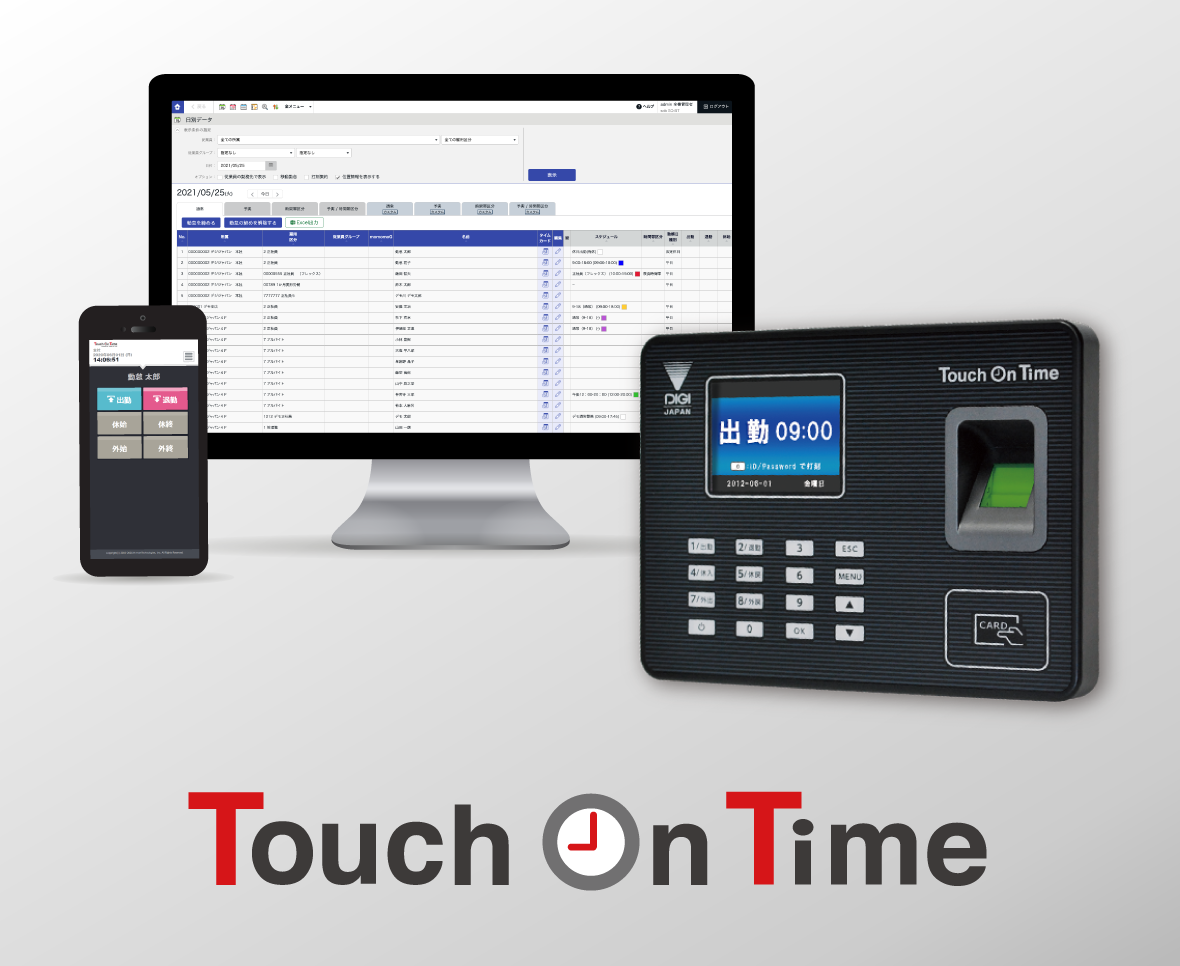
出退勤打刻を円滑に行うため、タッチオンタイムでは多彩な打刻手段が提供されています。それぞれの端末に応じた初期設定手順を押さえておくことで、日々のログイン負担を大幅に軽減できます。
スマートフォンから打刻する場合、専用のWeb打刻画面(マイレコーダー)をホーム画面に追加(PWA化)するか、専用アプリを利用するのが標準的です。初回ログイン時に「ログイン状態を保持する」にチェックを入れておくことで、2回目以降のID入力をスキップできます。
オフィスや店舗に設置される専用端末「タッチオンタイムレコーダー」やiPad等を用いたタイムレコーダー設定では、端末固有のシリアル番号や接続設定を管理者画面と紐付ける作業が必要です。打刻画面がオフライン表示になっている場合は、Wi-Fi環境やLANケーブルの接続状況、端末のIPアドレス設定を優先的に確認しましょう。
自力で解決できない時は?タッチオンタイムのサポートセンター活用術
社内での切り分けを行ってもログインエラーが解消しない場合、ベンダーの公式サポート窓口を利用することになります。ただし、サポートの利用には明確なルールが存在します。
タッチオンタイムの公式サポートセンターは、原則として「契約企業の登録管理者」からの問い合わせのみを受け付ける体制をとっています。セキュリティおよび契約情報の保護の観点から、一般従業員が直接サポートデスクへ電話やフォームで問い合わせを行っても、個別のアカウント調査やパスワード開示には応じてもらえません。
現場のスタッフはまず社内窓口へエスカレーションし、管理者側で解決が難しいシステムエラーやサーバー障害が疑われる段階で、管理者がサポートセンターへ問い合わせるのが正規の運用フローとなります。問い合わせ時には、「エラーコードの文言」「発生日時」「対象アカウントのID」を控えておくと調査がスムーズです。
【タッチ オン タイム ログイン】に関するよくある質問(FAQ)
Q1:ログイン画面を毎回探すのが面倒です。安全にブックマークする方法はありますか?
A1:ログイン後の管理画面トップページではなく、「IDとパスワードを入力する前のログインURL」をブラウザのブックマークに登録してください。ログイン後のページを保存すると、セッション切れによって次回アクセス時にエラーが発生しやすくなります。
Q2:スマホを機種変更したらマイレコーダーにログインできなくなりました。どうすればよいですか?
A2:新しい端末でブラウザを開き、会社から案内された専用の従業員ログインURLへアクセスしてください。生体認証やパスワードマネージャーの自動入力が外れていることが多いため、手動でID・パスワードを入力し直す必要があります。
Q3:退職した管理者のIDしかなく、マスター管理者にログインできません。
A3:社内に他の全権管理者が存在する場合は、そのアカウントから新たな管理者を設定してください。全権管理者が不在となってしまった場合は、契約企業代表者からの正規手続きとしてタッチオンタイムのサポート窓口へ緊急連絡を行う必要があります。
まとめ:正しいログインURLの把握とブックマークがトラブル防止のカギ
タッチオンタイムのログインにまつわるトラブルは、その仕組みと役割分担を理解していれば短時間で自己解決できるものが大半です。管理者用と従業員用のURLを正しく使い分け、自身の端末環境(ブラウザキャッシュや入力設定)を整えておくことが、無用な業務遅延を防ぐ最も確実な対策となります。
まずは自身のアカウント権限に応じた正しいログイン画面をブラウザに登録し、万が一のパスワード紛失時に備えて社内の連絡ルートを再確認しておきましょう。 (出典: タッチ オン タイム ログイン(Yahoo!ニュース))
テクノロジーやライフスタイル領域を中心に執筆活動を行っています。趣味は写真撮影と旅行です。
