PLAUD NOTE Pro使い方完全解説!初期設定からAI要約まで
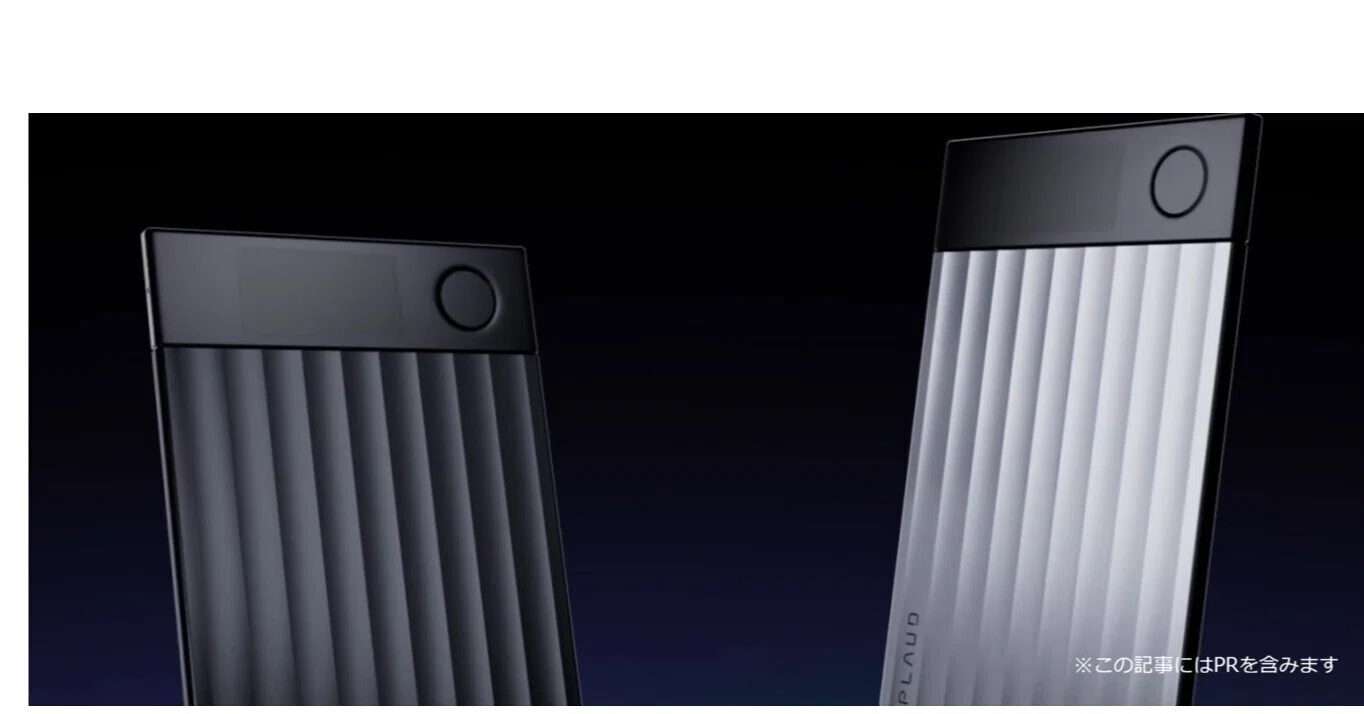
ビジネスの商談からインタビュー取材、日々のアイデアメモまで、録音と文字起こしの常識を塗り替えたAIボイスレコーダー「PLAUD NOTE Pro」。薄さ数ミリのカード型ボディに最新のAI連携技術を凝縮した本機は、手に入れたその日から仕事の生産性を劇的に引き上げるポテンシャルを秘めています。
本稿では、初めて手にした方が迷わず使いこなせるPLAUD NOTE Pro 初期設定手順から、iPhoneやAndroidでのスマホ通話録音方法、ChatGPTやClaudeを駆使した要約プロンプトのカスタマイズ、トラブル時の対処法までを実務目線で徹底解説します。
📌 【この記事の重要ポイントまとめ】
- 要点1:初期設定はアプリ導入とBluetooth接続のみで完了し、物理スイッチを切り替えるだけで「通常対面録音」と「MagSafe通話録音」を瞬時に使い分け可能。
- 要点2:録音データは最新の文字起こしエンジンとGPT-4o・Claude 3.5等のAI連携により、高精度なテキスト化とカスタム要約・マインドマップ生成まで自動化。
- 要点3:万が一「録音できない」「同期しない」トラブルが発生しても、センサーモードの確認や強制再起動、ファームウェア更新で迅速に解決できる。
【初期設定】専用アプリのBluetoothペアリング設定とファームウェア更新
PLAUD NOTE Proを使い始めるファーストステップは、スマートフォン専用アプリ「PLAUD」との連携です。iOS(App Store)またはAndroid(Google Play)から公式アプリをダウンロードし、アカウントを作成します。
デバイスとの接続は驚くほどシンプルです。スマートフォンのBluetoothを有効にした状態でアプリを立ち上げ、デバイスの電源をオン(録音ボタンを短押し、または長押し)にすると、画面上に検知された端末名が表示されます。タップして数秒待つだけで、専用アプリBluetoothペアリング設定は完了します。
ペアリングが成功したら、真っ先に行うべきなのがファームウェアアップデート手順の確認です。アプリの「設定」メニューから「デバイス情報」を開き、最新バージョンのファームウェアが配信されている場合は即座にアップデートを実行してください。音声認識の精度向上やバッテリーマネジメントの最適化、新機能の追加が頻繁に行われているため、常に最新状態に保つことが快適に使いこなす必須条件です。
【通話録音】MagSafe通話録音モードの切り替えとスマホ通話録音方法
PLAUD NOTE Pro最大の強みは、スマートフォンの通話音声を相手の声・自分の声ともにクリアに記録できる点にあります。本体側面に配置されたデュアルモードスイッチを活用することで、使用シーンに合わせた最適な録音方式へと切り替えられます。
録音モードは以下の2種類です。
- 通常録音モード(マイクアイコン):内蔵の高性能エアマイクが作動し、会議、講義、対面インタビュー、周囲の環境音をクリアに拾います。
- 通話録音モード(電話アイコン):独自の骨伝導・振動感知センサー(VCS)が作動し、スマートフォンのスピーカーから伝わる微細な振動を直接キャッチして相手の声を明瞭に記録します。
iPhoneユーザーであれば、付属または市販のMagSafe対応ケースを用いて本体背面にピタッと吸着させるだけで準備完了です。Android端末やMagSafe非対応ケースを使用している場合でも、付属の磁気リングステッカーをスマホ背面に貼ることで全く同様のMagSafe通話録音モード切り替えが機能します。
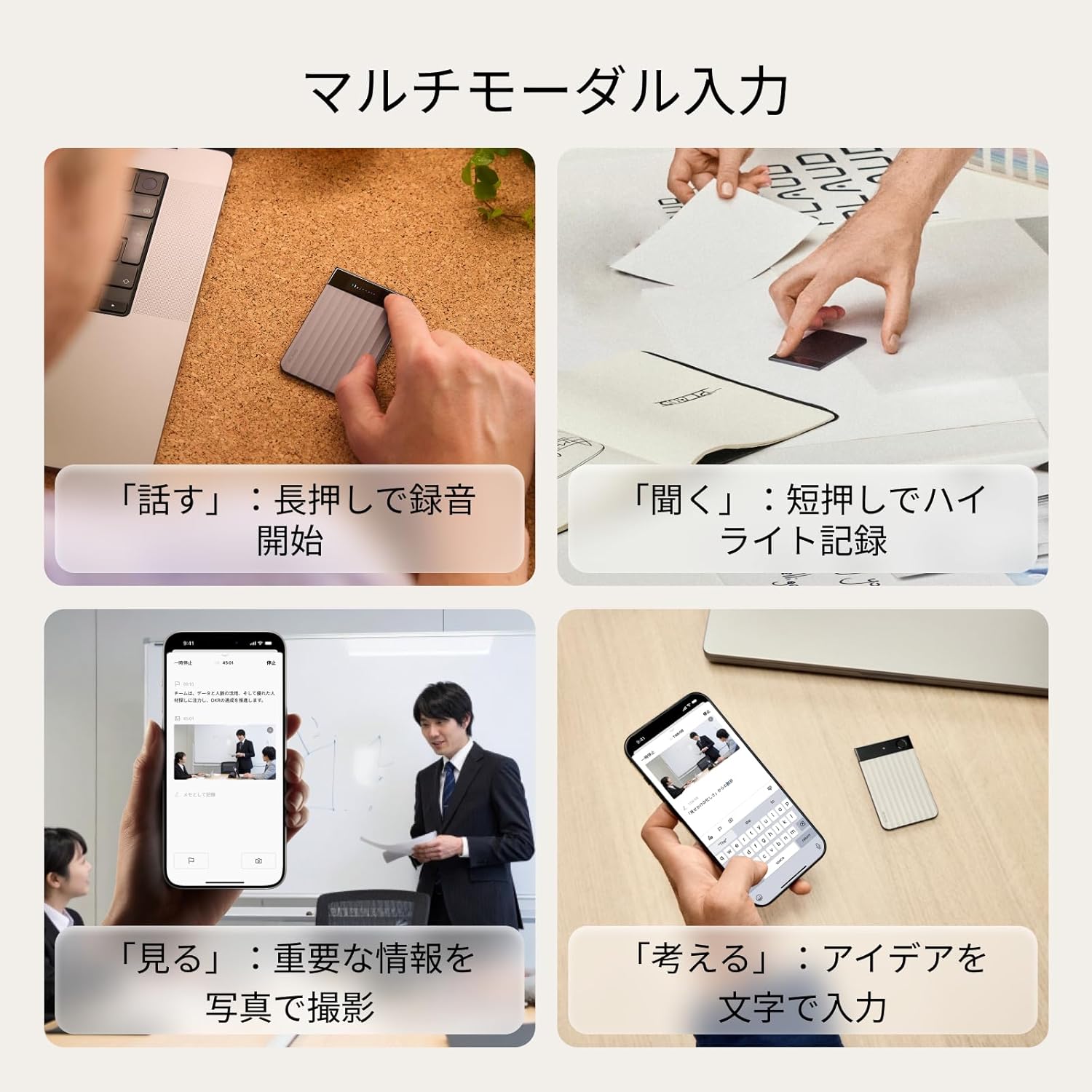
電話をかける、あるいは着信を受けたら、本体の録音ボタンを1秒長押しするだけで録音開始のバイブレーションが作動し、通話終了後に再度長押しすれば録音が保存されます。LINE通話、Zoom、Teamsなどのオンライン通話アプリでも確実に双方の音声を拾える点が、従来のICレコーダーと決定的に異なるアドバンテージです。
【AI活用術】高精度文字起こし機能とChatGPT・Claude要約プロンプト設定
録音が完了した音声データは、Bluetooth経由またはWi-Fi高速転送(Fast Transfer)によってアプリへ即座に同期されます。ここからがPLAUD NOTE Pro AI文字起こし機能の本領発揮です。
OpenAIのWhisperをベースにした強力な音声認識エンジンにより、57カ国語以上の多言語を高い精度でテキスト化。話者分離機能によって「誰が何を話したか」を自動で識別し、タイムコード付きで整理されます。専門用語や固有名詞が多い業界でも、アプリ内の辞書登録機能を活用すれば認識精度を大幅に引き上げることが可能です。
さらに注目すべきは、要約機能におけるChatGPT Claude要約プロンプト設定のカスタマイズ性です。標準で用意されている「ミーティング議事録」「講義ノート」「インタビュー記事」「ToDoリスト抽出」といったテンプレートに加え、独自のプロンプト(指示文)を作成してAIモデルを切り替えることができます。
論理的な箇条書きや決定事項の整理にはGPT系モデル、文脈を汲み取った自然な日本語表現や長文の要約にはClaude系モデルを選択するなど、目的ごとに使い分けることで、文字起こし後の編集作業にかかる時間をほぼゼロに短縮できます。
【データ管理】音声データエクスポート共有方法とクラウド連携の裏技
生成された文字起こしテキストやAI要約、マインドマップは、多彩なフォーマットで外部ツールへシームレスに書き出し可能です。
音声データエクスポート共有方法として、アプリ内から以下の形式をワンタップで選択できます。
- テキスト・要約データ:TXT、Markdown、PDF、DOCX形式で出力可能。クリップボードへのワンタップコピーも対応。
- 音声ファイル:MP3、WAV形式でスマホローカルやクラウドストレージへ保存。
- ビジュアルデータ:AIが自動生成したマインドマップを画像(PNG)またはPDFとして書き出し。
実務で役立つ裏技として、Web版ポータルサイト(PLAUD Web)の併用が挙げられます。PCのブラウザからログインすることで、大画面でテキストを編集しながら音声の特定箇所を頭出し再生したり、NotionやSlack、Googleドキュメントへドラッグ&ドロップで素早く共有したりといったデスクワーク環境が構築できます。
【トラブル解決】録音できない時の対処法とバッテリー持続時間・充電方法
現場で「録音ボタンを押したのにデータが残っていない」「アプリに転送されない」といった事態に直面した際は、焦らず以下のチェックリストを確認してください。PLAUD NOTE Pro 録音できない対処法の基本手順です。
- モードスイッチの位置確認:対面会議で「通話録音モード」になっていたり、電話通話で「通常録音モード」になっていると、音声が極端に小さくなるか無音になります。
- ストレージ容量の残量:内蔵ストレージ(64GB)がいっぱいになっている場合、新規録音が弾かれます。同期済みの古い音声データをアプリ側から整理してください。
- Bluetoothの再ペアリング:同期が途切れる場合は、一度スマホ側のBluetooth設定からデバイスの登録を解除し、アプリ内で再接続を試みます。
- 本体のリセット操作:録音ボタンを10秒以上長押しすることでハードウェアのリセット(強制再起動)が実行されます。
日々のメンテナンスにおいて重要なバッテリー持続時間と充電方法についても把握しておきましょう。本機はフル充電状態で最大約30時間の連続録音、スタンバイ状態であれば約60日間のバッテリー持ちを誇ります。充電は専用のマグネット式充電ケーブルを背面の端子に接続して行い、約2時間で満充電に達します。外出前のわずか15分の急速充電でも数時間の会議録音に十分耐えうる設計です。
【プラン比較】PLAUDメンバーシップ料金プランの選び方と実機レビュー評判
PLAUD NOTE Proを導入する上で理解しておきたいのが、クラウドAI処理を利用するためのメンバーシップ体系です。本体購入時にはスターター特典として毎月無料のAI文字起こし枠(月間300分など)が付帯していますが、日常的に長時間の会議や取材をこなすヘビーユーザーには有料プランの契約が推奨されます。
PLAUDメンバーシップ料金プランは、月額プランおよび年額プラン(プロプラン等)が用意されており、月間1,200分以上の文字起こし時間や、最新の大規模言語モデル(LLM)への無制限アクセス、高度な要約テンプレートの解放といった特典が提供されます。毎月の稼働時間と経費対効果を照らし合わせて最適なプランを選択してください。
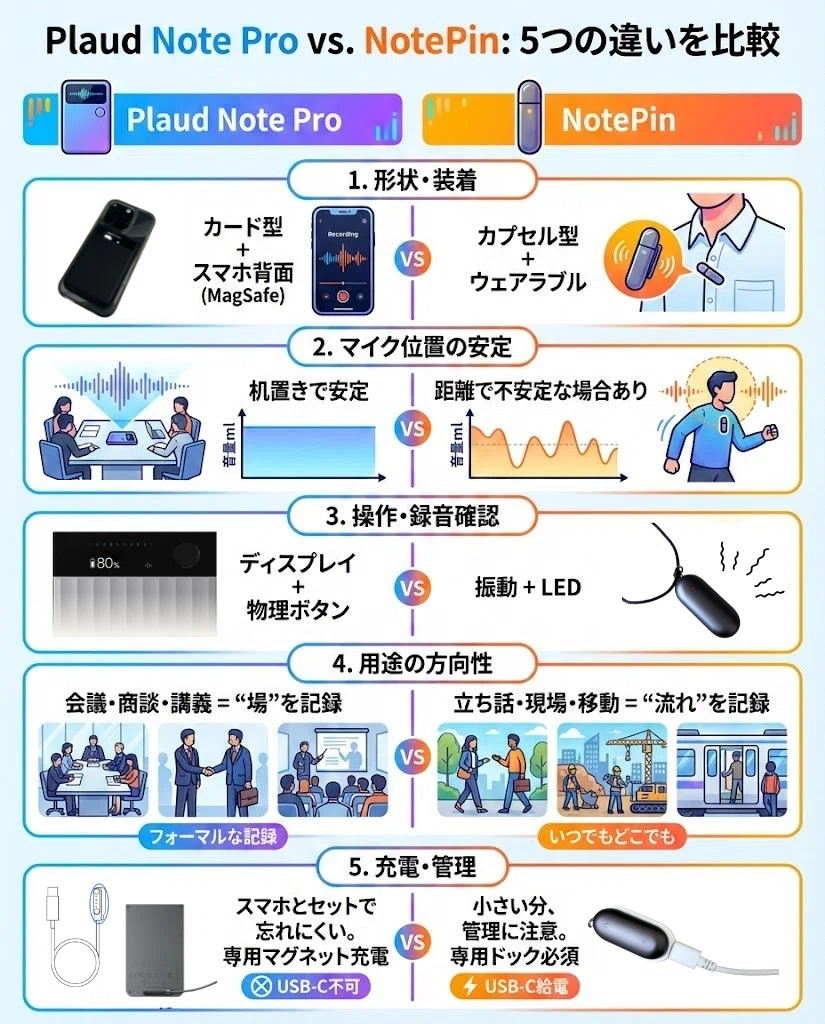
ビジネス現場におけるPLAUD NOTE Pro 実機レビュー評判を検証すると、「財布やスマホケースに収まる薄型設計で持ち歩きのストレスが皆無」「電話越しの口約束や言った言わないのトラブルが完全に防げるようになった」という実用性の高さが絶賛されています。一方で、「マグネット充電ケーブルが専用規格のため紛失に注意が必要」といったリアルな声もあり、携帯用ケーブルを常備しておくことがプロユースのポイントと言えます。
【PLAUD NOTE Pro 使い方】に関するよくある質問(FAQ)
Q1:スマートフォンから離れた場所にあっても単体で録音できますか?
A1:はい、完全に単体で動作します。スマホと未接続の状態でも本体の物理スイッチで録音を開始・停止でき、内蔵ストレージに安全に保存されます。後からスマホやPCのアプリと接続した際にデータが一括同期されます。
Q2:通話録音時、相手に録音のアナウンスや電子音は流れますか?
A2:流れません。本機はハードウェアの振動センサーでスマホ本体から生じる音波を直接拾う仕組みのため、電話回線や通話アプリ側にシグナルを送ることはなく、相手側に録音通知音などが鳴ることはありません。
Q3:文字起こしの精度をさらに高めるコツはありますか?
A3:対面録音時はマイク穴を話し手の方へ向け、机の上に平置きするか付属のクリップで胸元に装着してください。また、専門用語や社内用語をアプリ内の「カスタム語彙(単語登録)」に事前登録しておくことで、誤変換を大幅に抑制できます。
まとめ:ワークフローを劇的に進化させる次世代レコーダー
PLAUD NOTE Proは、単に音声を記録するだけの従来のボイスレコーダーとは一線を画し、インプットから情報整理、アウトプットの作成までを一本化する強力なAIアシスタントです。初期設定と基本のスイッチ操作さえ身につければ、商談メモの作成や長時間の議事録起こしに追われていた時間は一気に解消されます。直感的な操作性と最先端のAIテクノロジーを融合させた本機を日々の実務に組み込み、スマートな情報管理を実現してください。 (出典: plaud note pro 使い方(Yahoo!ニュース))
テクノロジーやライフスタイル領域を中心に執筆活動を行っています。趣味は写真撮影と旅行です。
