エクセル写真貼り付けの神技!ズレない一括挿入と自動調整術【2026】
エクセルで工事台帳や商品カタログ、不動産物件シートや社員名簿を作成する際、「貼り付けた写真がセルからはみ出してしまう」「行や列の幅を変えた瞬間に画像だけが元の位置に取り残されてレイアウトが崩壊した」というトラブルに頭を抱える実務担当者は少なくありません。1枚ずつマウスでちまちまと大きさを揃え、微調整を繰り返す作業は、膨大な時間と精神力を奪う非効率の温床です。
現在、Microsoft 365をはじめとする最新環境では、従来のフローティング配置だけでなく、セルそのものに画像を格納する「セル内に配置」機能や、Webやクラウド上の画像を直接呼び出す「IMAGE関数」の実装により、画像の取り扱いが劇的に進化しています。本稿では、現場のイライラを根底から解消するAltキー枠線吸着の基本技から、大量の写真を数秒で整列させる複数画像挿入・自動化テクニック、さらにはファイル容量圧縮軽量化のノウハウまで、業務効率を劇的に跳ね上げるプロの技術を余すところなく解説します。
📌 【この記事の重要ポイントまとめ】
- 要点1:「Altキー枠線吸着」と「セルに合わせて移動やサイズ変更」の設定を行えば、手動配置でも1ミリのズレなくセルぴったりに写真を固定できる。
- 要点2:2026年標準となった「セル内に配置」や「IMAGE関数」を活用することで、並べ替えやフィルター処理を行っても画像が絶対にズレない強固な台帳が構築可能。
- 要点3:大量の現場写真や商品画像は、マクロVBA自動化や専用アドインを併用しつつ、ファイル容量圧縮軽量化を施すことで動作の重さを根本から防げる。
【即効解決】エクセルの写真がずれる・サイズが合わない悩みを一発解消する神技
エクセルに写真を挿入した直後、写真が巨大すぎてシート全体を覆ってしまったり、セルの枠線と微妙に隙間が空いて見栄えが悪くなったりする現象は、多くのビジネスパーソンが経験する日常的なストレスです。この問題を瞬時に解決する最も基本的なアプローチが、キーボード操作を組み合わせたAltキー枠線吸着と、適切なプロパティ設定です。
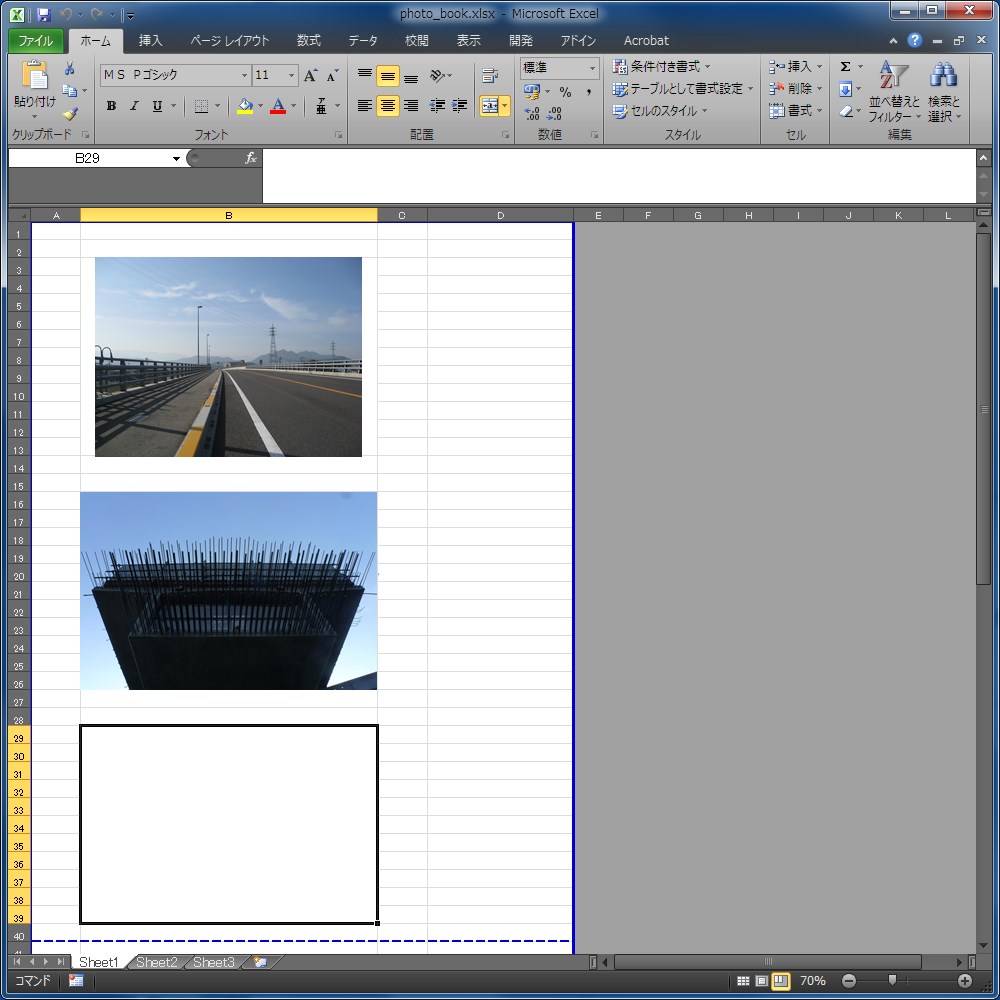
マウス操作だけで画像の端をセルの罫線に合わせようとすると、手ブレやディスプレイ解像度の影響で必ずわずかな隙間が生じます。しかし、[Alt]キーを押しながら画像の四隅のハンドルをドラッグすると、画像の外枠がまるで磁石に引き寄せられるように最も近いセルの格子線(グリッド)へピタッと吸着します。この単一のショートカット操作を覚えるだけでも、1枚あたりの位置合わせにかかる時間は3分の1以下に短縮されます。
さらに重要なのが、配置後の画像ズレ防止設定です。画像を右クリックして「図の書式設定」を開き、「サイズとプロパティ」項目から「セルに合わせて移動やサイズ変更をする」を選択してください。標準設定のまま放置すると、後から行の高さや列の幅を変更した際や行を非表示にした際に、画像だけが取り残されて他のセルと重なり、帳票の可読性が完全に失われてしまいます。この2つの基本原則を徹底することが、美しいエクセル台帳作成の絶対条件です。
【2026年最新】進化を遂げた「セル内に配置」とIMAGE関数の破壊的メリット
従来のExcelにおける画像は、セルの上に浮かんでいる「オブジェクト(フローティング画像)」に過ぎませんでした。そのため、データの並べ替え(ソート)やオートフィルターによる絞り込みを実行した際、テキストデータだけが移動し、画像はその場に取り残されてデータと写真の紐付けが狂ってしまうという致命的な欠陥を抱えていました。しかし、この構造的弱点は近年のアップデートで完全に過去のものとなっています。
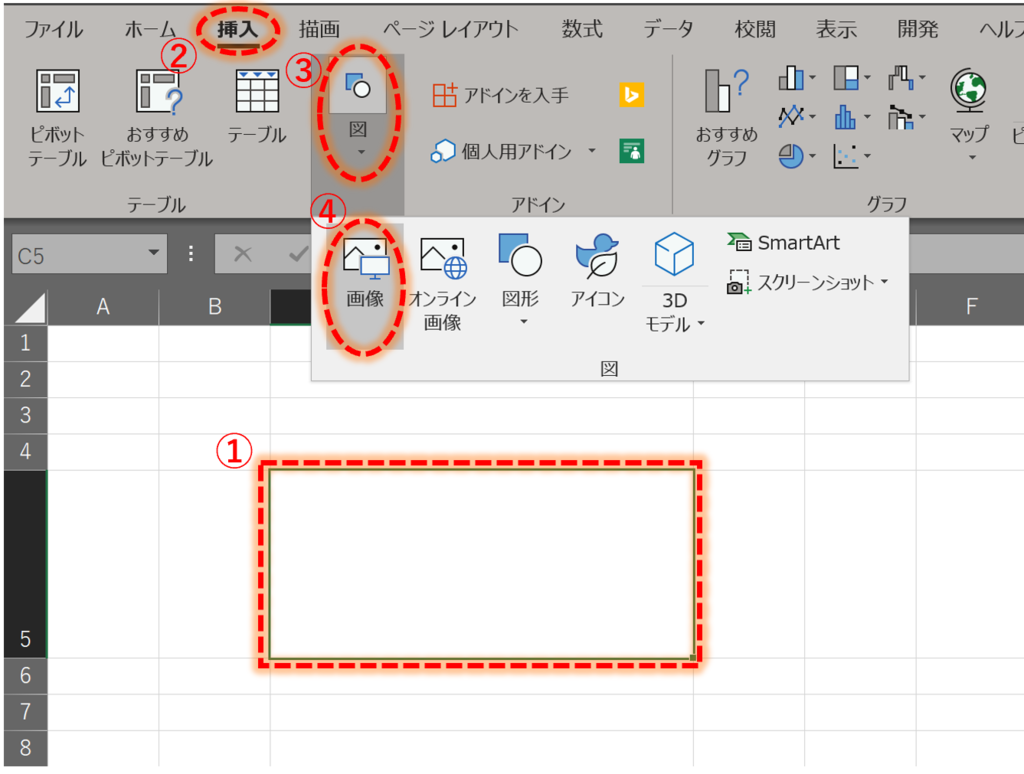
最新のExcelでは、画像をシートの上に浮かすのではなく、数式や文字列と同じように「セルの中に直接格納する(セル内に配置)」機能が標準搭載されています。「挿入」タブの「画像」メニューから「セル内に配置」を選ぶだけで、画像が自動的にセルの内寸に合わせてサイズ自動調整され、はみ出すことなく収まります。行の高さを広げれば画像も追従して拡大し、狭めれば縮小されます。
さらに、クラウド時代を象徴する強力な武器がIMAGE関数です。以下の構文を入力するだけで、URL経由で画像データを瞬時にセルへ描画できます。
=IMAGE("画像のURL", [代替テキスト], [サイズ変更モード], [高さ], [幅])
第3引数のサイズ変更モードを「0(縦横比を維持してセルに合わせる)」または「1(セルぴったりに引き伸ばす)」に指定することで、数千点に及ぶECサイトの商品写真や社内サーバーの資材写真であっても、手動で貼り付けることなく計算式だけで一覧化できます。並べ替えやフィルターをかけても画像がセルから離れることは原理的にあり得ないため、台帳管理の安定性は飛躍的に向上しました。
【徹底比較】手動貼り付け・ショートカット・最新機能・VBA自動化の違い
用途や取り扱う画像枚数によって、最適な貼り付け手法は異なります。現場の作業量とスキルセットに応じた最適な選択肢を以下の比較表にまとめました。
| 手法・アプローチ | 処理スピードと適正枚数 | 設定の難易度 | 編集部の見解・評価 |
|---|---|---|---|
| 手動配置+Alt吸着 | 1〜5枚程度(1枚あたり約15秒) | ★☆☆☆☆(即座に可能) | 単発の報告書や見積書作成に最適。手軽だが枚数が増えると破綻する。 |
| セル内に配置(標準機能) | 5〜30枚程度(1枚あたり約3秒) | ★★☆☆☆(メニュー選択のみ) | フィルターや並べ替えを行う中規模名簿のデファクトスタンダード。 |
| IMAGE関数(数式参照) | 数千枚を一瞬で一括描画 | ★★★☆☆(URLやパスの知識要) | Web画像やOneDrive共有画像の一括管理において最もスマートな解決策。 |
| マクロVBA自動化 | ローカルフォルダから数百枚を数秒 | ★★★★☆(コード記述・導入要) | 工事写真台帳や点検記録など、ローカル画像を定型枠に流し込む現場の最終兵器。 |
【大量処理】複数画像の一括貼り付け&サイズ自動調整を爆速化する裏ワザ
建設現場の写真帳簿や不動産の物件一覧、店舗の棚卸し確認など、100枚を超えるローカル写真を取り込む場合、手作業での挿入は現実的ではありません。こうした場面では一括貼り付けと自動配置のワークフローを確立しておく必要があります。
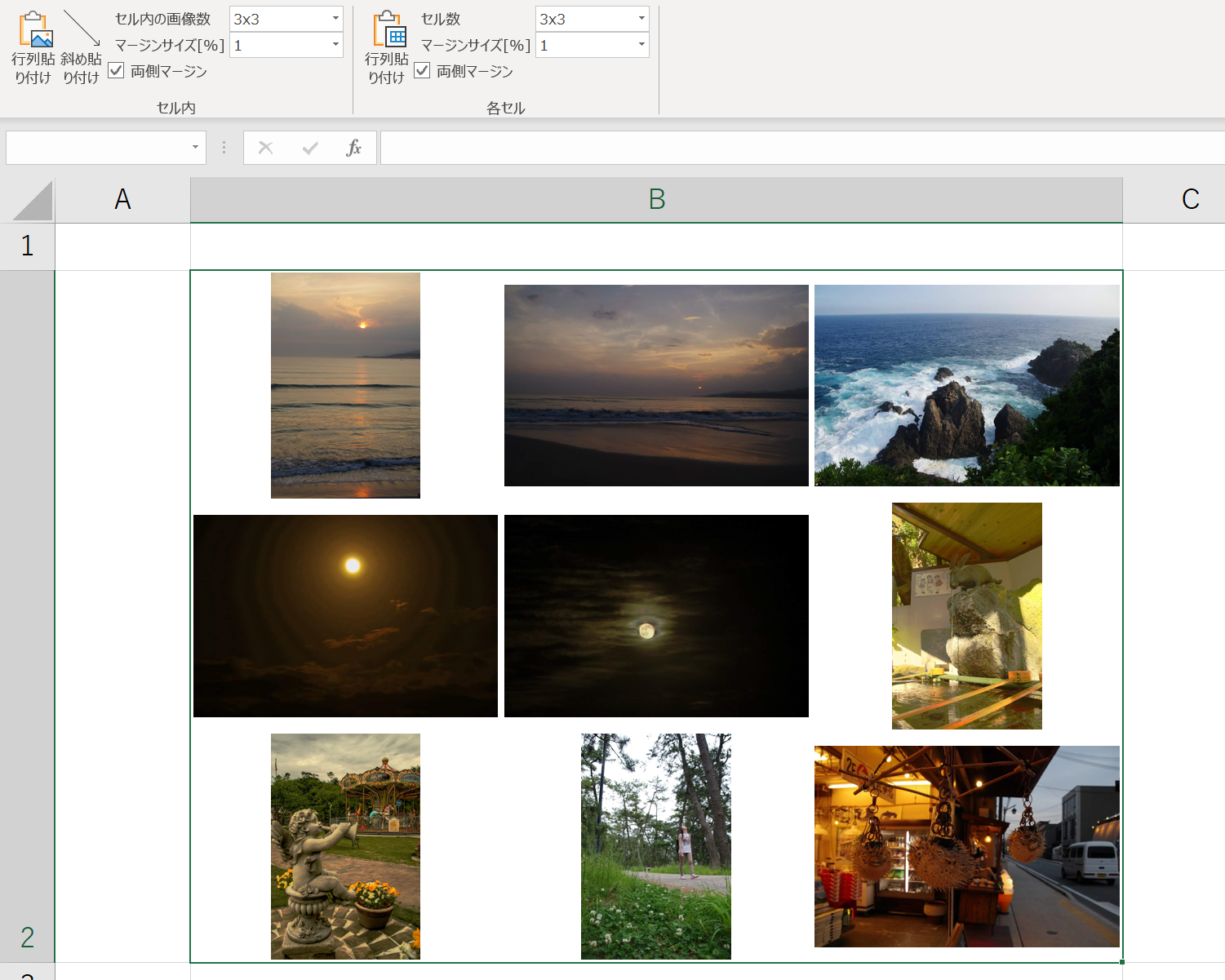
手軽に行える方法として、複数画像を一気に選択してシート上に挿入し、整列コマンドを活用する手順があります。「挿入」>「画像」から対象ファイルを全選択して挿入すると、シート上に画像が重なって展開されます。ここで[Ctrl]+[A]または「オブジェクトの選択」ですべての画像を選択し、「図の形式」タブから「配置」>「左揃え」や「上下に整列」を実行することで、瞬時に等間隔で並べることが可能です。
さらに高度な定型業務においては、マクロVBA自動化が圧倒的な費用対効果を発揮します。指定したフォルダ内にある画像ファイル名を取得し、特定のセル番地に縦横比を固定したまま中央配置して写真枠固定を行うマクロを一度構築してしまえば、ボタン1つで数百枚の写真台帳が瞬時に完成します。
ただし、大量の写真を取り扱う際に必ず直面するのが「エクセルファイルが重すぎて開かない・保存できない」という容量肥大化問題です。最新のスマートフォンや一眼レフで撮影された写真は1枚あたり数MBから十数MBに達します。エクセル内で「図の形式」タブにある「画像の圧縮」を実行し、Web表示用(150ppi)や電子メール用(96ppi)に解像度を一括ダウンサンプリングする、あるいはマクロ内で挿入時にリサイズ処理を噛ませることで、ファイル容量圧縮軽量化を徹底し、ブックの動作クラッシュを未然に防ぎましょう。
【実態検証】利用者の生の声と現場目線で見えたリアルな失敗事例
SNSやQ&Aサイトの実務コミュニティを調査すると、エクセルの画像貼り付けにまつわる数多くの悲鳴が報告されています。特に多く見られるのが「自分では綺麗に整列させたつもりだったが、上司や取引先のPCで開いたら画像の位置がバラバラに狂っていた」「印刷プレビューを見たら写真の右端が切れていた」というトラブルです。
現場の実態を検証すると、失敗の多くは「ディスプレイのスケーリング(拡大率)の違い」や「プリンタードライバーの差異」に起因しています。Windowsのディスプレイ設定が125%や150%になっている端末で作成したフローティング画像を、100%表示の端末で開くと、セルの描画ピクセルと画像オブジェクトの相対位置がズレてしまうのです。
こうした現場の声からも明らかなように、単に見た目をマウスで揃えるだけの運用には限界があります。社内外でやり取りする重要文書ほど、前述の「セル内に配置」を採用するか、マクロによって各セルの.Topや.Left座標に厳密にバインドさせる堅牢なテンプレート設計が不可欠です。
一般に知られていない盲点とネットの誤解
ネット上の情報や古い解説記事では、「エクセルは表計算ソフトなのだから画像管理に使うのは間違い」「Accessや専用の台帳作成ソフトを導入すべき」といった極論が散見されます。しかし、現代の実務環境においてこの言説は必ずしも正しくありません。
専用ソフトは導入コストやライセンス管理、操作習熟のハードルが高く、サプライチェーン全体でデータ共有する際の障壁となります。誰もが扱えるエクセルをベースにしつつ、新機能の「セル内に配置」や「IMAGE関数」を正しく組み合わせれば、専用ソフトに匹敵する安定性と一覧性を追加コストゼロで実現できます。
また、「セルの結合を行うと写真が歪む」という誤解も根強く存在します。実際には、結合セルであってもAltキーを用いた吸着を行えば結合エリア全体の外枠にぴったりフィットさせることができます。誤った思い込みを捨て、最新の仕様に基づいた正しいアプローチを選択することが肝要です。
【プロの結論】おすすめできる運用・慎重になるべき運用の判断基準
エクセルによる写真管理が真価を発揮するケースと、別のソリューションを検討すべきケースの境界線は明確です。
【エクセルでの写真貼り付けが極めて向いているケース】
- 1ファイルあたり数十〜数百枚規模の工事台帳、点検報告書、備品一覧の作成
- 社内での共有が主であり、Excelの標準フォーマットで即座にデータ集計も兼ねたい場合
- クラウドストレージ上の画像URLを一元管理し、IMAGE関数で動的にレイアウトを切り替えたい場合
【慎重な検討・別ツールの併用が必要なケース】
- 1ファイルに数千枚以上の高解像度写真を直接埋め込み、印刷物レベルの極小トリミングや色調補正を頻繁に行う場合(IllustratorやInDesign、専用DTPソフトの領域)
- 多人数が同時編集し、権限ごとに画像の閲覧・差し替えを細かく制限したい巨大データベース運用(専用クラウドデータベースツールの領域)
【エクセル 写真 貼り 付け】に関するよくある質問(FAQ)
Q1:複数の写真を一気に選択して、それぞれのセルへ自動で1枚ずつ順番に流し込むことは標準機能でできますか?
A1:標準機能のドラッグ&ドロップでは、同じセルまたは重なった状態で配置されてしまいます。複数のセルへ上から順に1枚ずつ自動割り付けしたい場合は、ExcelのVBAマクロを使用するか、最新の「セル内に配置」を活用してPower Query経由でフォルダ内画像パスを取り込む手法が最も効率的です。
Q2:写真を貼り付けたエクセルファイルを保存すると容量が数十MBになり、メール添付できません。
A2:画像が元の高解像度のまま保持されていることが原因です。どれか1枚の画像を選択し、「図の形式」タブの「画像の圧縮」をクリックしてください。「この画像にのみ適用する」のチェックを外し、解像度を「電子メール用(96ppi)」または「Web用(150ppi)」に設定して保存すると、ファイルサイズを数分の一から数十分の一まで軽量化できます。
Q3:IMAGE関数でWeb上の画像が表示されず「#VALUE!」や「#CONNECT!」エラーになります。
A3:画像URLが正しくない、または画像が保存されているサーバーが外部アクセスやホットリンクを制限している可能性があります。URLが「https://」で始まり、末尾が「.jpg」「.png」「.webp」などの画像形式になっているか、アクセス権限が一般公開(または組織内で参照可能)になっているかを確認してください。
まとめ:新常識を取り入れてエクセル写真貼り付け作業を劇的に効率化しよう
エクセルの写真貼り付けは、長年にわたり「面倒でズレやすい作業」の代名詞とされてきました。しかし、Altキー枠線吸着やプロパティの画像ズレ防止設定といった基礎技術を押さえ、さらに進化を遂げた「セル内に配置」やIMAGE関数を正しく導入すれば、作業時間は劇的に短縮され、見た目にも美しい堅牢な帳票が完成します。
これまで手作業の微調整に費やしていた無駄な時間を一掃し、スマートでストレスのないドキュメント作成環境を手に入れてください。 (出典: エクセル 写真 貼り 付け(Yahoo!ニュース))
SEOライティングとマーケティング戦略の専門家。分かりやすい解説記事で定評があります。
