Firefoxブックマークのエクスポート完全ガイド!移行・復元手順
パソコンの買い替えや作業環境の見直し、あるいはGoogle ChromeやMicrosoft Edgeといった他ブラウザへの乗り換え時に、絶対に失敗したくないのが「ブックマーク(お気に入り)の移行作業」です。長年かけて収集した膨大なWebサイトの記録や仕事用フォルダを失うリスクは、何としても避けなければなりません。
Firefoxには、用途に応じて使い分けるべき「HTMLファイル出力」と「JSONバックアップ」という2系統のエクスポート機能が備わっています。これら2つの違いを正しく理解し、適切な手順を踏むことで、別ブラウザへの移行や新PCへのデータ復元はわずか数分で安全に完了します。
📌 【この記事の重要ポイントまとめ】
- 要点1:ChromeやEdgeなど別ブラウザへ移行する場合は「HTMLファイル出力」、Firefox同士で完全復元する場合は「JSONバックアップ」を選ぶのが鉄則。
- 要点2:ショートカットキー「Ctrl + Shift + O」(Macは「Command + Shift + O」)から「ブックマークの管理」画面を開けば、わずか数クリックでエクスポート可能。
- 要点3:万が一データが消去された場合でも、Firefox内部の自動バックアップやデータベースファイル「places.sqlite」から復旧できる救出ルートが存在する。
【用途別】HTML出力とJSONバックアップの違いとは?失敗しない選び方
Firefoxでブックマークを書き出す際、最初に把握しておくべきなのが「HTMLファイル」と「JSONファイル」の決定的な違いです。ここを取り違えると、「別ブラウザで読み込めない」「既存のブックマークが意図せず上書きされた」といったトラブルの原因になります。
HTMLファイル出力は、Web標準フォーマットでデータを保存する方式です。Google Chrome、Microsoft Edge、Safariなど、ほぼすべての主要ブラウザがこの形式のインポートに対応しています。そのため、「PC買い替えデータ移行で別ブラウザに移る場合」や「万が一に備えてテキスト形式で汎用的に保管したい場合」には必ずHTML出力を選択してください。
一方、JSONファイル(Firefoxバックアップ復元用)は、Firefox専用の完全バックアップ形式です。フォルダ構造だけでなく、Firefox特有のタグ情報や詳細なメタデータまで完全に保持されます。ただし、新しい環境でJSONファイルを復元(リストア)すると、移行先の既存ブックマークがすべて消去され、バックアップデータの内容で丸ごと上書きされるという仕様を持っています。他社ブラウザでは読み込めないため、あくまで「FirefoxからFirefoxへの完全同一環境の再現」を目的とする場合に使用します。
【図解手順】FirefoxのブックマークをHTMLファイルでエクスポートする方法
他ブラウザへの移行や手動バックアップで最も頻繁に使われる、HTMLファイル出力の具体的な操作ステップです。WindowsおよびmacOSの最新環境に対応しています。
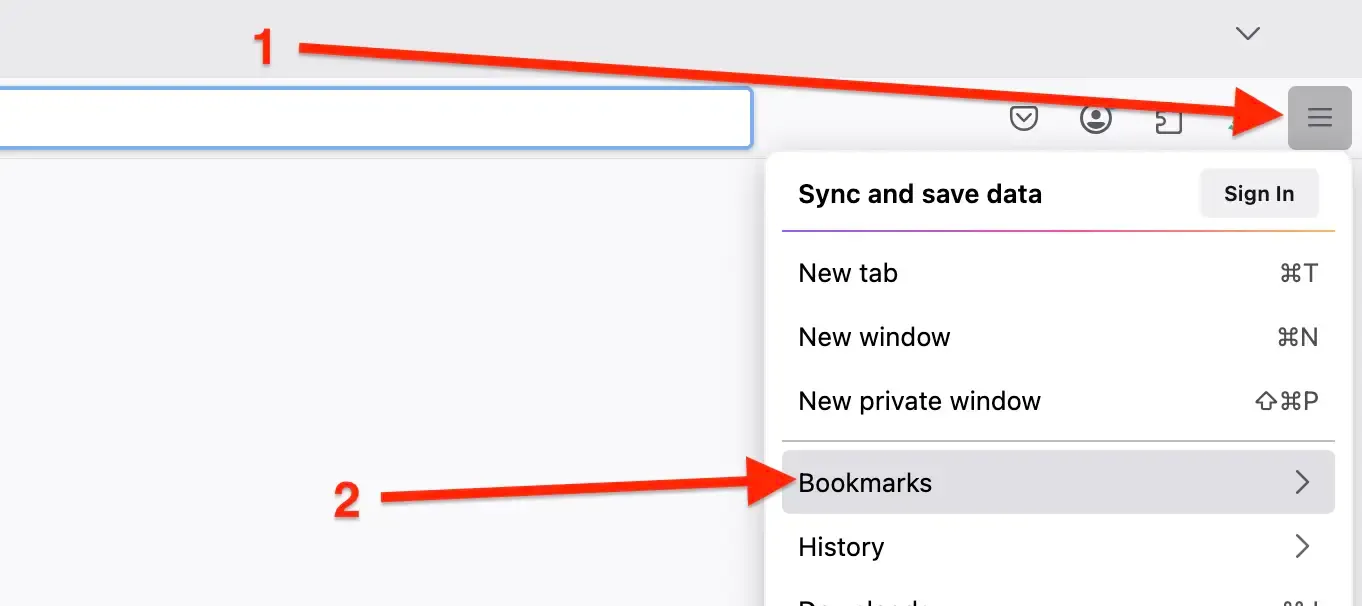
まず、Firefoxを起動した状態でキーボードの「Ctrl + Shift + O」キー(Macの場合は「Command + Shift + O」)を同時に押します。または、画面右上のメニューボタン(3本線アイコン)から「ブックマーク」>「ブックマークを管理」の順にクリックします。
「ブラウジングライブラリー」という管理ウィンドウが立ち上がったら、上部ツールバーにある「インポートとバックアップ」をクリックしてください。展開されたメニューの中から「HTML としてエクスポート」を選択します。
ファイル保存ダイアログが表示されるため、保存先(デスクトップやUSBメモリなど分かりやすい場所)を指定し、ファイル名を確認して「保存」をクリックします。生成された「bookmarks.html」ファイルは、クリックすれば通常のWebページとしても閲覧できるため、正しく出力されたかどうかも一目で確認できます。
ChromeやEdgeへスムーズに移行!HTMLファイルを使ったインポート手順
出力したHTMLファイルを使えば、主要ブラウザへのデータ引き継ぎは極めてスムーズです。各ブラウザでの受け入れ手順を確認しておきましょう。
Google Chromeへの移行手順:
Chromeを起動し、右上のメニューアイコン(3点リーダー)から「ブックマークとリスト」>「ブックマークと設定をインポート」を選択します。ドロップダウンメニューから「HTMLファイルをブックマークに登録」を選び、「ファイルを選択」をクリックして先ほど書き出したHTMLファイルを指定すれば完了です。「インポートしたブックマーク」というフォルダ内に階層構造のまま展開されます。
Microsoft Edgeへの移行手順:
Edgeを起動後、右上の設定メニュー(3点アイコン)から「お気に入り」>「お気に入りの管理」を開きます。画面右上の「…(その他のオプション)」から「お気に入りのインポート」を選択し、インポート元として「お気に入りのHTMLファイル」を指定してファイルを読み込ませます。
PC買い替え・Firefox環境の完全再現に!JSONバックアップと復元手順
新しいパソコンでも引き続きFirefoxをメインブラウザとして利用する場合は、JSONファイルによるバックアップと復元(リストア)が最も確実です。
バックアップを作成する際は、「ブックマークの管理」画面(Ctrl + Shift + O)を開き、「インポートとバックアップ」メニューから「バックアップ」をクリックします。日付入りのファイル名(例:bookmarks-2026-03-31.json)で保存されます。
移行先の新しいPCで復元を行う場合は、同様に「ブックマークの管理」を開き、「インポートとバックアップ」>「復元」>「ファイルを選択」をクリックし、保存しておいたJSONファイルを指定します。「現在のブックマークがすべて置き換えられますがよろしいですか?」という警告が表示されるため、問題なければ「OK」を選択します。これで旧環境のフォルダ配置やタグ構造が寸分違わず再現されます。
スマホ同期も一発解決!Firefox Sync設定とモバイル活用の注意点
物理的なファイル書き出しを行わずに、スマートフォン(iOS / Android)や複数台のPC間でブックマークを共有したい場合は、公式のクラウド同期機能「Firefox Sync」を活用するのが最も手軽です。
Firefoxのアカウント設定画面から無料のMozillaアカウントを作成し、ログインするだけで、ブックマーク、閲覧履歴、開いているタブ、パスワードが暗号化された状態で自動同期されます。新PCを購入した際も、Firefoxをインストールしてアカウントにサインインするだけで作業環境が即座に整います。
ただし、Firefox Syncを利用する際には注意点もあります。同期エラーや手違いによる一括削除が発生した場合、クラウドを通じて接続されている全端末のブックマークが一斉に消去されてしまうリスクを孕んでいます。利便性の高いSyncを活用しつつも、数ヶ月に一度は手動でHTMLファイルやJSONファイルをローカル環境にエクスポートしておく運用が安全です。
「ブックマークが消えた!」時の対処法|places.sqliteと自動バックアップからの救出
「操作を誤って大切なフォルダを消してしまった」「クラッシュ後にブックマークが空になっていた」という緊急事態でも、Firefoxには多層的な自己復旧機能が備わっています。
第一の救出ルートは、Firefoxが自動作成している内部バックアップです。「ブックマークの管理」>「インポートとバックアップ」>「復元」を開くと、カレンダー形式で過去数日〜数週間分の自動バックアップ履歴がリスト表示されます。データが消失する直前の日付を選択するだけで、ワンクリックで正常な状態へとロールバックできます。
ブラウザ自体が起動しない、あるいはプロファイルが破損した場合は、システムフォルダ内から直接データを救出します。Firefoxのアドレスバーに「about:support」と入力してEnterを押し、「プロファイルフォルダー」の項目にある「フォルダーを開く」をクリックします。
プロファイルフォルダ内にある「places.sqlite」というファイルが、ブックマークや履歴を統括するコアデータベースです。このファイルを安全な場所にコピーしておけば、新規プロファイル作成時に上書き配置することでデータを復旧できます。また、同フォルダ内の「bookmarkbackups」ディレクトリには、過去のJSONバックアップが圧縮ファイル(.jsonlz4形式)として複数世代保管されているため、ここからの手動抽出も可能です。
【Firefox ブックマーク エクスポート】に関するよくある質問(FAQ)
Q1:エクスポートしたHTMLファイルを開くと文字化けすることはありますか?
A1:Firefoxが出力するHTMLファイルは標準的な文字コード(UTF-8)でエンコードされているため、通常は文字化けしません。万が一他ブラウザやテキストエディタで文字化けが発生した場合は、閲覧ソフト側のエンコード設定を「UTF-8」に切り替えてください。
Q2:スマートフォン版(iOS/Android)のFirefoxから直接HTMLエクスポートはできますか?
A2:モバイル版アプリ単体にはHTMLファイルとして書き出す機能は搭載されていません。スマホ内のブックマークをファイル出力したい場合は、一度「Firefox Sync」を設定してPC版Firefoxと同期させた後、PC側から「HTMLとしてエクスポート」を実行してください。
Q3:JSON復元とHTMLインポートの違いは何ですか?
A3:HTMLインポートは「現在のブックマークを残したまま、新しくデータを追加(マージ)」します。対してJSON復元は「現在のブックマークを完全に削除し、バックアップファイルの内容で上書き」します。重複を避け完全一致させたい時はJSON、既存データを残したい時はHTMLと使い分けましょう。
まとめ:定期的なエクスポートがデータ資産を守る最大の防壁
ブラウザのブックマークは、日々の情報収集や業務効率を支える貴重な知的資産です。別ブラウザへの移行時は互換性の高い「HTMLファイル出力」、Firefox環境の完全移行には「JSONバックアップ」、日頃の複数デバイス利用には「Firefox Sync」と、目的に応じた適切なアプローチを選択してください。
万が一のクラッシュや予期せぬ同期トラブルに備え、OSアップデートやPC移行のタイミングに限らず、定期的なローカルバックアップを習慣化しておくことが安全運用の鍵となります。 (出典: firefox ブックマーク エクスポート(Yahoo!ニュース))
SEOライティングとマーケティング戦略の専門家。分かりやすい解説記事で定評があります。
