【2026年最新】インスタアカウント作成完全ガイド!身バレ防止の裏技
写真や動画の共有だけでなく、情報収集や推し活、ビジネスの集客まで生活のインフラとして定着したInstagram。2026年の現在、Meta社のアルゴリズム進化によって連絡先や共通の知人を介した「おすすめ表示」の精度は過去最高レベルに達しています。その一方で、「リアルの知人に知られずに趣味のアカウントを作りたい」「電話番号を登録して身バレするのが怖い」という声も急増しています。
思いがけないプライバシーの流出を防ぎ、安全かつ快適に楽しむためには、初期設定時のわずかな工夫が欠かせません。本稿では、電話番号を使わずに登録する手順から、周囲に一切気づかれない身バレ防止の徹底設定、サブ垢の作成・切り替え術、さらには新規登録エラー時の解決策まで、初心者にもわかりやすく解説します。
📌 【この記事の重要ポイントまとめ】
- 要点1:電話番号ではなく専用のフリーメールアドレスで登録し、端末とアプリの両方で連絡先同期を遮断すれば「完全匿名」のアカウントが作れる。
- 要点2:1つのアプリで最大5つまで追加できるサブ垢や見る専用アカウントは、プロフィールアイコンの長押しで瞬時に切り替え可能。
- 要点3:新規登録エラーや認証コードが届かないトラブルは、ブラウザ版からの作成やアプリのキャッシュ削除で9割以上が即座に解決する。
【2026年最新】インスタのアカウント作成手順!電話番号なしで安全に登録する方法
Instagramで新しいアカウントを開設する際、最も安全でプライバシーを守れるのがインスタメールアドレス登録を活用したルートです。電話番号を登録してしまうと、端末のアドレス帳と紐づいてリアルの知人に「おすすめユーザー」として通知されるリスクが跳ね上がります。知人との繋がりを完全に断ちたい場合は、必ずメールアドレスでの登録を選択してください。
具体的な手順は以下の通りです。作業前に、普段連絡用として使っていない新規のフリーメールアドレス(GmailやYahoo!メールなど)を1つ用意しておくとスムーズに進みます。
ステップ1:アプリを起動し「新しいアカウントを作成」をタップ
Instagramアプリを開き、ログイン画面下部にある「新しいアカウントを作成」を選択します。
ステップ2:メールアドレスの入力
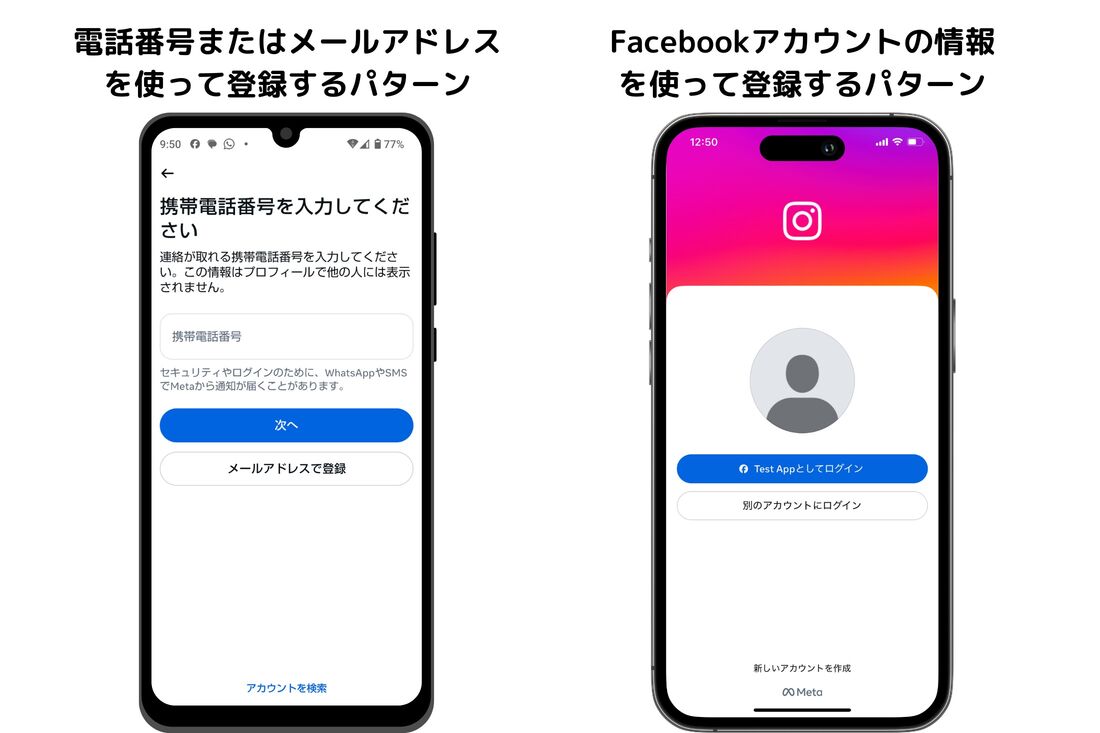
電話番号の入力画面が表示されたら、下部にある「メールアドレスで登録」に切り替えます。用意したフリーメールアドレスを入力し、届いた6桁の認証コードを入力します。
ステップ3:パスワードと生年月日の設定
英数字と記号を組み合わせた強固なパスワードを設定します。生年月日の入力は必須ですが、公開されることはありません。ただし、13歳未満の利用制限に引っかからないよう、自身の正確な生年月日を入力してください。
ステップ4:名前とユーザーネームの設定
名前(表示名)とユーザーネーム(@から始まるID)を決定します。この段階で本名や他SNSと同じIDを設定しないことが、インスタ電話番号なし登録における最大の安全策です。
絶対に知人・友人にバレない!「身バレ防止設定」と連絡先同期オフの徹底手順
アカウントを作った直後、無意識に初期ポップアップを許可してしまうと、その瞬間にリアルな人間関係と紐づいてしまいます。誰にも知られずに運用したいなら、登録中および登録直後のインスタ身バレ防止設定を完璧に施す必要があります。
身バレを防ぐための防壁は、主に以下の4点です。
1. 端末とアプリ内の「連絡先同期」を完全に拒否する
登録途中に表示される「連絡先を検索」画面では、必ず「スキップ」を選択してください。すでに許可してしまった場合は、アプリの設定メニュー(右上の三本線)から「アカウントセンター」>「あなたの情報とアクセス許可」>「連絡先をアップロード」へ進み、インスタ連絡先同期オフを実行します。さらにスマートフォンの端末設定(iOS/Androidの設定アプリ)側でも、Instagramへの連絡先アクセス権限を「不許可」にしておくと万全です。
2. 特定されにくいユーザーネームを設計する
アルゴリズムだけでなく、人間の検索行動による特定も防がなければなりません。失敗しないインスタユーザーネーム決め方の基本は、「本名のローマ字やイニシャルを使わない」「誕生日や記念日の数字を入れない」「X(旧Twitter)やLINEと同じ文字列を避ける」の3点です。ランダムな英数字を組み合わせるのが最も強固です。
3. Facebook連携とアカウントセンターの同期を解除する
Meta社のアカウントセンターで同一人物と判定されると、Facebookの友だちへInstagramアカウントがおすすめ表示されます。「アカウントセンター」内の共有オプションを確認し、Facebookとの連携が自動的に行われないよう設定を切り離しておきましょう。
4. 最初から「非公開アカウント(鍵垢)」にしておく
趣味の閲覧用や完全なプライベート空間として使うなら、作成後すぐに「設定とプライバシー」>「アカウントのプライバシー」から「非公開アカウント」をオンにします。これにより、許可したフォロワー以外には投稿やストーリーズが一切見えなくなります。
推し活・趣味に最適!「見る専用アカウント」&サブ垢の作り方と切り替え術
メインアカウントとは別に、情報収集や推し活、特定の趣味だけに特化した空間を作りたいユーザーが増えています。公式アプリでは、ログアウトすることなく1つのアプリ内で最大5個のアカウントを同時に保持できます。
2つ目以降のアカウントを追加するインスタサブ垢作り方は非常にシンプルです。
1. サブ垢の追加手順
自身のプロフィール画面を開き、画面上部のアカウント名をタップするか、右下のプロフィールアイコンを長押しして「アカウントを追加」>「新しいアカウントを作成」を選択します。既存アカウントのパスワードや電話番号に紐づけず、必ず個別のメールアドレスを割り当てて作成するのが身バレを防ぐ鉄則です。
2. スムーズなアカウントの切り替え方法
作成が完了すれば、インスタ複数アカウント切り替えは画面右下のアイコンをダブルタップ、または長押しするだけで一瞬で行えます。用途ごとにフィードやおすすめ動画(リール)の表示内容が完全に分離されるため、ストレスフリーな使い分けが実現します。
3. 「見る専用アカウント」運用の注意点
他人の投稿をチェックするだけのインスタ見る専用アカウントとして運用する場合でも、ストーリーズやライブ配信を閲覧すると投稿者側に閲覧履歴(足跡)が残ります。足跡自体をシステム的に消すことはできないため、名前やアイコン画像から個人が特定されない状態を作っておくことが最大の自己防衛になります。
「アカウントが作成できない」原因は?新規登録エラーの対処法とセキュリティ対策
新規開設時に「登録を完了できませんでした」「申し訳ありませんが、リクエストの処理中に問題が発生しました」といった警告が出て、インスタアカウント作成できないトラブルに直面するケースがあります。こうしたエラーには明確な原因が存在します。
頻発するInstagram新規登録エラーの主な要因と、即効性のある解決アプローチをまとめました。
1. 認証コード(SMS・メール)が届かない場合
フリーメールの場合、認証コードが「迷惑メールフォルダ」や「プロモーションタブ」に自動振り分けされているケースが多発しています。また、キャリアメール(docomo、au、SoftBank等)を使用していると、初期の強固な迷惑メールフィルターによってMeta社からの自動送信メールが弾かれることがあります。Gmailなどの大手中立ドメインを利用するのが確実です。
2. 同一IPアドレス・同一端末からの連続作成によるスパム判定
短時間のあいだに複数のアカウントを作成したり削除を繰り返したりすると、セキュリティシステムによってIPアドレスが一時的に制限されます。この場合は、Wi-Fiを切ってモバイル回線(4G/5G)に切り替えるか、ブラウザ版(SafariやChrome)のシークレットモードから登録を試すと回避できます。
3. アプリのバグやキャッシュの蓄積
アプリ自体のバージョンが古い場合や、内部キャッシュが破損していると処理が途中で止まります。アプリストアで最新版へアップデートを行い、端末を一度再起動したうえで再試行してください。
4. 使用不可なユーザーネームや既存アドレスの重複
すでに他のユーザーに使われているユーザーネームや、過去に別アカウントで登録済みのメールアドレスは使用できません。記号(アンダースコアやピリオド)の位置や、文字列の重複がないかを再確認しましょう。
ビジネスや副業で活用するなら!プロアカウントへの移行手順とメリット
個人の趣味利用にとどまらず、副業、クリエイター活動、店舗集客などを視野に入れている場合は、インスタプロアカウント移行を行うことで強力な分析機能が手に入ります。個人用アカウントの作成後、誰でも無料で即座にプロ仕様へ切り替えることが可能です。
プロアカウント(ビジネス/クリエイター)に切り替えるメリットは以下の3点に集約されます。
1. インサイト機能による詳細なデータ分析
投稿ごとのリーチ数、インプレッション数、保存数、フォロワーの属性(男女比、年齢層、アクティブな時間帯)を数値で把握できます。どの投稿が伸びたのかを客観的に検証できるため、アカウントの成長スピードが劇的に向上します。
2. プロフィールへの連絡先・リンクボタン設置
メールアドレスや電話番号、道順などの問い合わせボタンをプロフィール上に固定表示できます。見込み顧客からのダイレクトなアクションを促す導線として機能します。
3. 広告出稿と予約投稿の解放
Metaの高度なターゲティングを活用したInstagram広告の出稿や、PC・連携ツールを用いた指定日時の自動投稿管理が可能になります。
プロアカウントへの変更は、プロフィール右上の三本線メニューから「設定とプライバシー」>「アカウントの種類とツール」>「プロアカウントに切り替える」をタップし、該当するカテゴリを選択するだけで完了します。ただし、プロアカウントに移行すると非公開設定(鍵垢)が利用できなくなる点には注意してください。
【インスタ アカウント 作成】に関するよくある質問(FAQ)
Q1:サブ垢を作ったことは、メイン垢のフォロワーに通知されますか?
A1:適切な手順を踏んでいれば通知されることはありません。ただし、登録時に「連絡先の同期」を許可したり、Facebook連携を有効にしていると、知人の「おすすめ枠」にサブ垢が表示される危険があります。連絡先同期をオフにし、個別のフリーメールで登録してください。
Q2:電話番号を登録しないと、アカウントの機能に制限はかかりますか?
A2:メールアドレスによる認証が完了していれば、投稿、ストーリーズ、DM、リール閲覧など全機能を通常通り利用できます。利用上の制限やペナルティは一切ありません。
Q3:名前(表示名)やユーザーネームは後から変更できますか?
A3:いつでも変更可能です。ただし、ユーザーネーム(@ID)は14日間に2回までの変更制限があり、他のユーザーがすでに使用している文字列には変更できません。名前(表示名)はプロフィールの「編集」から即時変更できます。
Q4:1つのメールアドレスで複数のアカウントを作成できますか?
A4:できません。Instagramでは1つのメールアドレスに対して1つのアカウントしか紐づけられない仕様です。サブ垢を作成する際は、Gmailのエイリアス機能を利用するか、別のフリーメールアドレスを取得して登録してください。
まとめ:2026年のインスタ運用は「目的別の使い分け」がカギ
生活のあらゆる場面で活用されるInstagramだからこそ、リアルの交友関係を重視するメイン垢、気兼ねなく趣味に没頭するサブ垢、情報収集に徹する見る専用アカウントなど、明確な目的を持って運用環境を分けることが快適さを保つ秘訣です。
インスタアカウント作成2026年最新の仕様を押さえ、電話番号なしのフリーメール登録と徹底した連絡先同期オフを実践すれば、身バレの不安は完全に解消されます。初期設定を丁寧に行い、プライバシーが守られた安心・安全なSNSライフをスタートさせてください。 (出典: インスタ アカウント 作成(Yahoo!ニュース))


Webメディアの編集およびコンテンツ作成に従事。正確で質の高い情報発信を心掛けています。
