【2026年最新】エクセルの行と列はどっち?一瞬で迷いを断つ覚え方と神技
日々のデスクワークでExcel(エクセル)を開いた瞬間、「行(ぎょう)」と「列(れつ)」のどちらが横でどちらが縦だったか、一瞬手が止まってしまった経験はないでしょうか。普段何気なく操作していても、関数を指定する際やレイアウトを変更する際にふと混乱してしまう方は決して少なくありません。
実は、漢字の形状や身近な英単語を活用した「絶対に忘れない簡単な覚え方」さえ頭に入れておけば、二度と迷うことはなくなります。本記事では、行と列の基本的な見分け方はもちろん、実務で頻出するデータの入れ替え裏ワザや作業時間を半減させる便利ショートカットまで、現場で役立つ実践ノウハウを余すところなく解説します。
📌 【この記事の重要ポイントまとめ】
- 要点1:「行は横(数字)」「列は縦(アルファベット)」は漢字の二の画や英単語の頭文字で直感的に完全暗記できる
- 要点2:表の縦横変換は「形式を選択して貼り付け」またはリアルタイム連動する「TRANSPOSE関数」で瞬時に完了する
- 要点3:見出しの固定や行列の追加・削除ショートカットを導入することで日々のエクセル作業効率が劇的に向上する
【完全決着】エクセルの行と列はどっちが縦で横?絶対に忘れない覚え方
結論から整理すると、エクセルにおいて「行」は横方向(数字:1, 2, 3...)を指し、「列」は縦方向(アルファベット:A, B, C...)を指します。画面左側に縦に並んでいる数字が横一列の「行」を示し、画面上部に横に並んでいるアルファベットが縦一列の「列」を示しているため、ここが混乱を招く最大の要因です。
現場で瞬時に思い出すための代表的な覚え方として、最も支持されているのが「漢字の書き順・形状で覚える方法」です。
「行」という漢字の右上にある二本の横棒(二)に着目すると、線が横方向に伸びています。一方、「列」という漢字の右側にある「りっとう(刂)」に着目すると、二本の線が縦方向に伸びています。頭の中で漢字を思い浮かべたとき、横線がある「行=横」、縦線がある「列=縦」と連想すれば、直感的に迷いを排除できます。
英語表記からアプローチする覚え方も有効です。行は英語で「Row(ロー)」、列は「Column(カラム)」と呼びます。「Row」の「R」の右下へ流れる横ライン、「Column」の「C」や頭文字が持つ円柱(コラム=神殿の縦柱)のイメージを持つことで、海外製ツールやプログラミングを扱う際にもスムーズに対応できるようになります。
【一瞬で解決】エクセルで行と列を入れ替える2大テクニック
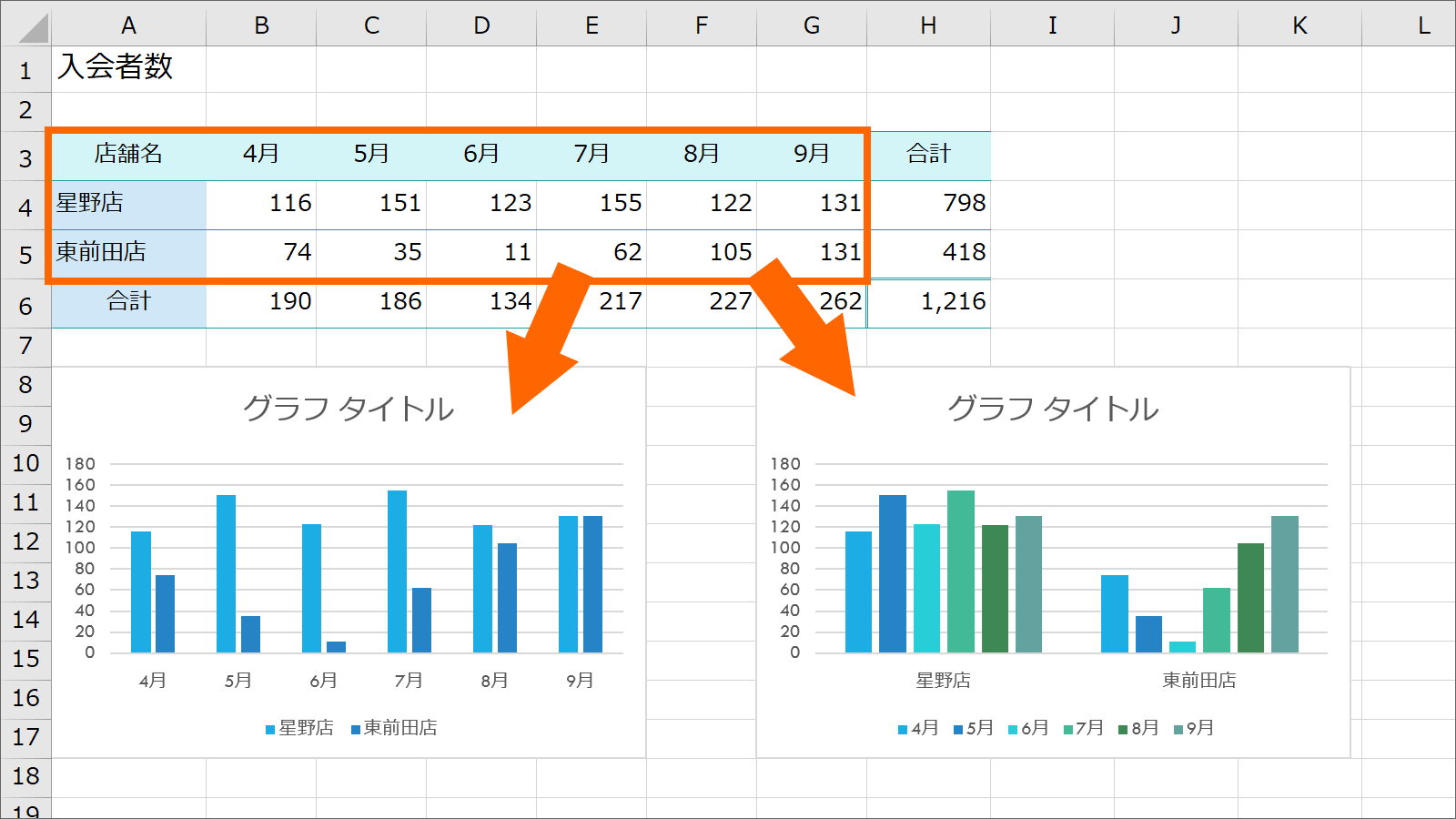
表を作成した後に「項目を縦ではなく横に並べ直したい」「見出しの配置を逆にしたい」という場面は日常茶飯事です。一から手入力で打ち直す必要は一切ありません。用途に応じて2つの方法を使い分けるのがスマートです。
① 静的に一発変換する「行列を入れ替えて貼り付け」
すでに完成したデータを固定値として入れ替えたい場合に最も手軽な手法です。
入れ替えたい表全体を範囲選択してコピー(Ctrl + C)します。次に、配置したい先頭のセルを右クリックし、貼り付けオプションの中から「行/列の入れ替え」アイコンを選択します。ショートカットキーを使う場合は、貼り付け先で「Alt → H → V → T」の順にキーを押すだけで、一瞬で行と列が反転した表が生成されます。
② 元データと連動させる「TRANSPOSE関数」
元データを修正した際、入れ替え先の表にも自動で数値を反映させたい場合はTRANSPOSE(トランスポーズ)関数を活用します。
変換先となるセルに「=TRANSPOSE(変換したい範囲)」と入力してEnterを押すだけです。動的配列(スピル機能)に対応している現在のエクセルであれば、1つのセルに関数を入力するだけで範囲全体が自動展開されます。元データの更新がリアルタイムで反映されるため、月次レポートや集計用ダッシュボードの構築に最適です。
【視界スッキリ】スクロールしても見出しを見失わない「ウィンドウ枠の固定」
データ件数が多いシートを下や右にスクロールした際、「この列は何の項目だったか」が見えなくなって作業効率が落ちてしまうケースが多発します。この問題は「ウィンドウ枠の固定」機能で即座に解決できます。
最も基本的な操作は、リボンメニューの「表示」タブから「ウィンドウ枠の固定」をクリックする手順です。1行目の見出しだけを固定したい場合は「先頭行の固定」、左端のA列だけを固定したい場合は「先頭列の固定」を選ぶだけで、スクロールしても常に項目名が表示され続けます。
実務でさらに役立つのが、「行と列を同時に固定する」テクニックです。例えば、1行目の見出しとA列の社員名を同時に固定したい場合は、固定したい領域のすぐ右下にあるセル(この場合はB2セル)を選択した状態で「ウィンドウ枠の固定」を実行します。これだけで縦横どちらにスクロールしても見出しが画面内に残り、大量データの照合作業でも入力ミスを大幅に削減できます。
【脱マウス】作業スピードを3倍にする行列操作ショートカット集
日々のデータ整理において、マウスで行や列を選択して右クリックメニューを開く動作は大きなタイムロスにつながります。キーボード操作だけで完結する神ショートカットをマスターしておくと、作業効率が飛躍的にアップします。
・行・列の全体選択ショートカット
作業中のセルから手を離さず、瞬時に対象全体を選択できます。
・行全体の選択:Shift + Space(※日本語入力がOFFの状態で実行)
・列全体の選択:Ctrl + Space
・行・列の挿入・追加ショートカット
行や列全体を選択した状態で「Ctrl + Shift + Plus(+)」(テンキーの場合は「Ctrl + +」)を押すと、選択位置に新しい行や列が即座に挿入されます。
・行・列の削除ショートカット
不要な行や列を選択した状態で「Ctrl + マイナス(-)」を押せば、一瞬で削除が完了します。
・行・列の非表示・再表示ショートカット
一時的に特定のデータを隠して画面を整理したい場合、行の非表示は「Ctrl + 9」、列の非表示は「Ctrl + 0」で行えます。非表示を解除して再表示したい場合は、隠れている前後を選択した状態で「Ctrl + Shift + 9」(行の再表示)を実行するのが最短ルートです。
【見た目改善】はみ出し・文字切れを瞬時に直す「自動調整」の極意
セル内の文字が長すぎて「###」と表示されたり、文字が見切れてしまったりする現象は、セルの幅や高さが内容に合っていないことが原因です。手動でドラッグして調整する手間は今日で終わりにしましょう。
最も手軽なのは「境界線のダブルクリック」です。列幅を整えたい場合は列番号の境目(例:A列とB列の間)にカーソルを合わせ、ポインターの形状が変わったところでダブルクリックすると、その列で最も長い文字列に合わせて列幅が自動調整されます。行の高さについても同様に、行番号の境目をダブルクリックするだけで行の高さが自動調整されます。
シート全体のバランスを一括で美しく整えたいときは、シート左上の全選択ボタン(または Ctrl + A)を押して全セルを選択した状態で、以下のキーボードショートカットを順番に入力します。
・列幅の一括自動調整:Alt → H → O → I
・行の高さの一括自動調整:Alt → H → O → A
このアクセスキーを流れるように入力できるようになれば、外部から受け取った崩れたレイアウトのシートも、わずか1秒で誰が見ても読みやすい状態へ整えることが可能です。
【エクセル 行 列】に関するよくある質問(FAQ)
Q1:エクセルの最大行数と最大列数はいくつですか?
A1:現在のエクセルにおけるシート1枚あたりの最大値は、1,048,576行・16,384列(XFD列まで)です。「Ctrl + ↓」で最下行、「Ctrl + →」で最右列まで一瞬で移動できます。
Q2:Shift + Spaceで行選択しようとすると全角スペースが入力されてしまいます。
A2:日本語入力(IME)がオンになっているとショートカットが誤作動します。キーボードの「半角/全角」キーを押してIMEをオフにしてから「Shift + Space」を実行するか、「変換」キーの割り当てを見直してください。
Q3:行列の入れ替え貼り付けを行うと数式がエラー(#REF!)になります。どうすればいいですか?
A3:相対参照を含む数式が組み込まれた表をそのまま入れ替えると参照先がズレてしまいます。数式の計算結果だけを固定して入れ替えたい場合は、貼り付け時に「値として貼り付け」を行ってから入れ替えるか、TRANSPOSE関数で参照範囲全体を再計算させてください。
まとめ:基本の理解とショートカット習得で作業効率は劇的に変わる
「行は横、列は縦」という基本構造は、漢字の形状や英単語のイメージを一度インプットしてしまえば、二度と判断に迷うことはありません。この基礎が盤石になることで、関数の参照エラーを防ぎ、スムーズなデータ設計が可能になります。
さらに、実務で多用する行列の入れ替えやウィンドウ枠の固定、追加・削除のショートカットを指に馴染ませていくことで、日々のエクセル作業効率化は確実に達成されます。まずは今日作成するシートから、マウス操作を一つ減らしてショートカットを活用することから始めてみてください。 (出典: エクセル 行 列(Yahoo!ニュース))


毎日更新されるトレンド情報を分析・発信中。役立つ裏技やおすすめ情報を分かりやすく紹介します。
