IPhoneの名前変更で本名バレ防止!2026年最新の設定手順と対策
通勤電車やカフェでAirDropを使おうとした際、見知らぬ他人のフルネームが表示されてギョッとした経験はないでしょうか。あるいは外出先でテザリング(インターネット共有)をオンにした瞬間、自分の本名が周囲のWi-Fi検索画面にばらまかれている可能性に気づいているでしょうか。
iPhoneは初期設定の段階で、Apple IDに登録した氏名をもとに「〇〇のiPhone」というデバイス名が自動的に付与されます。この設定を放置したままだと、AirDropやテザリング、Bluetooth機器の接続画面を通じて見ず知らずの第三者に本名が筒抜けになります。本記事では、プライバシーを守るためのiPhoneの名前変更手順から、変更による具体的な影響、安全なおすすめの命名例までを分かりやすく整理しました。
📌 【この記事の重要ポイントまとめ】
- 要点1:初期設定の「〇〇のiPhone」はAirDropやテザリング時に周囲へ本名を晒す重大なセキュリティリスクがある。
- 要点2:デバイス名の変更は「設定」>「一般」>「情報」>「名前」からわずか30秒で簡単に完了する。
- 要点3:名前変更を行っても連絡先やLINEに通知される心配はなく、反映されない場合は再起動やWi-Fiの再接続で解決できる。
【初期設定の落とし穴】AirDropやテザリングで本名が晒される仕組みとリスク
iPhoneを購入して初期設定を進めると、システムはApple IDの登録名を参照して自動的に「太郎のiPhone」や「山田太郎のiPhone」といったデバイス名を設定します。この仕様こそが、日常の思わぬ場面で個人情報が周囲に漏洩する最大の原因です。
特に注意が必要なのが、近距離無線通信を利用する以下の2つのシーンです。
1つ目はAirDropの送受信画面です。AirDropの受信設定を「すべての人」にしている場合やすれ違い通信が発生した際、周囲にいる不特定多数の端末の共有候補画面にあなたの本名が表示されます。満員電車やイベント会場などで、悪意ある第三者に「この車両に〇〇という人物がいる」と特定されるリスクを生み出します。
2つ目はインターネット共有(テザリング)のSSIDです。外出先でPCやタブレットをテザリング接続しようと機能をオンにした瞬間、周囲でWi-Fiを検索しているすべての端末のネットワーク一覧にあなたの名前がそのまま電波として発信されます。カフェやコワーキングスペースなど、滞在場所が固定される環境では、物理的な居場所と本名が容易に結びついてしまいます。
【30秒で完了】iPhoneの名前変更の最新設定手順とポイント
デバイス名の変更は非常にシンプルで、特別な知識がなくても数十秒で完了します。OSのバージョンに関わらず基本操作は共通しています。
iPhone デバイス名 変更の基本ステップ
本体の名称を変更する具体的な手順は以下の通りです。
① ホーム画面から「設定」アプリを開きます。
② 「一般」をタップします。
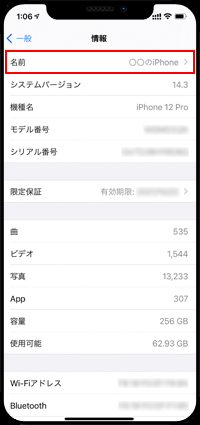
③ 最上部にある「情報」を選択します。
④ 一番上にある「名前」の項目をタップします。
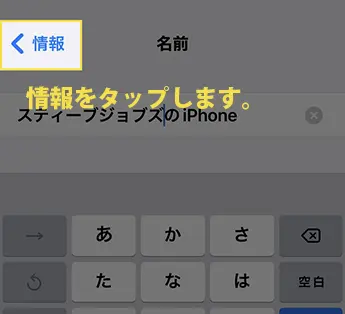
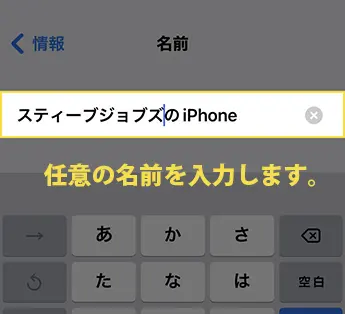
⑤ 右側の「×」ボタンを押して現在の名前を消去し、新しい名称を入力します。
⑥ キーボードの「完了」をタップして設定を保存します。
この操作だけで、iPhone本体の名称変更は完了です。以後はAirDropやテザリング時に新しい名称が表示されるようになります。
Apple ID 表示名 変更との違いに注意
よく混同されるのが「デバイス名」と「Apple IDの登録名」の違いです。設定アプリの一番上に表示されるユーザー名を変更すると、Appleから届く領収書メールの宛名やiCloudの基本情報そのものが書き換わってしまいます。
周囲への本名バレを防ぐ目的であれば、変更すべきは「設定」>「一般」>「情報」内のデバイス名のみで十分です。Apple ID本体の登録名をニックネーム等に変更する必要はありません。
【機能別の影響一覧】名前変更で連動するサービスと変わらないもの
デバイス名を変更すると、どの機能に影響が及び、どの機能には影響がないのかを正しく把握しておくことが重要です。主要な機能ごとの連動状況をまとめました。
| 機能・サービス | 連動・影響の詳細 | 変更後の変化 | 編集部の見解・安全性評価 |
|---|---|---|---|
| AirDrop | 送信先・受信候補の表示名が変更後の名前に即座に切り替わる | 本名が表示されなくなる | 極めて高い(プライバシー保護に直結) |
| テザリング(Wi-Fi) | テザリング時のネットワーク名(SSID)が自動的に新名称に変更 | Wi-Fi検索画面の表示が変わる | 極めて高い(外出先での身元バレ防止) |
| Bluetooth | 車載ナビやワイヤレスイヤホンとのペアリング名が更新される | 接続機器側のリスト名が変わる | 高い(カーナビ等での同乗者バレを防止) |
| 「探す」アプリ | 家族や友人と位置情報を共有している場合、相手のマップ上での端末名が変化 | 端末の識別名が変わる | 注意(家族に誰の端末か伝えておくと安心) |
| iCloudバックアップ | クラウド上に保存されるバックアップデータの管理名が更新される | PCやクラウド上の識別名が変わる | 影響なし(データ自体は完全に保持される) |
| LINE・SNS各種 | アプリ内のアカウント名やプロフィール表示には一切影響しない | 表示や動作の変化なし | 影響なし(アプリ側の設定は独立) |
表から分かる通り、名称変更によってデータが消えたり、アプリの通信に不具合が出たりすることはありません。純粋に外部から検知される端末の識別ラベルが書き換わるだけですので、安心して変更してください。
【実態検証】利用者の生の声と現場目線で見えたリアルなトラブル事例
SNSやコミュニティサイトでは、初期設定のままiPhoneを使い続けたことによるトラブルの報告が後を絶ちません。編集部が収集した実際の事例を検証します。
ある会社員のケースでは、新幹線の車内でテザリングを有効にしたところ、同じ車両に乗り合わせていた取引先に「〇〇さん、いま新幹線に乗っていますよね?」と連絡が届いたといいます。テザリングのSSIDに珍しい苗字が含まれていたため、周囲に居合わせていることが筒抜けになってしまった典型例です。
また、都内の女子大学生は、大学の講義室で課題ファイルをAirDropで受け取ろうとした際、見知らぬ学生から不快な画像が送りつけられる「AirDrop痴漢」の被害に遭いました。端末名がフルネームの漢字表記になっていたため、ターゲットとして狙われやすくなっていたことが後の調査で判明しています。
一方で、名前変更による思わぬ不便さを訴える声もあります。自宅でスマート家電や家族共用のBluetoothスピーカーに接続する際、全員が無機質な英数字の名前に変更した結果、「どれが誰のiPhoneか分からず接続に迷う」というケースです。プライバシーを守りつつ、家庭内での利便性を損なわない命名のバランスが求められます。
安全と利便性を両立する!iPhoneのおすすめの名前パターン
名前を変更する際、どのような文字列を設定するのが最適なのでしょうか。セキュリティの観点と使いやすさを両立したおすすめのパターンを紹介します。
おすすめの命名パターン
個人を特定させないための鉄則は、本名・生年月日・電話番号などの個人情報を含めないことです。
・機種名+シンプルな記号:「iPhone 15_white」「iPhone16-A」など、端末のモデル名とカラーを組み合わせた無機質な表記。
・汎用的な愛称・ニックネーム:実生活と結びつかない短いハンドルネーム(例:「ポチ」「Cat-7」)。
・英数字のランダム表記:「Device-09」「Mobile_User」など、特定を完全に防ぐ表記。
避けるべきNGパターン
以下の文字列は、プライバシー保護の観点から設定を避けるべきです。
・漢字やローマ字のフルネーム(例:「Taro Yamada」「山田のiPhone」)
・苗字や名前単体(例:「Hanako」「Sato」)
・SNSのユーザーIDと同じ文字列(XやInstagramのアカウント特定につながる)
・誕生日や記念日を含む文字列(パスコードの推測材料を与えるリスク)
【プロの結論】プライバシー重視派・利便性重視派の選び方
外出先でのセキュリティを最優先に考えるプライバシー重視派は、個人要素が完全にゼロの「無機質な英数字(例:iPhone_X82)」を選択してください。周囲からは誰の端末か一切判別できません。
一方、家族間での位置共有や車載Bluetoothを多用する利便性重視派は、家族や親しい友人だけに伝わる「家庭内限定のニックネーム+機種(例:ミケのスマホ)」にしておくと、混同を防ぎつつ第三者からの特定を防ぐことができます。
一般に知られていない盲点とネットの誤解|相手にバレる?反映されない時は?
iPhoneの名前変更に関して、ユーザーの間で誤解されがちな疑問点とトラブルの対処法を解説します。
名前変更は相手にバレるのか?
「名前を変えたら、連絡先に登録している友人に通知が飛ぶのではないか」と不安に思う方がいますが、端末名の変更が他人の端末へ自動通知される仕組みは一切存在しません。
AirDropでファイルを送受信する相手や、テザリングを接続している相手が画面を見た際に「表示名が変わった」と気づく可能性はありますが、システムから何らかのプッシュ通知が送られることはないため安心してください。
iPhoneの名前変更が反映されない原因と解決法
名前を変更したにもかかわらず、PCやBluetooth機器、テザリングの検索画面で「古い名前のまま表示される」というトラブルが時折発生します。これは機器側のキャッシュ(一時記憶データ)が原因です。以下の手順を試すと即座に反映されます。
① Bluetooth・Wi-Fiのオン/オフ:iPhone側の接続を一度オフにし、5秒待ってから再接続します。
② 相手機器側の再検索:PCやカーナビ側で、Wi-Fi一覧やBluetoothペアリング画面を再読み込みします。
③ 端末の再起動:iPhone本体を再起動することで、OS内部のネットワーク識別情報が完全に更新されます。
【iPhoneの名前変更】に関するよくある質問(FAQ)
Q1:テザリング(インターネット共有)の名前だけをiPhone本体と別の名前にできますか?
A1:iOSの仕様上、テザリングのSSIDはiPhoneの「デバイス名」と完全に連動しています。そのため、テザリング名だけを個別に変更することはできません。テザリングで本名を出したくない場合は、iPhone本体の名前を変更する必要があります。
Q2:AirDropの名前を相手ごとに変えて表示させることは可能ですか?
A2:不可能です。AirDropで周囲に表示される名称は一律でデバイス名が適用されます。ただし、相手の連絡先にあなたの電話番号やメールアドレスが登録されている場合は、相手側の画面には連絡先側の登録名が優先表示される仕組みになっています。
Q3:名前を空欄(空白)にして非表示にすることはできますか?
A3:完全に空欄のまま完了を保存することはできません。ただし、特殊な空白文字(スペース)を入力して一見何も表示されていないように見せる裏技は存在します。しかし、Bluetooth機器の接続エラーなどを引き起こすリスクがあるため、推奨されません。
Q4:名前を変更すると、保証やAppleCareの登録に影響はありますか?
A4:全く影響ありません。Appleの製品保証やAppleCareは端末固有の「シリアル番号」および「IMEI」で管理されているため、ユーザーが自由に設定できるデバイス名を変更しても契約内容やサポートに不利益が生じることはありません。
まとめ:個人情報を守る基本設定を今すぐ見直そう
iPhoneのデバイス名は、購入時の設定のまま放置していると、知らないうちに本名を周囲へ発信し続けるリスクを抱えています。AirDropやテザリング、Bluetooth通信が当たり前になった現在、デバイス名を見直すことは最も手軽で強力なプライバシー対策の第一歩です。
設定アプリの「情報」画面から名前を書き換えるだけの簡単な作業で、外出先での身元バレや無用なトラブルを未然に防ぐことができます。まだ初期設定のまま使っている方は、今すぐ安全な名称に変更して快適なスマートフォンライフを確保してください。 (出典: iphone 名前 変更(Yahoo!ニュース))
毎日更新されるトレンド情報を分析・発信中。役立つ裏技やおすすめ情報を分かりやすく紹介します。
