Android画面録画の決定版!標準機能の使い方から音声トラブル解決まで
Androidスマートフォンにおける画面録画は、かつてのようにサードパーティ製アプリを別途導入する必要がなくなりました。OS標準機能である「スクリーンレコード」の熟成が進み、ゲーム実況の収録から操作手順の共有まで、クイック設定パネルをワンタップするだけで高解像度かつクリアな音声付きで保存できます。
しかし現場のユーザーからは、「内部音声だけを録音したいのに周囲の雑音が入ってしまう」「録画した動画が真っ黒になって再生できない」「途中で勝手に録画が停止してしまう」といったトラブルの相談が後を絶ちません。本稿では、Androidの画面録画における基本手順からメーカー別の独自仕様、トラブルを未然に防ぐ設定の要点までを論理的に解説します。
📌 【この記事の重要ポイントまとめ】
- 要点1:Androidは専用アプリなしでクイック設定パネルから即座に「スクリーンレコード」を起動できる
- 要点2:端末内のクリアなゲーム音のみを拾う「Android内部音声録画」や実況用の「マイク音声同時録音」にも標準対応
- 要点3:画面が真っ黒になる現象は著作権保護機能(DRM)が主因であり、設定変更では回避できない仕様を理解することが重要
【図解】アプリ不要!Android標準「スクリーンレコード」の基本操作手順
Android 11以降を搭載した端末であれば、特別なツールを導入することなく標準機能のみで画面の動画キャプチャが完結します。まずはもっとも基本となる呼び出し手順と、録音設定の切り分けを押さえておきましょう。
画面録画を開始する手順は極めてシンプルです。
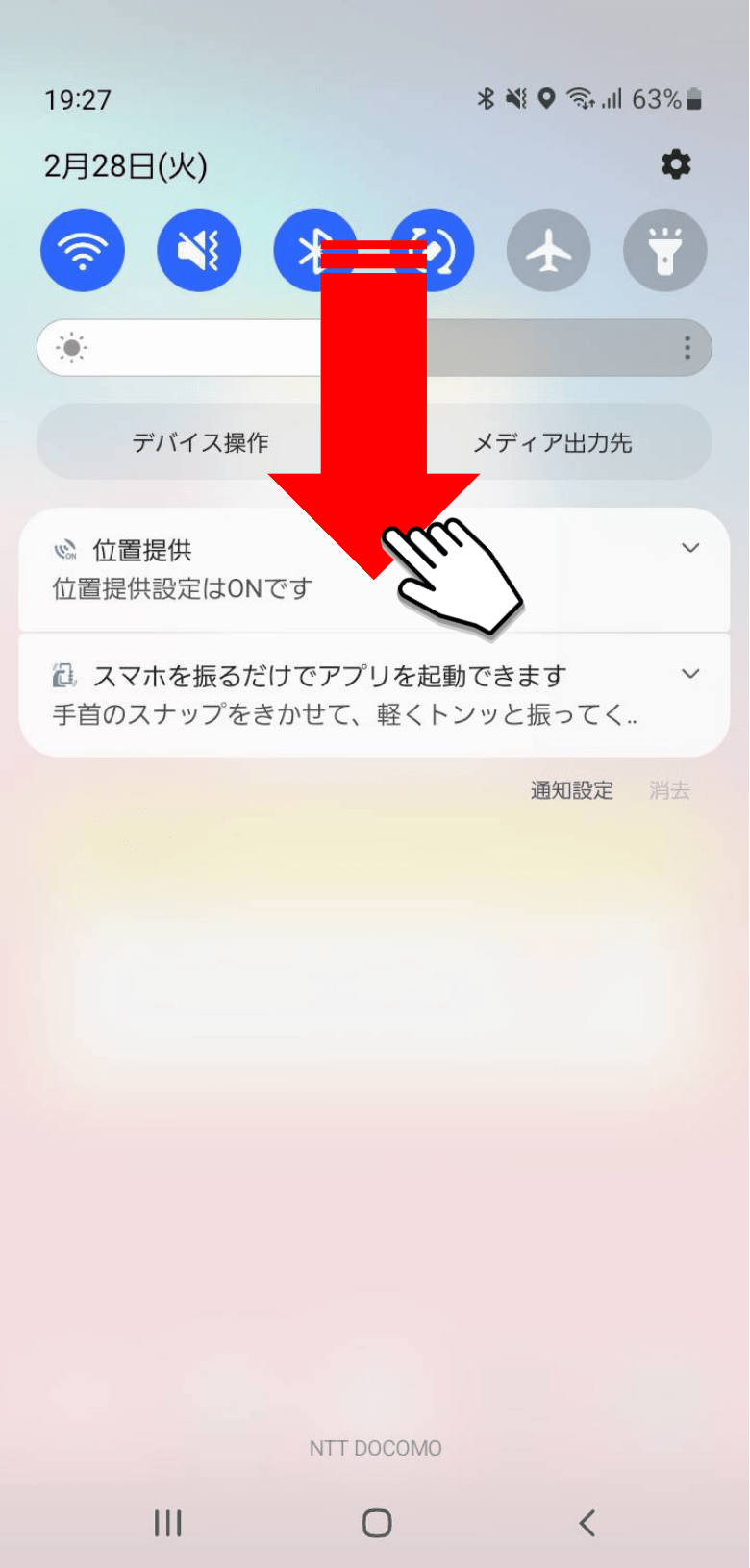
- 画面上部から下方向へ2回スワイプし、クイック設定パネルを全開にする。
- パネル内にある「スクリーンレコード」(または「画面録画」)のアイコンをタップする。
- 録音設定(デバイスの音声/マイク/両方)と「画面上のタップの表示」の有無を選択する。
- 「開始」をタップすると3秒のカウントダウン後に録画がスタートする。
- 録画を終了する際は、通知バーを引き下げて「停止」をタップする。
もし一覧にアイコンが見当たらない場合は、パネル右下の編集アイコン(鉛筆マーク)をタップし、非表示エリアからクイック設定パネル追加を行ってください。ドラッグ&ドロップでアクティブな領域へ配置するだけで、以降はいつでも即座にアクセス可能になります。
録画開始前のダイアログで極めて重要なのが、音声ソースの選択です。用途に応じて以下の3パターンから正確に選ぶ必要があります。
- デバイスの音声(内部音声):ゲームの効果音やアプリ内のBGMだけをデジタル直接収録する設定。周囲の生活音や雑音を一切拾わずにクリアな音声が得られます。
- マイク:端末の外付け・内蔵マイクから周囲の環境音や自身の声を収録する設定。チュートリアルの解説や音声メモに適しています。
- デバイスの音声とマイク:スマホから流れるゲーム音と、自身のプレイスピーチを同時に収録するマイク音声同時録音設定。実況プレイ動画を1台で完結させたい場合に必須となります。
【主要メーカー別】Galaxy・Xperia・AQUOSの独自録画設定と特徴
Android端末はメーカーごとに独自のカスタマイズが施されており、標準のスクリーンレコードを上回る高度な拡張機能が提供されているケースが少なくありません。代表的な主要メーカーの機能差を把握しておくことで、端末のポテンシャルを最大限に引き出せます。
SamsungのGalaxyシリーズでは、Galaxy画面録画設定が非常に充実しています。クイック設定内の「画面録画」から起動できるほか、インカメラで自分の表情を小窓に表示しながら録画するセルフィー動画のオーバーレイ合成や、録画中の画面に直接ペンや指で注釈を書き込めるリアルタイム描画機能を標準で備えています。
SonyのXperiaシリーズでは、Xperiaスクリーンレコード機能に加え、ゲーム専用の制御ハブ「Game enhancer」が極めて強力です。最大120fpsの滑らかなハイフレームレート録画に対応するほか、録画ボタンを押す最大30秒前まで遡ってゲームプレイを保存できる「RTレコード(巻き戻し録画)」機能を搭載しており、決定的な瞬間を逃しません。
SHARPのAQUOSシリーズでは、画面端をスワイプするだけで手軽に静止画や動画を保存できる「Clip Now」や、ゲーミングメニューを通じたAQUOS画面キャプチャ機能が用意されています。日常のワンシーンを素早く記録する軽量な動作設計が特徴です。
| 項目 | 詳細・数値データ | 一般的な基準・相場 | 編集部の見解・評価 |
|---|---|---|---|
| Android標準(Pixel等) | 最大1080p(フルHD)/ 60fps記録、内部音声・マイク同時収録 | OS標準機能(追加費用0円) | 日常の操作記録や一般的なアプリ動作の共有には十分すぎる完成度。UIの迷いが一切ない。 |
| Galaxy(One UI) | 最大1080p、セルフィー小窓合成(サイズ調整可)、リアルタイム画面描画 | Galaxy端末標準搭載 | 解説動画や実況クリップの単体作成において最高水準の利便性。編集工程を大幅に削減可能。 |
| Xperia(Game enhancer) | 最大120fpsハイフレームレート録画、遡り録画(RTレコード最大30秒) | Xperia上位・ミドルレンジに搭載 | eスポーツ・FPSゲームに最適化。神プレイの瞬間だけをピンポイントで残せる実戦向け設計。 |
| サードパーティ製アプリ | 解像度・ビットレート任意指定(〜24Mbps以上)、内部動画トリミング | 無料(広告あり)〜月額数百円 | ビットレートやフレームレートをミリ単位でチューニングしたいヘビー配信者向けの選択肢。 |
【実態検証】「音が入らない」「すぐ止まる」現場トラブルの根本原因
サポート窓口やSNSのコミュニティで頻出する「録画が途中で落ちる」「音がミュート状態になる」といった問題には、明確なハードウェア・システム側のトリガーが存在します。画面録画できない原因の上位要因を体系的に整理しました。
1. マイク権限とアプリ側の音声排他制御
「マイクの音声が入らない」ケースの大半は、プライバシー設定でスクリーンレコードに対するマイク権限が拒否されているか、通話アプリ(LINE通話やDiscordなど)がマイクを独占的に占有していることが原因です。Android OSではセキュリティ上、1つのマイク入力を複数アプリで同時奪取できない排他制御がかかるため、通話中は録画側のマイクが無音化します。
2. 熱暴走による強制終了と長時間録画制限
高負荷な3Dグラフィックゲームをプレイしながら画面録画を走らせると、端末内部のSoC(プロセッサ)温度が急上昇します。サーマルスロットリングが作動し、端末を熱破損から守るセーフティ機能として録画プロセスがOSによって強制キルされる仕様です。また、ファイルシステム(FAT32等)の制約やOSのバッファ管理の観点から、1ファイルあたりの容量や長時間録画制限(一般的には連続録画で30分〜1時間程度が目安)が存在する点にも留意が必要です。
3. ストレージ残量とファイル保存先の制約
フルHD/60fpsの動画データは、1分間で約100MB〜200MBの容量を消費します。ストレージ空き容量が5GB未満になると、OSの安定動作領域を確保するために録画開始自体がブロックされます。なお、画面録画保存先変更に関しては、Androidの内部セキュリティアーキテクチャ(Scoped Storage)の仕様上、標準機能の保存先は原則として「内部ストレージのMoviesフォルダ」に固定されており、最初から直接microSDカードへ書き込む設定に変更できない端末が主流となっています。容量が逼迫している場合は、録画後にファイル管理アプリで手動移動させる運用が確実です。
画面が真っ暗になる罠|著作権保護(DRM)とネット上の誤解を暴く
「動画配信サービスを画面録画してオフライン保存したい」「有料ライブ配信を保存したい」という動機で録画を試み、保存されたファイルを開くと音声だけで映像が真っ暗になっているという事象が多発しています。これは端末の不具合でもバグでもありません。
Netflix、Amazon Prime Video、U-NEXT、Abema、各種バンキングアプリなどは、デジタル著作権管理技術であるDRM(Widevine L1など)およびOS標準の「FLAG_SECURE」属性を採用しています。この保護が作動している画面では、ハードウェアレベルでビデオ出力バッファへのアクセスが遮断されるため、標準録画機能・サードパーティ製アプリを問わず、映像領域が強制的に黒塗りで出力されます。
ネット上には「DRMを回避して録画する裏ワザ」「著作権保護録画禁止対処」と称して怪しげな非公式アプリのサイドローディング(APK直接インストール)やルート化を推奨する情報が散見されますが、極めて危険です。これらはマルウェアの感染経路になるだけでなく、Google Playプロテクトによるアカウント制限や端末の文鎮化を招くリスクがあります。著作権保護されたコンテンツの不正複製はサービス利用規約違反および法令違反に該当するため、正規の公式オフラインダウンロード機能を利用してください。
標準機能 vs サードパーティ製|Android画面録画アプリおすすめと選び方
OS標準のスクリーンレコードが完成度を高めた現在、サードパーティ製のAndroid画面録画アプリおすすめツール(「AZ スクリーン レコーダー」や「Mobizen」など)をあえて導入するメリットはどこにあるのでしょうか。用途別の適性を明確に線引きします。
【プロの結論】標準機能で十分な人・専用アプリを導入すべき人の特徴
標準機能を選ぶべき人:
- 操作手順を家族や同僚にサッと動画で送りたい
- 短尺のゲームクリップをSNSにそのままアップロードしたい
- 余計なバックグラウンド通信やバッテリー消費、広告表示を避けたい
- OSの安定性を最優先し、安全に画面収録を行いたい
サードパーティ製アプリを検討すべき人:
- ビットレートを極限まで引き上げてブロックノイズを排除したい
- 録画終了直後にアプリ内で不要部分のカットやBGM追加、GIF書き出しまで一括処理したい
- 録画ボタンのフローティングアイコン(画面上に常駐する丸いボタン)からワンタップで即時制御したい
- Android 10以前の旧型端末を継続利用している
日常的なユースケースの9割以上は標準のスクリーンレコードで完全に充足します。まずは標準機能を使い倒し、解像度や編集機能に明確な不足を感じた場合のみ外部アプリを検討するのが最も合理的なアプローチです。
【画面 録画 アンドロイド】に関するよくある質問(FAQ)
Q1:画面録画をしていることは、通話相手やLINEの相手に通知されますか?
A1:相手に通知されることはありません。画面録画は端末ローカルで完結する処理のため、一般的な通話アプリやSNS上で「画面録画中」といったステータスが相手側に伝達される仕組みは存在しません。ただし、一部のセキュリティ特化型チャットアプリでは録画やスクリーンショット時に検知アラートが飛ぶ設計のものもあります。
Q2:ゲームの音量を大きく、マイクの声を小さく調整して録画できますか?
A2:標準のスクリーンレコードでは内部音声とマイク音声のバランスを個別にミキシング調整することはできません。Galaxyの「Game Booster」やXperiaの「Game enhancer」などのメーカー専用ゲーミング機能を使用するか、録画後に外部の動画編集アプリでトラックごとの音量バランスを整える必要があります。
Q3:画面録画のデータはどこに保存されますか?
A3:原則として端末内部ストレージの「Movies(動画)」フォルダまたは「DCIM」>「Screen recordings」フォルダ内にMP4形式で自動保存されます。「Google フォト」や端末標準の「ギャラリー」「Files by Google」アプリの「映画/動画」または「スクリーンレコード」アルバムから即座に確認できます。
Q4:画面録画中に着信や通知が来たらどうなりますか?
A4:画面上にポップアップ表示された通知バナーや着信画面はそのまま動画内に記録されます。プライベートなメッセージや個人情報の映り込みを防ぐため、録画前に「サイレントモード」や「おやすみ時間モード」を有効化して通知を遮断しておくことを強く推奨します。
まとめ:今後の動向と失敗しないための判断基準
Androidにおける画面キャプチャ環境は、OSのアップデートを重ねるごとにシステム統合が進み、外部アプリに依存しない堅牢なエコシステムを確立しました。標準機能のスクリーンレコードを正しく設定し、内部音声とマイク入力の使い分けを理解するだけで、誰でも高品質な動画レコードを瞬時に作成できます。
一方で、熱管理やストレージ管理、DRMによる保護制限といったハードウェア・OSの境界線を見誤ると、「録画できていなかった」という手戻りが発生します。長時間の重要クリップを撮影する前には、必ず数秒間のテスト録画を実施し、音声レベルと映像の記録状態を確認するルーティンを徹底してください。正しい知識と設定を武器に、スマートな動画キャプチャ環境を構築しましょう。 (出典: 画面 録画 アンドロイド(Yahoo!ニュース))


毎日更新されるトレンド情報を分析・発信中。役立つ裏技やおすすめ情報を分かりやすく紹介します。
