エクセル封筒印刷で失敗しない決定版!ズレ防止とサイズ別完全攻略法
請求書の発送や案内状、ダイレクトメール(DM)の送付など、オフィスワークにおいて定期的に発生する封筒印刷。手書きでは膨大な時間がかかる一方、Excel(エクセル)を使って印刷しようとすると「郵便番号が枠からズレる」「文字が不自然に見切れる」「プリンターに封筒が詰まる」といったトラブルに頭を抱える担当者は少なくありません。
実は、封筒のサイズに応じた正確な余白設定と、プリンター特性を考慮した給紙設定さえ押さえれば、専用の有料ソフトを導入しなくても誰でも美しい宛名印刷が可能です。本記事では、日常業務を劇的に効率化するためのExcel直接作成テクニックからWord差し込み連携、現場で頻発するズレの解消法まで、失敗しない決定的な手順を分かりやすく解説します。
📌 【この記事の重要ポイントまとめ】
- 要点1:単発印刷なら「Excel直接レイアウト」、大量発送なら「Excel名簿×Word差し込み印刷」の連携が最も効率的で失敗しない。
- 要点2:長形3号や角形2号など、封筒規格ごとの「正確な用紙寸法」「余白のミリ単位指定」「プリンター用紙設定(封筒指定)」がズレを防ぐ絶対条件。
- 要点3:縦書き時の漢数字変換ルールや連名の敬称配置、郵便番号枠の印字有無を用途に合わせて正しく切り替えることでトラブルを根絶できる。
【2026年最新】エクセルで封筒印刷を失敗せず簡単に行う決定的な方法
エクセルで封筒印刷を行う際、多くの人が直面する最大の壁は「印刷プレビューと実際の印字位置の乖離」です。この問題を解決し、最も効率よく作業を進めるための決定的なアプローチは、目的と印刷枚数に応じて「Excel単体でのテンプレート運用」と「Wordとの差し込み印刷連携」を明確に使い分けることにあります。
宛先が1〜2件程度でレイアウトを微調整しながら印刷したい場合は、Excelのシート上でセル幅を細かく方眼紙状に整え、印刷範囲を指定する手法が手軽です。しかし、顧客リストや名簿から数十〜数百件を一括で処理する場合、Excel単体でページごとにレイアウトを組むと、セルの改ページ位置やプリンタードライバーの解釈差異によって印字ズレが多発します。
大量の宛名を確実に処理する決定版は、「データ管理をExcel、レイアウトと印刷制御をWord」に役割分担させる手法です。Wordの差し込み印刷機能を使えば、Excelで作成した住所録テーブルを瞬時に流し込み、フォントサイズや縦書きの均等割り付けを崩すことなく、極めて高い精度で一括出力できます。

主要封筒サイズ別|エクセル&Word印刷設定の完全データ比較
封筒印刷を成功させる大原則は、日本産業規格(JIS)に基づいた正確な用紙サイズと余白の把握です。ビジネスで頻用される主要な封筒規格と、印刷時の推奨設定値を下表にまとめました。
| 封筒規格 | 寸法(幅×高さ) | 主な用途・用紙向き | 推奨される印刷手法と注意点 |
|---|---|---|---|
| 長形3号(長3) | 120mm × 235mm | A4三つ折り(請求書・DM等) 縦向き給紙 | 長形3号 封筒印刷 エクセル設定の基本。郵便番号枠あり封筒の場合、枠内に数値を正確に収めるため余白調整が必須。 |
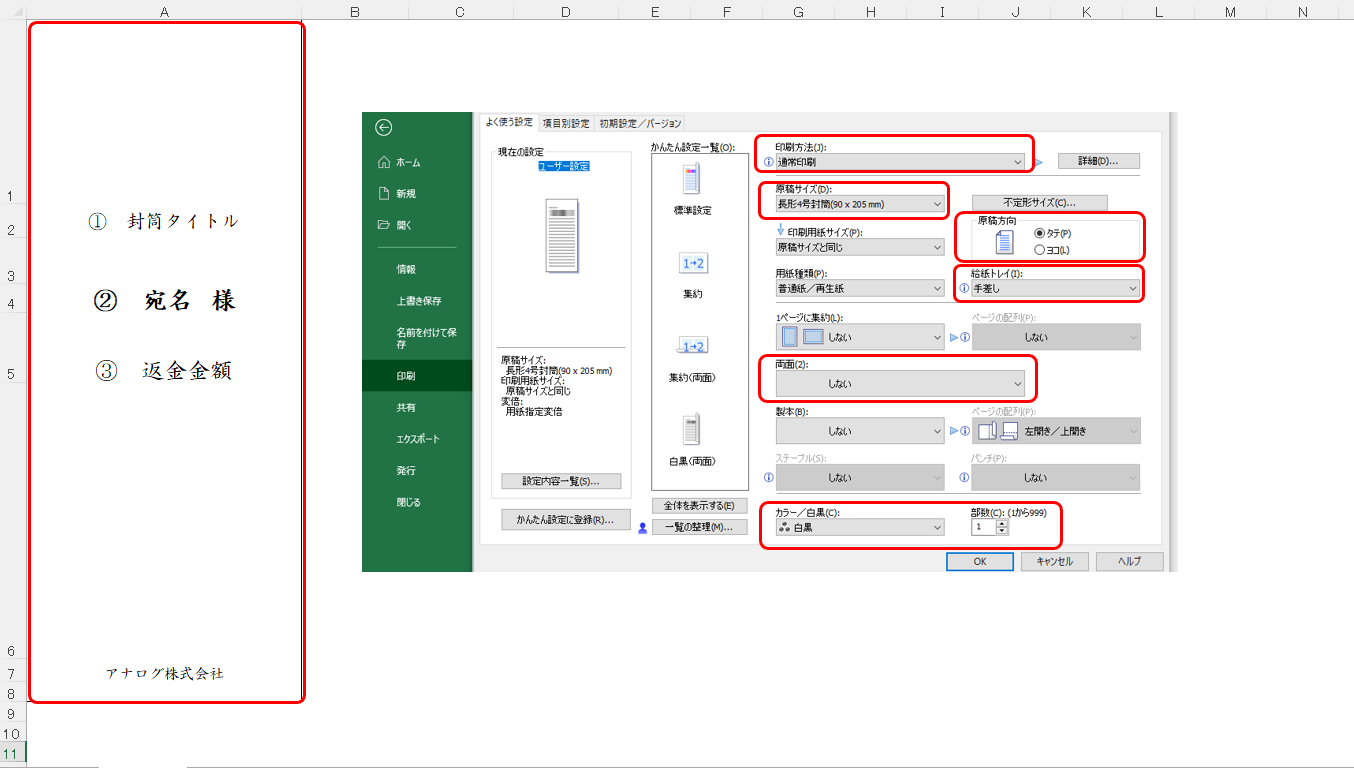
| 長形4号(長4) | 90mm × 205mm | B5四つ折り(社内便・領収書) 縦向き給紙 | 幅が狭いため給紙ガイドの固定が甘いと斜行しやすい。余白は左右各15mm以上確保が安全。 |
| 角形2号(角2) | 240mm × 332mm | A4書類そのまま(契約書・カタログ) 縦向き給紙(手差し推奨) | 角形2号 封筒 エクセル印刷では面積が広いためフォントサイズを大きめ(氏名24〜28pt)に設計する。 |
| 洋形2号(洋2) | 114mm × 162mm | はがきサイズ・招待状・案内状 横向きまたは縦向き | 洋形封筒 エクセル印刷設定では横書きレイアウトが標準。フタ(フラップ)の向きと給紙方向に注意。 |
【実態検証】現場で多発する印字ズレ・給紙トラブルの真因と解消法
現場の事務作業において「設定通りに作ったはずなのに、なぜか印字がズレる」という声が絶えません。SNSやオフィスワーカーのコミュニティでも、用紙詰まりや印字の歪みに関するトラブル相談は頻出しています。これらの多くは、ソフトウェアの問題ではなくハードウェア設定との不整合に起因しています。
代表的なトラブル要因と、確実なエクセル 宛名印刷 ズレ解消法は以下の4点です。
1. プリンター側の用紙タイプとトレイ設定の不一致
普通紙と同じ感覚で標準カセットから給紙すると、封筒の厚みや段差によって用紙送りローラーが空回りし、印字開始位置が縦方向にズレます。必ずプリンター 給紙設定 封筒印刷において「手差しトレイ」または「後トレイ」を選択し、用紙種類を「普通紙」から「封筒」へと変更してください。封筒モードに設定することで、プリンターヘッドの高さが自動調整され、インクの擦れや斜行(用紙の傾き)を物理的に防止できます。
2. 郵便番号枠と印字位置のミスマッチ
既製品の封筒に赤色で印刷されている郵便番号枠に数字を収める作業は、最もズレが発生しやすい工程です。日本郵便の規格では郵便番号枠の間隔(ピッチ)が厳密に定められていますが、Excelのセルフォント幅だけで合わせようとすると拡大縮小率の影響を受けます。エクセル 郵便番号 枠 印刷を行う際は、以下の対策が有効です。
- 枠なし封筒を採用し、郵便番号マーク「〒」とともに数字をテキスト印字する(ビジネス用途でも完全対応可能)。
- 枠あり封筒を使用する場合は、枠内に数字のみをプロットする専用テキストボックスを配置し、テスト印刷で1mm単位の微調整を行う。
3. 縦書き封筒印刷における英数字・ハイフンの向き崩れ
住所の番地や建物名に含まれる数字を縦書き 封筒印刷 エクセルで出力すると、「1-2-3」のハイフンが横棒(一)のように見えたり、数字が横向きに倒れたりする現象が起きます。Wordと連携する場合は「縦中横(たてちゅうよこ)」機能を使うか、Excel名簿側であらかじめ住所の算用数字を漢数字(一、二、三)に変換する関数(NUMBERSTRING関数など)を適用しておくことで、美しい毛筆調・明朝体の縦書きが維持されます。
4. 連名印刷時の敬称配置の乱れ
ご夫婦や取引先の複数担当者宛てに送るエクセル 連名 宛名印刷では、「山田 太郎 様」「花子 様」のようにそれぞれに「様」を付与する必要があります。Excelの文字列結合(&)で安易にスペースを空けると、氏名の文字数差によって「様」の位置が上下にガタつきます。氏名列と敬称列を個別のセルやフィールドとして分離し、均等割り付けまたは右揃えを適用するのがレイアウトを整える秘訣です。
無料テンプレートの活用とエクセル単体での自作レイアウト術
封筒印刷を手早く済ませたい場合、Web上で配布されている封筒印刷 エクセル 無料ダウンロードのひな形を利用するのも有効な手段です。各事務用品メーカーやテンプレートサイトから、長3や角2に最適化されたファイルが無償提供されています。
ただし、ダウンロードしたテンプレートは作成者の使用プリンターに合わせて余白が組まれているため、自社の複合機で出力するとズレが生じる場合があります。自社専用にゼロから自作する場合は、以下のステップで進めてください。
- ページレイアウト表示に切り替え:Excelの「表示」タブから「ページレイアウト」を選択。画面上に定規(ルーラー)が表示され、画面上の寸法と実際の印刷サイズが1対1で連動します。
- 用紙サイズと余白の固定:「ページレイアウト」タブで目的の封筒サイズ(例:長形3号)を選択し、余白を「狭め」または上下左右15mm前後に手動設定します。
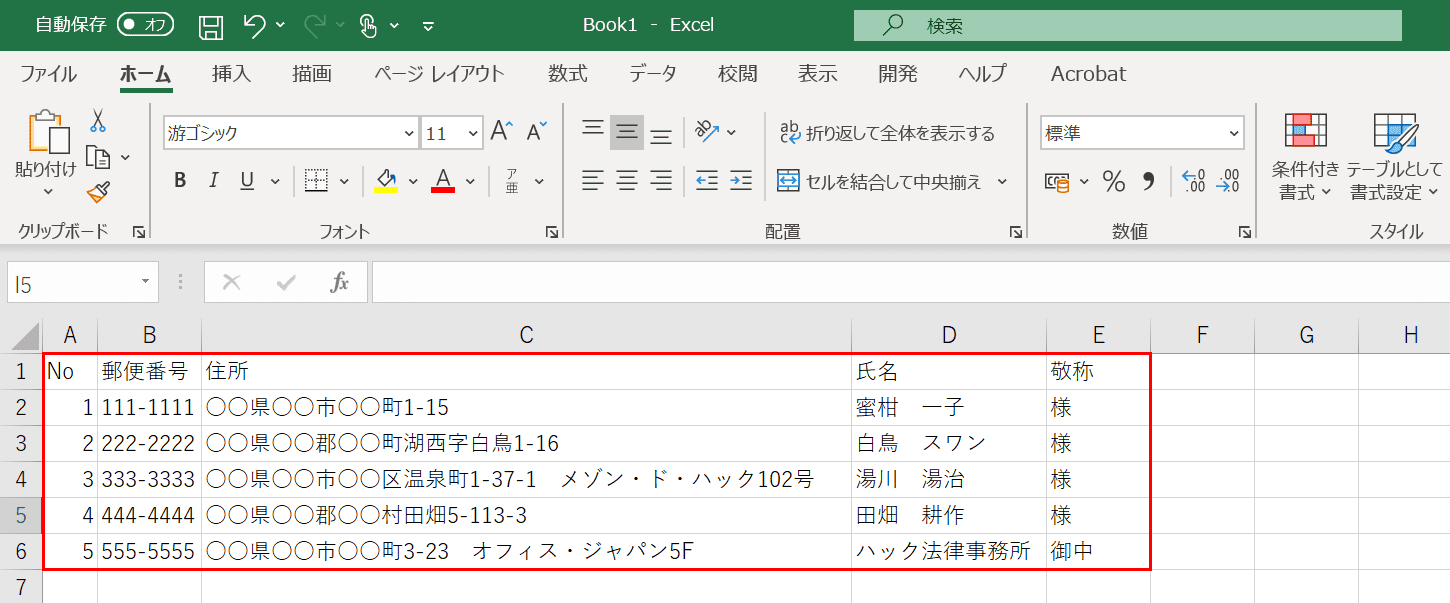
- 列幅・行高を正方形グリッド化:シート全体を選択し、列幅を「約2cm」、行高を「約2cm」などの細かい正方形マスに設定。セル結合を活用して、郵便番号・住所・社名・氏名を配置します。
- 配置とフォントの決定:宛名氏名は「22〜26pt・太字」、住所は「12〜14pt」を目安にし、セルの配置プロパティで「上詰め・左揃え」または「中央揃え」を明確に指定します。
一般に知られていない盲点とネットの誤解|マクロ一括印刷と宛名専用ソフトの境界線
ネット上の情報では「封筒印刷はVBAマクロを組めばすべて全自動で完結する」という意見が散見されます。確かに封筒宛名 一括印刷 エクセルマクロを記述すれば、名簿の1行目から最終行までをループ処理でテンプレートに転記し、連続印刷させるプログラムを組むことは可能です。
しかし、実務におけるVBA運用には見落とされがちなリスクが存在します。
- プリンターの紙詰まり時の復旧が困難:マクロで一括送信してしまうと、途中で給紙エラーが起きた際に「何件目まで印刷されたか」の追跡が難しくなり、二重印刷や未印刷の事故を招きます。
- 住所文字数によるフォント縮小の自動化ハードル:極端に長いマンション名やビル名がある場合、マクロ内で文字数を判定してフォントサイズを動的に変更する複雑な制御が必要になります。
したがって、月間数千通規模の大規模DM発送でない限り、複雑なマクロを構築するよりも、差し込み印刷 ワード エクセル 連携を用いる方がはるかに柔軟で、プレビュー確認やページ指定印刷も直感的に行えます。
【プロの結論】おすすめできる人・慎重になるべき人の判断基準
オフィスでの宛名作成において、どの手法を採用すべきかの明確な基準を整理しました。
▼ Excel直接印刷・Word差し込み印刷が向いているケース:
- 発送件数が月間数件〜300件程度の小・中規模オフィス
- 外部の有料宛名印刷ソフトに追加コストをかけたくない企業
- 既存のExcel顧客データベースを加工せずそのまま活用したい場合
▼ 宛名専用ソフトや専門業者への外注を検討すべきケース:
- 月間数千通以上の定期発送があり、封入・封緘まで含めた業務効率化が必要な場合
- カスタマーバーコードの生成や、日本郵便の郵便区番号ごとのバルク仕分け(割引適用)を自動で行いたい場合
【封筒 印刷 エクセル】に関するよくある質問(FAQ)
Q1:Excelの印刷範囲設定で、用紙サイズに「長形3号」や「角形2号」が表示されません。どうすればよいですか?
A1:Excelに表示される用紙サイズの一覧は、接続されている「既定のプリンター」のドライバー情報に依存しています。プリンターが封筒印刷に対応しているか確認し、プリンターのプロパティまたはメーカー純正の最新ドライバーをインストールしてください。それでも選択肢にない場合は、「ユーザー定義サイズ」を選択し、長形3号であれば「幅120mm×長さ235mm」を直接手動で入力して設定します。
Q2:Wordの差し込み印刷を使うと、数字がすべて半角横向きになってしまいます。縦書きに合わせる方法は?
A2:Word側で縦書き用レイアウトを作成している場合、算用数字(123)はそのまま横倒しで配置されます。Wordの「差し込み文書」設定画面でフィールドコードを編集して全角に変換するか、差し込み元のExcelデータ側であらかじめ漢数字に変換しておくのが最も確実です。番地のみを「一-二-三」のようにハイフン込みで漢数字表記にしておくと、レイアウトが崩れません。
Q3:封筒のフタ(フラップ・ベロ部分)は開いた状態で印刷するべきですか?閉じた状態ですか?
A3:原則として「フタを折りたたんだ(閉じた)状態」で給紙・印刷を行うのが大半のプリンターの標準仕様です。フタを開いたまま通紙すると、内部で紙詰まりを起こしたり、印字位置がフタの長さ分(約20〜30mm)ズレてしまいます。ただし、一部のビジネス複合機には「フラップを開いてセットする」指定の機種もあるため、給紙トレイのイラスト表示や取扱説明書を事前にご確認ください。
Q4:会社宛ての場合に「御中」、個人宛ての場合に「様」を自動で切り替えることはできますか?
A4:可能です。Excelの名簿リスト側で、IF関数を用いて「個人名が空白の場合は御中、個人名がある場合は様」を出力する敬称専用の列を作成しておきます(計算式例:=IF(C2="", "御中", "様"))。Wordの差し込み印刷時にこの敬称列を宛名の後ろに配置すれば、企業宛てと個人宛てが混在していても自動で正しい敬称が印字されます。
まとめ:印刷ミスをゼロにして発送業務を劇的に効率化しよう
エクセルを用いた封筒印刷は、用紙寸法の正確な把握、ExcelとWordの適切な役割分担、そしてプリンターの給紙トレイ設定という3つの要点を押さえるだけで、劇的にミスを減らすことができます。
これまで手書きに頼っていたり、ズレの修正に何枚も封筒を無駄にしていた現場でも、一度自社環境に最適化したテンプレートと差し込み設定を構築してしまえば、以降の発送業務にかかる時間は数分の一に短縮されます。まずは使用頻度の高い長形3号や角形2号からテスト印刷を行い、ストレスのない快適な宛名印刷フローを確立してください。 (出典: 封筒 印刷 エクセル(Yahoo!ニュース))
SEOライティングとマーケティング戦略の専門家。分かりやすい解説記事で定評があります。
